

Como profesionales de TI, jugadores o técnicos, comprender las especificaciones del sistema es una habilidad fundamental que impacta directamente en la productividad y la experiencia de juego. Esta guía integral discute varios métodos técnicos para acceder a las Propiedades del Sistema en Windows 10 y 11, completo con análisis en profundidad para necesidades de alto rendimiento y solución de problemas.
¿Por qué es crítico monitorear las Propiedades del Sistema para usuarios avanzados?
Las Propiedades del Sistema no solo muestran especificaciones básicas del sistema. Esta sección proporciona acceso a la configuración avanzada del sistema, variables de entorno, configuración de escritorio remoto, opciones de rendimiento y funciones de protección del sistema. Para los jugadores, la información sobre la capacidad de la RAM, las capacidades del procesador y la arquitectura del sistema determina la compatibilidad con juegos modernos y la optimización del rendimiento de renderizado.
Para los técnicos de TI, las Propiedades del Sistema sirven como punto de partida para el diagnóstico del sistema, verificación de compatibilidad de hardware y configuración de puntos de restauración del sistema. Los datos precisos de las Propiedades del Sistema son esenciales para determinar las rutas de actualización y las verificaciones de compatibilidad antes de la instalación de software empresarial.
Métodos de acceso a Propiedades del Sistema: Desde técnicas básicas hasta avanzadas
1. Atajo de teclado (Máxima eficiencia)
Use la combinación de teclas Windows + Pausa/Inter para abrir las Propiedades del Sistema al instante. Este método es consistente en todas las versiones modernas de Windows y es el método preferido para técnicos que necesitan acceso en tiempo real sin navegación por GUI.
2. Integración de Búsqueda de Windows (Flujo de trabajo moderno)
Haga clic en el icono de Búsqueda en la barra de tareas, escriba «about» y luego seleccione Acerca de tu PC«. Esta interfaz de Windows 11 presenta información del sistema en un diseño organizado que incluye especificaciones de Windows y especificaciones del dispositivo.

Leyenda: Acceder a Propiedades del Sistema a través de la Búsqueda de Windows – método optimizado para Windows 11
3. Menú contextual del Explorador de archivos (Enfoque tradicional)
Abra el Explorador de archivos, navegue a «Este equipo«, haga clic derecho y seleccione «Propiedades«. Este método abre la vista clásica de Propiedades del Sistema familiar para los usuarios de versiones heredadas de Windows.
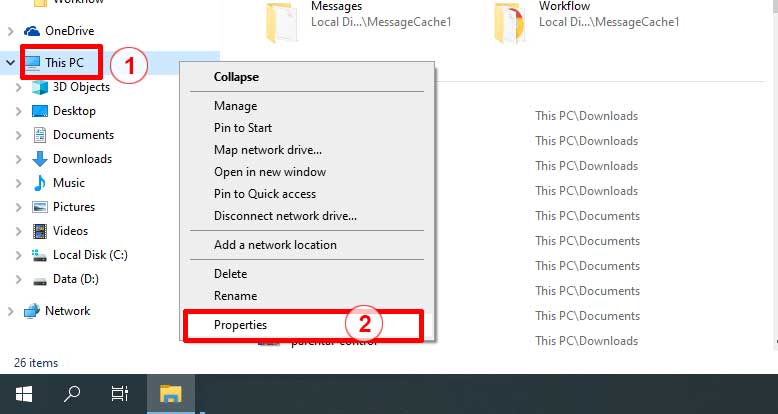
Leyenda: Menú contextual de Propiedades en el Explorador de archivos – método clásico que sigue siendo relevante
4. Información del Sistema (msinfo32) – Análisis integral
Presione Windows + R para abrir el cuadro de diálogo Ejecutar, escriba «msinfo32» y presione Enter. Información del Sistema proporciona un análisis profundo que cubre:
- Recursos de hardware: Asignaciones de IRQ, uso de DMA, direcciones de memoria
- Componentes: Información detallada de periféricos y estado del controlador
- Entorno de software: Tareas en ejecución, módulos cargados, programas de inicio
5. Línea de comandos y PowerShell (Grado empresarial)
Para administradores de sistemas y usuarios avanzados, la interfaz de línea de comandos proporciona acceso apto para scripts:
systeminfo | findstr /C:"Total Physical Memory" /C:"Available Physical Memory"Alternativas de PowerShell con control granular:
Get-CimInstance Win32_ComputerSystem | Select-Object Name, Manufacturer, Model, TotalPhysicalMemory6. Método del Panel de control (Acceso heredado)
Abra el Panel de control, navegue a Sistema y seguridad» → «Sistema«. Este método sigue siendo útil para sistemas que experimentan problemas con la interfaz moderna.
7. Comando Ejecutar directo (Acceso rápido)
Presione Windows + R, escriba «sysdm.cpl» para abrir las Propiedades del Sistema directamente. Comando alternativo: «control system«.
Análisis profundo de especificaciones técnicas
| Componente | Detalles técnicos | Implicaciones para gaming | Uso profesional |
|---|---|---|---|
| Procesador | Modelo, velocidades base/máxima, número de núcleos/hilos, arquitectura | Determina la estabilidad de FPS y la capacidad de renderizado | Rendimiento multihilo para virtualización |
| RAM instalada | Capacidad, velocidad (MHz), tiempos, canal simple/dual | Afecta los tiempos de carga y los procesos en segundo plano | Capacidad de multitarea y capacidad de respuesta de aplicaciones |
| Tipo de sistema | 64 bits vs 32 bits, firmware UEFI/BIOS | Compatibilidad de juegos y direccionamiento de memoria | Compatibilidad de software y funciones de seguridad |
| Edición de Windows | Versión, número de compilación, estado de actualización | Soporte de DirectX y funciones de juego | Características empresariales y gestión de actualizaciones |
| ID de producto | Estado de activación, tipo de edición | Integración de Windows Store y Xbox | Cumplimiento de licencias y solución de problemas de activación |
Técnicas avanzadas de configuración del sistema
Optimización de rendimiento
Desde Propiedades del Sistema, acceda a Configuración avanzada del sistema → Opciones de rendimiento. Configure los efectos visuales para la optimización de juegos:
- Ajustar para obtener el mejor rendimiento: Desactive todos los efectos visuales
- Personalizado: Mantenga «Suavizar los bordes de las fuentes de pantalla» para legibilidad
Gestión de memoria virtual
En la pestaña Avanzadas, haga clic en Cambiar en Memoria virtual. Para sistemas de gaming:
- Establezca un tamaño personalizado: Inicial = 1.5 × RAM, Máximo = 3 × RAM
- Ubicación en SSD para un mejor rendimiento
Protección del sistema y puntos de restauración
La pestaña Protección del sistema permite la configuración de puntos de restauración. Crítico antes de:
- Actualizaciones de controladores, especialmente controladores de GPU
- Actualizaciones importantes de Windows
- Instalaciones de software complejas
Solución de problemas comunes de Propiedades del Sistema
Problema 1: Las Propiedades del Sistema no se abren mediante Windows + Pausa/Inter
Solución: Use un método alternativo a través del cuadro de diálogo Ejecutar: sysdm.cpl o abra Panel de control → Sistema y seguridad → Sistema. Verifique la funcionalidad del teclado y asegúrese de que la tecla Pausa/Inter funciona normalmente.
Problema 2: Información de RAM inexacta o no detectada completamente
Solución: Ejecute la herramienta de diagnóstico de memoria de Windows, verifique la configuración del BIOS/UEFI para el reconocimiento de la memoria, asegúrese de que la RAM esté correctamente instalada y actualice el BIOS de la placa base a la última versión. Verifique a través de la pestaña Rendimiento del Administrador de tareas.
Problema 3: El estado de activación de Windows no se actualiza o muestra que no es genuino
Solución: Ejecute slmgr /ato como administrador para actualizar el estado de activación. Si el problema persiste, use el Solucionador de problemas de activación de Windows o reactive usando la licencia digital o clave de producto.
Problema 4: Propiedades del Sistema muestra información incorrecta del procesador
Solución: Actualice el BIOS de la placa base, instale los controladores de chipset más recientes desde el sitio web del fabricante y verifique a través de CPU-Z para cotejar la información del procesador. Asegúrese de que no haya problemas de compatibilidad con la versión de Windows.
Mejores prácticas para entornos profesionales
- Use Información del sistema (msinfo32) para un inventario de hardware integral y documentación del sistema
- Exporte las especificaciones del sistema usando
systeminfo > system_specs.txtpara trazas de auditoría y gestión de inventario - Monitoree la configuración de memoria virtual periódicamente para sistemas con patrones de alto uso de memoria
- Verifique la edición de Windows y el estado de activación antes de realizar actualizaciones importantes del sistema
- Utilice la herramienta de diagnóstico de DirectX (dxdiag) para análisis detallado del subsistema de gráficos y verificación de controladores
- Implemente puntos de restauración del sistema regularmente antes de operaciones críticas como actualizaciones de controladores o instalaciones de software importantes
- Use el Monitor de rendimiento de Windows para el seguimiento del rendimiento del sistema en tiempo real y la identificación de cuellos de botella
Herramientas avanzadas de monitoreo para usuarios avanzados
Para un análisis más profundo, considere herramientas adicionales:
- CPU-Z: Especificaciones detalladas del procesador, placa base y memoria
- GPU-Z: Información y monitoreo integral de la tarjeta gráfica
- HWiNFO: Monitoreo y reportes del sistema de grado empresarial
- Speccy: Herramienta de información del sistema fácil de usar para diagnósticos rápidos
Al dominar varios métodos de acceso a las Propiedades del Sistema y técnicas de configuración avanzadas, técnicos, jugadores y profesionales de TI pueden realizar análisis integrales del sistema, ajustes de rendimiento y solución de problemas eficiente con confianza y precisión. La comprensión profunda de las Propiedades del Sistema es una habilidad fundamental para una gestión óptima del sistema y una optimización del rendimiento.
