

Command Prompt es una herramienta útil en el sistema operativo Windows 11. Con el símbolo del sistema, los usuarios pueden acceder a varias funciones y comandos avanzados que no se pueden encontrar en una interfaz gráfica. Esta herramienta le permite hacer muchas cosas, desde administrar archivos hasta mejorar el rendimiento del sistema y solucionar problemas que pueden no ser visibles.
Bardimin guiará algunos trucos y comandos Command Prompt que pueden ayudarlo a aumentar la productividad, brindarle más control sobre su sistema y acelerar la finalización de tareas importantes en Windows 11.
Cómo abrir un símbolo del sistema
Para comenzar a usar Command Prompt en Windows 11, el primer paso es abrir la ventana Command Prompt. Estos son los pasos:
- Haga clic en el botón Start o presione la tecla Windows en su teclado.
- Escriba cmd en la barra de búsqueda.
- Seleccione Command Prompt de los resultados de búsqueda. Para acceder a todas las funciones y ejecutar comandos como administrador, haga clic con el botón derecho en Command Prompt y, a continuación, seleccione Run as Administrator.
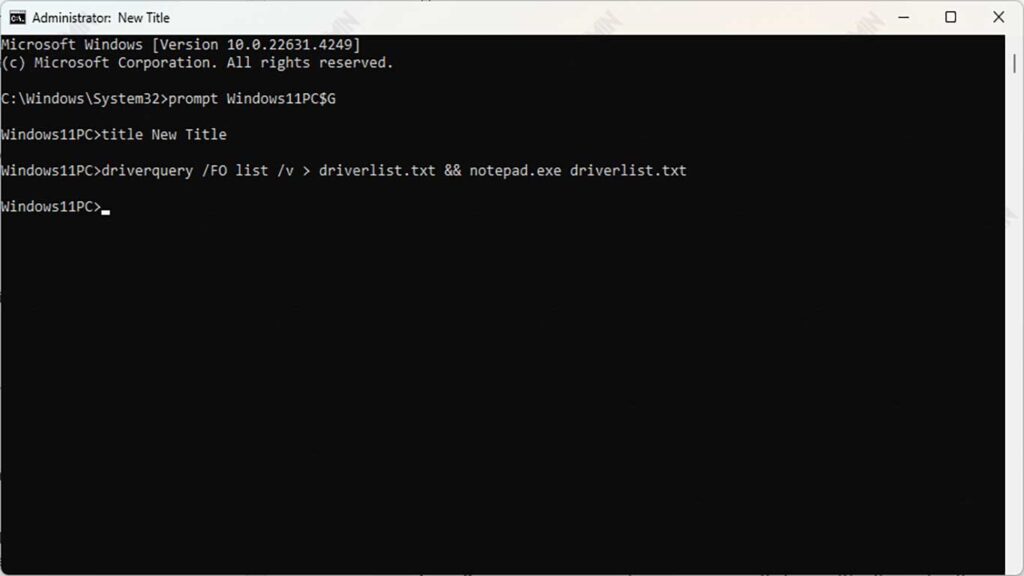
1. Cambiar la visualización del mensaje con comandos prompt Windows11PC$G
En Command Prompt, puede cambiar la apariencia del mensaje para que se adapte mejor a sus deseos o proporcionar cierta información. Una forma de hacerlo es usar el comando prompt para invalidar el texto predeterminado que suele aparecer, como C:\Users\UserName>.
Para cambiar la apariencia del símbolo del sistema y hacerlo más atractivo, puede utilizar el siguiente comando:
prompt Windows11PC$GAquí hay una explicación de este comando:
- prompt: Este comando se utiliza para cambiar el texto que se muestra en la línea de solicitud.
- Windows11PC: Este es un texto personalizado que reemplazará el texto predeterminado. Puede reemplazar “Windows11PC” con un nombre u otro texto como desee.
- $G: Este es un carácter especial que representa el símbolo > al final del mensaje. Si no usas $G, el mensaje no tendrá >.
2. Cambiar el título de la ventana Command Prompt
Además de personalizar la apariencia del texto y los colores, también puede cambiar el título de la ventana Command Prompt para darle una identificación especial o simplemente agregar un toque de personalización. De forma predeterminada, el título de la ventana Command Prompt es “Command Prompt”, pero puede cambiarlo por el que desee mediante el comando title.
A continuación te explicamos cómo hacerlo:
title New TitleExplicación de este comando:
- title: Este comando se utiliza para cambiar el título de la ventana Command Prompt.
- New Title: Este es el nuevo título que se mostrará en la parte superior de la ventana de Command Prompt. Puede reemplazar este texto con lo que desee, como “Herramientas de administrador” o “Diagnóstico del sistema”.
3. Visualización de los controladores instalados
Para resolver problemas de controladores en Windows 11, puede usar el comando driverquery para ver todos los controladores instalados actualmente. A continuación, se explica el comando y cómo leer los resultados:
driverquery /FO list /vExplicación del parámetro de comando:
- driverquery: Este comando se utiliza para mostrar los controladores instalados.
- /FO list: Este parámetro establece el formato de salida. Los resultados se mostrarán en forma de lista.
- /v: Este indicador activa el modo detallado, proporcionando información más completa sobre cada controlador.
4. Guardar la salida en un archivo de texto
Es cierto, los resultados de un comando driverquery pueden ser muy largos y difíciles de ver. Afortunadamente, puede guardar fácilmente la salida de estos comandos en un archivo de texto para que sea más fácil de administrar y buscar. Estos son los pasos:
driverquery /FO list /v > driverlist.txtExplicación del comando:
- driverquery /FO list /v: Este es el mismo comando utilizado anteriormente para mostrar una lista de controladores con información completa.
- >: Este es el símbolo utilizado para cambiar la salida de un comando a un archivo.
- driverlist.txt: Este es el nombre del archivo donde se almacenará la salida. Puede cambiar el nombre de este archivo como desee.
5. Combinar dos comandos en un Command Prompt
En Command Prompt, puede combinar varios comandos en una sola línea más eficiente. Esto se conoce como “chaining” o fusión de comandos. De esta manera, puede ejecutar varios comandos seguidos sin tener que escribirlos uno por uno.
Una forma común de combinar comandos es usar el operador &&&. Los comandos que usan && garantizan que el segundo comando solo se ejecutará si el primer comando se realiza correctamente.
Por ejemplo, para ver una lista de controladores instalados en el sistema y abrir el archivo resultante en Notepad, puede ejecutar el siguiente comando:
driverquery /FO list /v > driverlist.txt && notepad.exe driverlist.txtExplicación del comando:
- driverquery /FO list /v: Este comando muestra una lista de controladores instalados en su computadora en formato list con información detallada (opción verbose).
- > driverlist.txt: Esta sección almacena los resultados de driverquery comandos en un archivo de texto llamado driverlist.txt.
- &&: Este operador se utiliza para combinar comandos. El segundo comando solo se ejecutará si el primer comando se realiza correctamente.
- notepad.exe driverlist.txt: Esta sección abre un archivo driverlist.txt que se creó recientemente con la aplicación Notepad.
6. Función de botón en la línea de comandos de Windows 11
Las teclas de función (F1 a F12) son útiles en la línea de comandos de Windows 11, lo que mejora la eficiencia al ejecutar comandos. Aquí hay una explicación de las funciones de las teclas F1 a F9:
- F1: Repita el último comando, un carácter a la vez.
- F2: Introduzca el último comando hasta el carácter especificado.
- F3: Repita el último comando en su totalidad.
- F4: Borra el carácter del último comando hasta el carácter especificado.
- F5: Repita el último comando (sin escribir).
- F6: Ingresa el carácter Control-Z (marca final de entrada).
- F7: Ver el historial de comandos que se han ejecutado.
- F8: Búsqueda de comandos en el historial por caracteres escritos.
- F9: Ejecución de un comando específico del historial por número.
7. Ver aplicaciones instaladas
Puede ver todas las aplicaciones instaladas en su Windows 11 con el siguiente comando:
wmic product get nameSi la lista de aplicaciones es demasiado larga para mostrarla en una ventana del símbolo del sistema, puede cambiar el resultado a un archivo de texto y abrirlo directamente con el Bloc de notas. Utilice este comando:
wmic product get name > productname.txt && notepad.exe productname.txtExplicación del comando:
- wmic product get name: Este comando recupera y muestra los nombres de todas las aplicaciones instaladas en el sistema.
- >: Este operador se utiliza para redirigir los resultados a un archivo.
- productname.txt: El nombre del archivo de texto donde se guardarán los resultados.
- && notepad.exe productname.txt: Una vez creado el archivo, el Bloc de notas se abrirá automáticamente para mostrar el contenido del archivo.
8. Eliminar archivos temporales
Si tiene poco espacio de almacenamiento, es una buena idea limpiar la carpeta Temp utilizada por Windows 11 para almacenar datos temporales. A continuación te explicamos cómo hacerlo:
del /q /f /s %temp%\*Explicación del comando:
- del: Comando para eliminar el archivo.
- /q: Ejecuta el comando sin mostrar un mensaje de confirmación para cada archivo eliminado.
- /f: Forzar la eliminación de archivos de solo lectura.
- /s: Elimina archivos de todas las subcarpetas.
- %temp%: Una variable que apunta a la carpeta temporal del usuario actual.
- \*: Indica que se eliminarán todos los archivos de la carpeta.
9. Eliminar archivos temporales en la carpeta global
Para limpiar el área de temp global en Windows 11, use el símbolo del sistema como administrador. Una vez que el símbolo del sistema esté abierto con privilegios de administrador, ingrese el siguiente comando para eliminar todos los archivos en la carpeta C:WindowsTemp:
del /s /q C:\Windows\Temp\*Explicación del comando:
- del: Comando para eliminar el archivo.
- /s: Elimina archivos de todas las subcarpetas de la carpeta Temp.
- /q: Ejecuta el comando sin pedir confirmación para cada archivo eliminado.
10. Copiar los resultados del comando en el portapapeles
Si desea copiar los resultados de los comandos en el Portapapeles en Windows 11 sin guardarlos en un archivo de texto, puede hacerlo fácilmente.
Para copiar el resultado del comando ipconfig /all en el Portapapeles, utilice este comando:
ipconfig /all | clipExplicación del comando:
- ipconfig /all: Este comando muestra información completa sobre la configuración de red en su computadora.
- |: Este operador se utiliza para redirigir el resultado del comando anterior (es decir, ipconfig /all) al siguiente comando.
- clip: Este comando copiará los resultados recibidos en el Portapapeles de Windows.
Conclusión
El uso de Command Prompt en Windows 11 puede darle control total sobre el sistema operativo. Con los comandos anteriores, puede aumentar la eficiencia y completar muchas tareas más rápido.
