

Arbeiten Sie häufig mit mehreren Excel-Dateien und müssen diese zu einem einzigen Dokument zusammenführen? Der Prozess des Zusammenführens von Excel-Dateien ist für Fachleute, die monatliche Berichte, regionale Verkaufsdaten oder die Konsolidierung finanzieller Daten verwalten, zu einer wesentlichen Aufgabe geworden. Mit der richtigen Methode kann diese Aufgabe schnell und effizient erledigt werden.
Als Fachkraft können Sie in Situationen geraten, in denen Sie tägliche Berichte zu einem Monatsbericht zusammenführen müssen. Oder vielleicht müssen Sie Verkaufsdaten aus verschiedenen Regionen in einer zentralen Datei konsolidieren. Dieser Prozess des Zusammenführens von Excel-Dateien kann eigene Herausforderungen mit sich bringen, insbesondere wenn die Anzahl der zu zusammenführenden Dateien beträchtlich ist.
Es gibt tatsächlich mehrere Methoden zum Zusammenführen von Excel-Dateien. Für eine kleine Anzahl von Dateien können Sie manuelle Methoden wie Kopieren und Einfügen oder die Funktion „Blatt verschieben/kopieren“ verwenden. Manuelle Methoden sind jedoch zeitaufwändig und fehleranfällig. Daher ist die Verwendung von VBA-Makros die beste Lösung für Zeiteffizienz und Datengenauigkeit.
Vorteile der Verwendung von VBA-Makros zum Zusammenführen von Excel-Dateien
VBA-Makros bieten mehrere bedeutende Vorteile im Datenkonsolidierungsprozess. Erstens spart der automatisierte Prozess erheblich Zeit. Zweitens reduziert er das Risiko menschlicher Fehler, die bei manuellen Methoden häufig auftreten. Drittens können Sie das Skript nach spezifischen Anforderungen anpassen.
Schritte zum Zusammenführen von Excel-Dateien mit VBA
- Öffnen Sie eine neue Excel-Datei als Konsolidierungsort
- Drücken Sie die Tastenkombination Alt + F11, um den Visual Basic-Editor zu öffnen
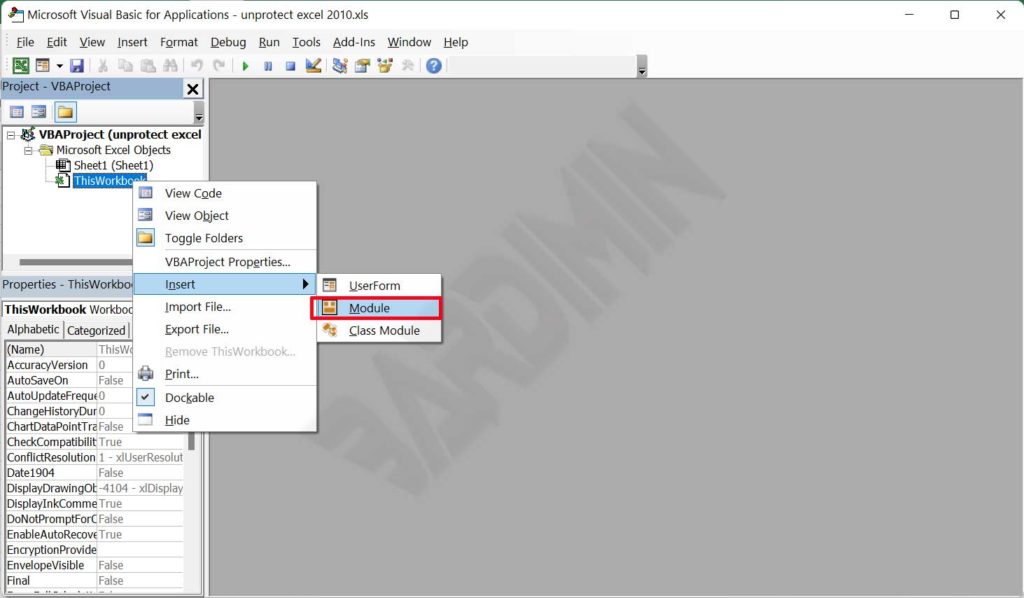
- Klicken Sie im VBA-Editor-Fenster auf ThisWorkbook > Einfügen > Modul
- Kopieren Sie das folgende VBA-Skript in das Modul
Sub MergeExcelFiles()
    Dim fnameList, fnameCurFile As Variant
    Dim countFiles, countSheets As Integer
    Dim wksCurSheet As Worksheet
    Dim wbkCurBook, wbkSrcBook As Workbook

    fnameList = Application.GetOpenFilename(FileFilter:="Microsoft Excel Workbooks (*.xls;*.xlsx;*.xlsm),*.xls;*.xlsx;*.xlsm", Title:="Choose Excel files to merge", MultiSelect:=True)

    If (vbBoolean <> VarType(fnameList)) Then

        If (UBound(fnameList) > 0) Then
            countFiles = 0
            countSheets = 0

            Application.ScreenUpdating = False
            Application.Calculation = xlCalculationManual

            Set wbkCurBook = ActiveWorkbook

            For Each fnameCurFile In fnameList
                countFiles = countFiles + 1

                Set wbkSrcBook = Workbooks.Open(Filename:=fnameCurFile)

                For Each wksCurSheet In wbkSrcBook.Sheets
                    countSheets = countSheets + 1
                    wksCurSheet.Copy after:=wbkCurBook.Sheets(wbkCurBook.Sheets.Count)
                Next

                wbkSrcBook.Close SaveChanges:=False

            Next

            Application.ScreenUpdating = True
            Application.Calculation = xlCalculationAutomatic

            MsgBox "Processed " & countFiles & " files" & vbCrLf & "Merged " & countSheets & " worksheets", Title:="Merge Excel files"
        End If

    Else
        MsgBox "No files selected", Title:="Merge Excel files"
    End If
End Sub
Quelle: Ablebits.com
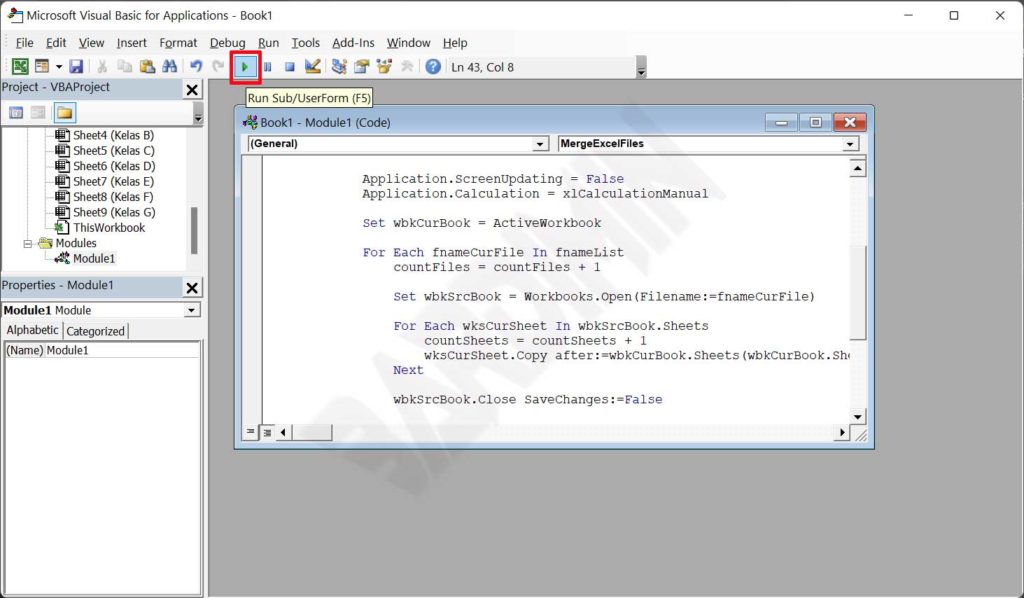
- Klicken Sie auf die Schaltfläche Ausführen oder drücken Sie F5, um das Makro auszuführen
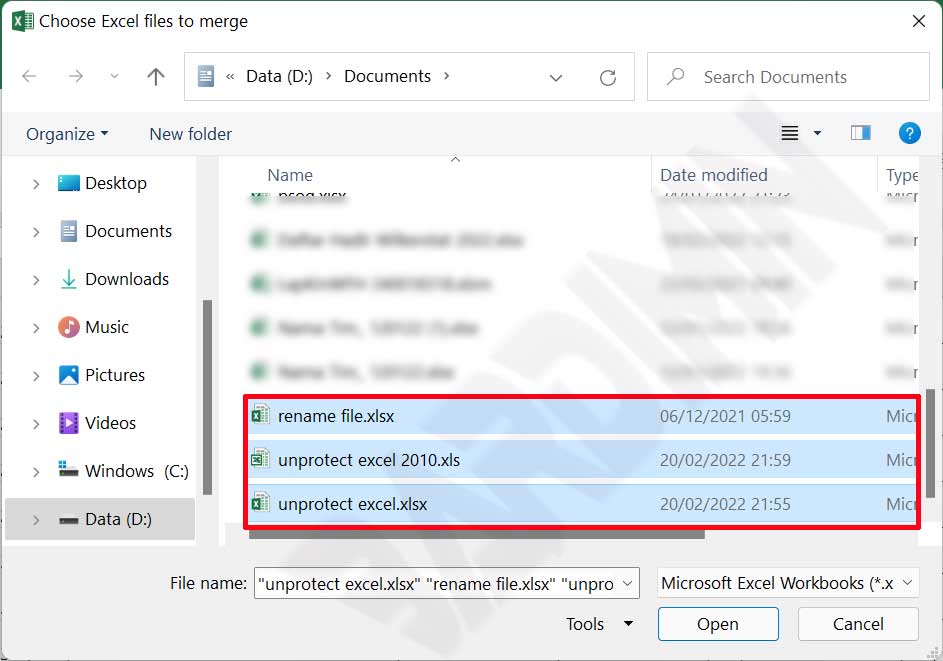
- Wählen Sie alle Excel-Dateien aus, die Sie zusammenführen möchten, und klicken Sie dann auf Öffnen
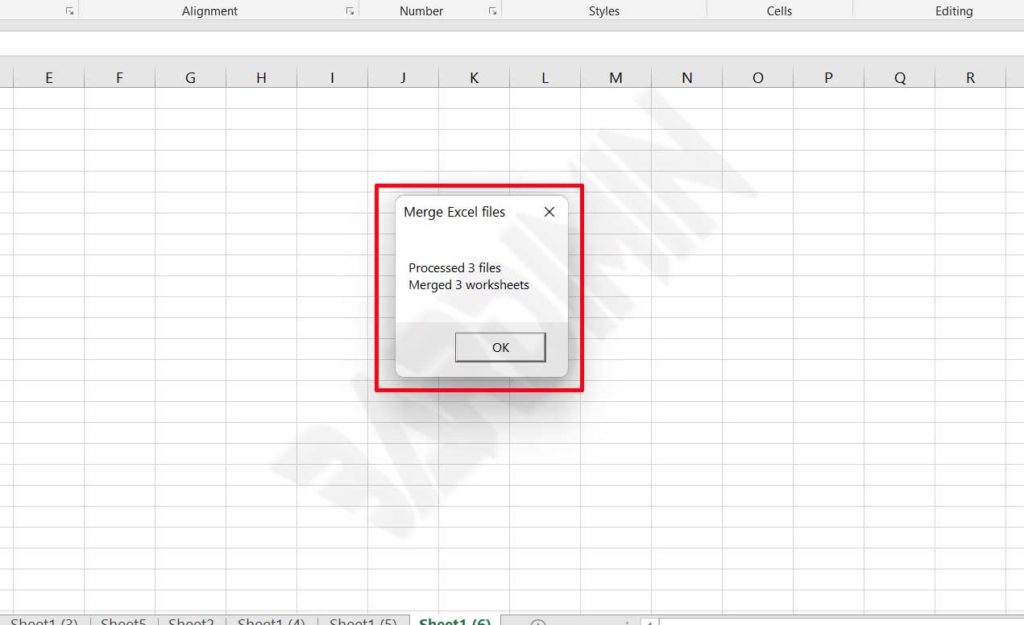
- Warten Sie, bis der Prozess abgeschlossen ist und die Benachrichtigung erscheint
Zusätzliche Tipps für den Prozess des Zusammenführens von Excel-Dateien
Bevor Sie den Prozess des Zusammenführens von Excel-Dateien starten, stellen Sie sicher, dass alle zu zusammenführenden Dateien geschlossen sind. Zusätzlich sollten Sie wichtige Daten zuerst sichern, um unerwartete Probleme zu vermeiden. Dieser Prozess erfordert auch die Aktivierung von Makros in Excel, daher stellen Sie sicher, dass die Makro-Sicherheitseinstellungen angemessen sind.
Wenn Sie dieser Anleitung folgen, kann der Prozess des Zusammenführens von Excel-Dateien schnell und genau durchgeführt werden. Diese VBA-Methode ist sehr effektiv für die Handhabung der Datenkonsolidierung in großem Maßstab und steigert so Ihre Arbeitsproduktivität erheblich.
