

Diese umfassende Anleitung erklärt die offizielle und sichere Methode, um Windows 11 auf Werkseinstellungen zurückzusetzen, ohne das Administratorpasswort zu kennen. Entwickelt für IT-Techniker, Fachleute und Benutzer, die mit Anmeldesperren konfrontiert sind—etwa bei gebrauchten Geräten oder nach vergessenen Zugangsdaten—erläutert dieser Artikel den Prozess mithilfe der Windows-Wiederherstellungsumgebung (WinRE) und erklärt jede Option und deren Konsequenzen.
Eine Windows 11 Zurücksetzung ohne Admin-Passwort durchzuführen ist ein erweitertes administratives Verfahren, das in verschiedenen technischen Szenarien erforderlich ist. Häufige Situationen sind der Erhalt unbereinigter gebrauchter IT-Geräte, das Vergessen des lokalen Administratorpassworts oder die Notwendigkeit, ein kritisch fehlerhaftes System ohne Desktop-Zugang wiederherzustellen. Im Gegensatz zum Zurücksetzen über die Einstellungen, das eine Authentifizierung erfordert, nutzt diese Methode die integrierte Systemwiederherstellungsoberfläche.
Kritische Warnungen und Überlegungen vor der Zurücksetzung
- Daten-Backup: Der Zurücksetzungsvorgang ist zerstörerisch. Wenn möglich, entfernen Sie die Festplatte und schließen Sie sie an einen anderen Computer an, um kritische Daten vorab zu sichern.
- Legalität: Stellen Sie sicher, dass Sie das rechtliche Recht haben, das Gerät zurückzusetzen. Verwenden Sie diese Methode nicht für Systeme, die anderen gehören, ohne deren Erlaubnis.
- Windows-Lizenz: Digital aktiviertes Windows 11 wird nach der Zurücksetzung automatisch reaktiviert. Bewahren Sie jedoch Retail-Produktschlüssel als Backup auf.
- Auswirkung auf Partitionen: Dieser Vorgang betrifft die Systempartition (C:). Separate Datenpartitionen werden möglicherweise nicht gelöscht, bleiben aber gefährdet.
Der Kern dieser Methode zum Zurücksetzen eines PCs mit vergessenem Admin-Passwort liegt im Zugriff auf die Windows-Wiederherstellungsumgebung (WinRE). WinRE ist ein minimales, separat gestartetes Windows-Betriebssystem, das speziell für die Problembehandlung und Wiederherstellung entwickelt wurde. Es ist erreichbar, ohne sich am Hauptsystem anzumelden, und stellt somit die ideale Lösung für Authentifizierungsprobleme dar. Im Folgenden finden Sie eine detaillierte Erläuterung jedes technischen Schritts.
Detaillierte Analyse: Schritte zum Zurücksetzen von Windows 11 Ohne Anmeldedaten
Dieses Verfahren setzt voraus, dass das Gerät bis zum Anmeldebildschirm starten kann. Ist das System zu stark beschädigt, benötigen Sie Windows 11-Installationsmedien für eine tiefgreifendere Wiederherstellung.
- Zugriff auf das Erweiterte Startmenü vom Anmeldebildschirm:
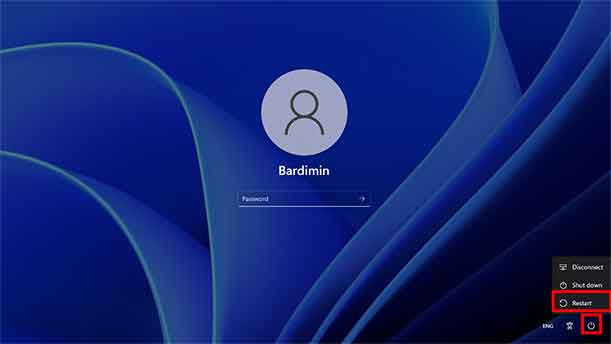
Auf dem Anmeldebildschirm klicken Sie auf das Netzschalter-Symbol in der unteren rechten Ecke. Halten Sie die Umschalt-Taste auf Ihrer Tastatur gedrückt und klicken Sie dann auf Neu starten. DieseUmschalt + Neu starten-Kombination ist ein Befehl, um Windows neu zu starten und den erweiterten Optionen-Menü zu erzwingen. - Navigation in der Windows-Wiederherstellungsumgebung (WinRE):
Nach dem Neustart gelangen Sie zum blauen Bildschirm „Option auswählen“. Wählen Sie „Problembehandlung“. Dieses Menü enthält Systemwiederherstellungstools. Wählen Sie dann „Diesen PC zurücksetzen“.
- Auswahl des richtigen Zurücksetzungstyps (Konsequenzen und Auswahl):
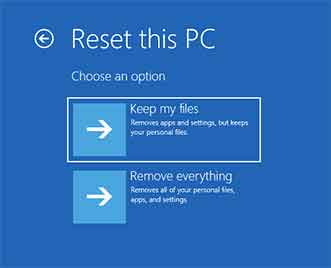
Es werden zwei Optionen mit unterschiedlichen Datenauswirkungen präsentiert:- „Eigene Dateien behalten“: Diese Option entfernt alle Apps und Systemeinstellungen, bewahrt jedoch persönliche Dateien im Ordner
C:\Benutzer\[Benutzername]. - „Alles entfernen“: Diese Option führt einen echten Werksreset von Windows 11 durch. Alle Benutzerdaten, Apps und Einstellungen werden dauerhaft gelöscht.
- „Eigene Dateien behalten“: Diese Option entfernt alle Apps und Systemeinstellungen, bewahrt jedoch persönliche Dateien im Ordner
- Auswahl der Neuinstallationsquelle:
Windows fragt, wie Sie das System neu installieren möchten.- „Cloud-Download“: WinRE lädt das neueste Windows 11-Image direkt von Microsoft-Servern herunter. Erfordert eine stabile Internetverbindung (ca. 4-6 GB).
- „Lokale Neuinstallation“: WinRE verwendet Wiederherstellungsdateien von der versteckten Wiederherstellungspartition auf dem Laufwerk. Schneller und benötigt kein Internet.
- Konfiguration der Datenlöschung (Löschmethode):
Dieser Schritt bestimmt das Sicherheitsniveau der Datenlöschung.- „Nur meine Dateien entfernen“: Führt eine logische Löschung (Schnellformatierung) durch. Daten können mit Wiederherstellungstools wiederhergestellt werden, bis sie überschrieben werden.
- „Laufwerk vollständig bereinigen“: Führt einen Null-Schreibvorgang auf allen Laufwerkssektoren durch. Der Vorgang ist langsamer, macht Datenwiederherstellung aber nahezu unmöglich. Wählen Sie diese Option, wenn Sie das Gerät verkaufen.
- Endgültige Bestätigung und Ausführung:
Windows zeigt eine Zusammenfassung Ihrer Auswahl an. Nach dem Klick auf „Zurücksetzen“ kann der Vorgang nicht mehr abgebrochen werden. Das System wird mehrmals neu starten. Nach Abschluss gelangen Sie zur Erstkonfiguration von Windows 11, um ein neues Administratorkonto zu erstellen.
Erweiterte Szenarien und Problembehandlung
Wenn die Methode Umschalt + Neu starten vom Anmeldebildschirm nicht funktioniert, können Sie WinRE auf anderem Weg erzwingen: Starten Sie den Computer während des Windows-Startvorgangs 3 Mal hintereinander gewaltsam neu (halten Sie den Netzschalter 10 Sekunden gedrückt, um ihn beim Windows-Logo auszuschalten). Beim 4. Start gelangt Windows normalerweise in „Automatische Reparatur“ und dann in WinRE.
Für offizielle und aktuelle Informationen zu Windows-Wiederherstellungstools konsultieren Sie stets die Microsoft-Dokumentation. Autoritative Quellen wie die Microsoft Windows-Supportseite bieten überprüfte Anleitungen. Der Prozess der Windows 11 Zurücksetzung ohne Admin-Passwort ist ein mächtiges Werkzeug. Durch das Verständnis jedes Schritts und seiner Auswirkungen können Techniker ihn präzise ausführen, um eine effektive Systemwiederherstellung und verantwortungsvollen Umgang mit Daten sicherzustellen.
