

Die Authentifizierungssicherheit ist die Grundlage einer Webanwendung. Dieser detaillierte Artikel erklärt wie man ein Captcha zum Login-Formular hinzufügt im Yii2-Framework mit umfassenden technischen Erklärungen. Sie werden die Sicherheitsphilosophie, den MVC-Workflow und die detaillierte Implementierung verstehen, um das System vor Bots und Brute-Force-Angriffen zu schützen.
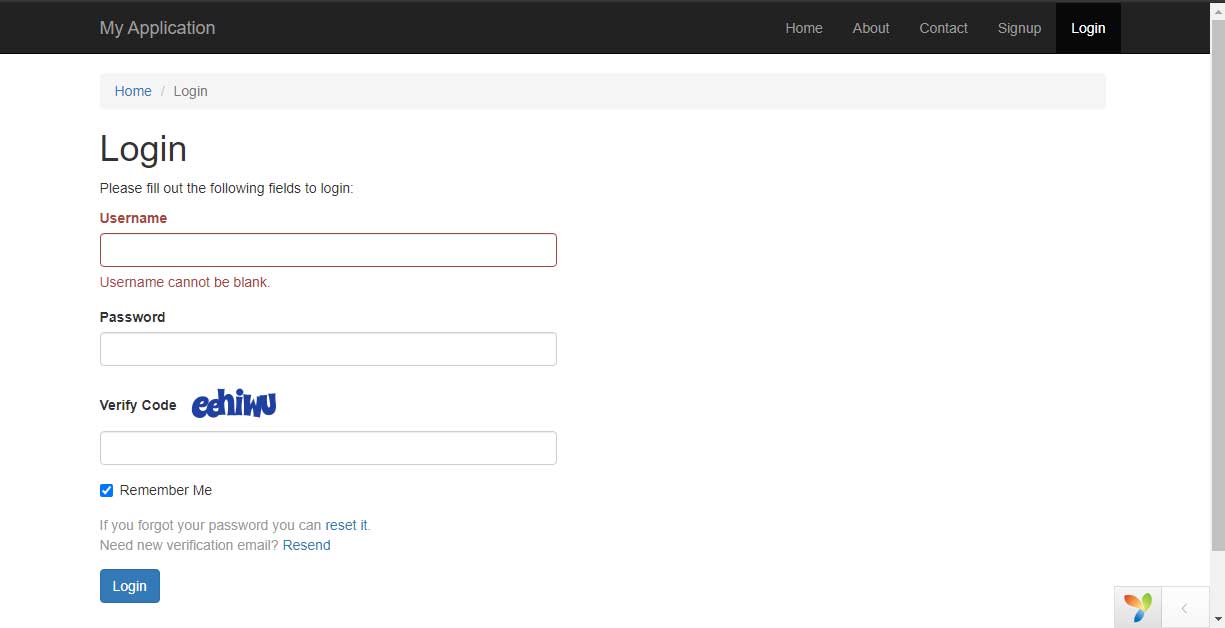
In der modernen Webentwicklung ist das Login-Formular das Haupteingangstor, das oft Ziel automatisierter Angriffe ist. Bots können Hunderte bis Tausende von Login-Versuchen pro Stunde durchführen, um Anmeldedaten zu erraten. Hier wird die Rolle von CAPTCHA (vollständig automatisierter öffentlicher Turing-Test zur Unterscheidung von Computern und Menschen) entscheidend. Diese Implementierung geht nicht nur um das Hinzufügen von Code, sondern um das Verständnis, wie Yii2 Validierung, Session und Anwendungssicherheit handhabt.
Das Yii2-Framework bietet eine gut integrierte Captcha-Komponente über das MVC-Muster (Model-View-Controller). In dieser detaillierten technischen Anleitung implementieren wir Captcha im Login-Formular mit einem architektonisch korrekten Ansatz. Wir besprechen:
- Grundkonzepte und Captcha-Workflow in Yii2 – Verstehen der Sicherheitsphilosophie und der Mechanismen hinter den Kulissen.
- Modifikation des Models (
LoginForm.php) – Hinzufügen von Attributen, Validierungsregeln und Erklärung jeder Codezeile. - Modifikation der View (
login.php) – Implementierung des Widgets mit erweiterter Konfiguration und UX-Überlegungen. - Konfiguration des Controllers (
SiteController.php) – Verstehen von CaptchaAction und seinen kritischen Einstellungen. - Tests und Fehlerbehebung – Sicherstellen, dass die Implementierung optimal funktioniert und Lösen häufiger Probleme.
Den Captcha-Mechanismus in der Yii2-Architektur verstehen
Bevor Sie Code schreiben, ist es wichtig zu verstehen, wie die Komponente yii\captcha\Captcha im Yii2-Ökosystem funktioniert. Dieses System besteht aus drei miteinander verbundenen Teilen:
- CaptchaAction: Verantwortlich für die dynamische Generierung von CAPTCHA-Bildern, das Speichern des korrekten Codes in der PHP-Session und die Validierung von Anfragen.
- Captcha-Validator: Teil des Models, der die Benutzereingabe mit dem von CaptchaAction in der Session gespeicherten Code vergleicht.
- Captcha-Widget: Eine Anzeigekomponente, die das Bild, die Texteingabe und die Aktualisierungsschaltfläche in HTML-Form rendert.
Der Workflow beginnt, wenn das Widget die von CaptchaAction verwaltete URL aufruft, um ein Bild zu generieren. Der generierte Code wird sicher auf dem Server gespeichert. Wenn der Benutzer das Formular absendet, prüft der Validator im Model die Übereinstimmung zwischen der Eingabe und dem gespeicherten Code. Dieser Prozess findet vollständig serverseitig statt und gewährleistet Sicherheit.
Schritt 1: Detaillierte Modifikation des Models LoginForm.php
Hinzufügen eines öffentlichen Attributs
Die Datei models/LoginForm.php repräsentiert die Datenstruktur und Geschäftsregeln für das Login-Formular. Der erste Schritt ist die Deklaration eines neuen Attributs, das den vom Benutzer eingegebenen CAPTCHA-Code enthält.
class LoginForm extends Model
{
    /**
     * @var string $username Standardattribut für den Benutzernamen
     */
    public $username;

    /**
     * @var string $password Standardattribut für das Passwort
     */
    public $password;

    /**
     * @var bool $rememberMe Attribut für die "Angemeldet bleiben" Option
     */
    public $rememberMe = true;

    /**
     * @var string $verifyCode NEUES ATTRIBUT zur Aufnahme der Captcha-Eingabe des Benutzers.
     * Dieser Eigenschaftsname ist flexibel, muss aber mit dem in der View und den Regeln verwendeten konsistent sein.
     */
    public $verifyCode;

    // ... andere Methoden
}
Detaillierte Konfiguration der Validierungsregeln
Die Methode rules() gibt ein Konfigurations-Array zurück, das bestimmt, wie Attribute validiert werden. Wir fügen zwei spezifische Regeln für verifyCode hinzu:
public function rules()
{
    return [
        // Regel für username und password: erforderlich
        [['username', 'password'], 'required'],

        // Regel für rememberMe: muss boolesch sein
        ['rememberMe', 'boolean'],

        // Regel für password: Validierung mit der validatePassword()-Methode
        ['password', 'validatePassword'],

        // NEUE REGEL 1: verifyCode ist erforderlich
        // Die Standard-Fehlermeldung kann mit der Eigenschaft 'message' angepasst werden
        ['verifyCode', 'required', 'message' => 'Der Verifizierungscode darf nicht leer sein.'],

        // NEUE REGEL 2: verifyCode muss die Captcha-Validierung bestehen
        // Der 'captcha'-Validator ist in Yii integriert und vergleicht automatisch
        // den Eingabewert mit dem von CaptchaAction generierten Code.
        // Der 'captchaAction'-Parameter kann angegeben werden, wenn die Aktion nicht 'site/captcha' heißt.
        ['verifyCode', 'captcha', 'captchaAction' => 'site/captcha'],
    ];
}
Wichtiger Punkt: Der captcha-Validator ruft intern Yii::$app->controller->createAction('site/captcha') auf, um eine Instanz von CaptchaAction zu erhalten und den Code zu validieren. Stellen Sie sicher, dass der referenzierte Aktionsname mit der Konfiguration im Controller übereinstimmt.
Schritt 2: Implementierung einer benutzerfreundlichen View in login.php
Die View-Datei ist für die Präsentation verantwortlich. Das Widget yii\captcha\Captcha übernimmt das Rendern der komplexen HTML-Elemente. Die Platzierung des Widgets sollte den Formularausfüllfluss und die Benutzererfahrung (UX) berücksichtigen.
<?php
use yii\helpers\Html;
use yii\widgets\ActiveForm;
use yii\captcha\Captcha; // Stellen Sie sicher, dass dieser Namespace importiert wird
?>

<div class="site-login">
    <h1>Login</h1>

    <?php $form = ActiveForm::begin([
        'id' => 'login-form',
        'enableClientValidation' => true,
        'options' => ['class' => 'form-horizontal'],
        'fieldConfig' => [
            'template' => "{label}\n<div class=\"col-lg-3\">{input}</div>\n<div class=\"col-lg-8\">{error}</div>",
            'labelOptions' => ['class' => 'col-lg-1 control-label'],
        ],
    ]); ?>

    <?= $form->field($model, 'username')->textInput(['autofocus' => true]) ?>

    <?= $form->field($model, 'password')->passwordInput() ?>

    <?= $form->field($model, 'rememberMe')->checkbox() ?>

    <hr>

    <!-- CAPTCHA-BLOCK -->
    <?= $form->field($model, 'verifyCode')->widget(Captcha::className(), [
        // Template-Option zur Anordnung von Bild- und Eingabepositionen
        'template' => '<div class="row"><div class="col-lg-5">{image}</div><div class="col-lg-7">{input}</div></div>',
        // Optionen zum Anpassen der Attribute des Texteingabe-Tags
        'options' => ['class' => 'form-control', 'placeholder' => 'Geben Sie den angezeigten Code ein'],
        // Optionen zum Anpassen der Attribute des Bild-Tags
        'imageOptions' => [
            'alt' => 'CAPTCHA-Sicherheitscode',
            'title' => 'Zum Ändern des Codes klicken',
            'style' => 'cursor: pointer; border: 1px solid #ccc;'
        ],
        // Option für die Captcha-Action-URL (falls unterschiedlich)
        'captchaAction' => 'site/captcha'
    ]) ?>
    <p class="hint" style="font-size: 0.9em; color: #777;">Klicken Sie auf das Captcha-Bild, wenn der Code nicht lesbar ist.</p>
    <!-- ENDE CAPTCHA-BLOCK -->

    <div class="form-group">
        <div class="col-lg-offset-1 col-lg-11">
            <?= Html::submitButton('Login', ['class' => 'btn btn-primary', 'name' => 'login-button']) ?>
        </div>
    </div>

    <?php ActiveForm::end(); ?>
</div>

<!-- Skript zum Aktualisieren des Captcha per Klick -->
<?php
$this->registerJs("
    $('#login-form').on('click', '.captcha-image', function(){
        $.get($(this).attr('src').split('?')[0] + '?refresh=' + Math.random(), function(data){
            $(this).attr('src', data.newUrl);
        });
    });
");
?>
Analyse der Widget-Konfiguration:
- template: Steuert die HTML-Ausgabestruktur. Sie können das Layout von Bild und Eingabe entsprechend Ihrem Design neu anordnen.
- imageOptions[’style‘]: Das Hinzufügen von
cursor: pointerbietet einen visuellen Hinweis, dass das Bild zum Aktualisieren angeklickt werden kann. - Zusätzliches JavaScript: Obwohl das Widget eine eingebaute Aktualisierungsfunktion hat, stellt der obige benutzerdefinierte JS-Code eine reaktionsschnellere Erfahrung sicher.
Schritt 3: Konfiguration von CaptchaAction in SiteController.php
Der Controller fungiert als Verbindung zwischen Model und View. CaptchaAction in Yii2 ist die Komponente, die das Bild und den Code generiert. In einem grundlegenden Yii2-Projekt ist diese Action normalerweise deklariert, muss aber überprüft werden.
class SiteController extends Controller
{
    // ... actionIndex(), actionAbout(), etc.

    /**
     * {@inheritdoc}
     * Deklariert externe Actions, die für diesen Controller verfügbar sind.
     */
    public function actions()
    {
        return [
            'error' => [ // Action zur Fehlerbehandlung
                'class' => 'yii\web\ErrorAction',
            ],
            'captcha' => [ // KRITISCHE ACTION für Captcha
                'class' => 'yii\captcha\CaptchaAction',
                // 'fixedVerifyCode' => YII_ENV_TEST ? 'testme' : null, // NUR für Testumgebungen
                'minLength' => 4,  // Minimale Captcha-Codelänge
                'maxLength' => 6,  // Maximale Captcha-Codelänge
                'padding' => 2,    // Padding in Pixeln um den Text
                'height' => 40,    // Bildhöhe in Pixeln
                'width' => 120,    // Bildbreite in Pixeln
                'foreColor' => 0x2040A0, // Textfarbe (RGB im Hex-Format)
                'backColor' => 0xEEEEEE, // Hintergrundfarbe
                'transparent' => false,   // Transparenter Hintergrund?
                'offset' => 4,     // Zeichenversatz (macht sie schräg)
                'fontFile' => '@yii/captcha/assets/SpicyRice.ttf' // Benutzerdefinierte Schriftart (falls vorhanden)
            ],
        ];
    }

    // ... actionLogin() und andere Methoden
}
Erklärung der CaptchaAction-Parameter:
- minLength & maxLength: Passen die Codekomplexität an. Ein Wert von 5-6 ist ein Gleichgewicht zwischen Sicherheit und Lesbarkeit.
- foreColor & backColor: Der Farbkontrast ist wichtig für die menschliche Lesbarkeit und erschwert OCR-Bots die Arbeit.
- fontFile: Sie können eine benutzerdefinierte TrueType (.ttf)-Schriftart verwenden, um die Sicherheit zu erhöhen. Platzieren Sie die Schriftartdatei in einem zugänglichen Verzeichnis und passen Sie den Pfad entsprechend an.
- Warnung: Setzen Sie
fixedVerifyCodenicht in Produktionsumgebungen, da dies den Captcha-Code statisch und unsicher macht.
Schritt 4: Tiefgehende Tests und Fehlerbehebung
Nach der Implementierung führen Sie eine Reihe von Tests durch, um Sicherheit und Funktionalität zu gewährleisten.
- Anzeigetest: Öffnen Sie die Login-Seite. Stellen Sie sicher, dass das Captcha-Bild erscheint, die Texteingabe verfügbar ist und die Aktualisierungsschaltfläche (oder Klick auf das Bild) funktioniert.
- Validierungstest: Versuchen Sie, das Formular mit einem falschen Captcha-Code abzusenden. Das System sollte einen Fehler anzeigen: „Der Verifizierungscode ist falsch.“
- Erfolgstest: Geben Sie den korrekten Captcha-Code (übereinstimmend mit dem Bild) zusammen mit gültigen Anmeldedaten ein. Der Login sollte erfolgreich sein.
- Session-Test: Stellen Sie sicher, dass der Captcha-Code nur einmal verwendbar ist. Nach dem Absenden (erfolgreich oder fehlgeschlagen) sollte der alte Code nicht mehr gültig sein.
Häufige Probleme und Lösungen:
| Problem | Mögliche Ursache | Lösung |
|---|---|---|
| Captcha-Bild erscheint nicht (defektes Bild). | Session läuft nicht korrekt oder falsche Action-URL. | Überprüfen Sie die Session-Konfiguration in config/web.php. Stellen Sie sicher, dass captchaAction im Widget und Controller übereinstimmen. |
| Fehler „Undefinierte Klasse ‚Captcha'“. | Namespace use yii\captcha\Captcha; wurde in der View nicht hinzugefügt. | Fügen Sie die use-Zeile ganz oben in der View-Datei hinzu. |
| Captcha-Code wird immer als falsch angesehen. | Session-Konflikt oder fixedVerifyCode ist in der Produktion aktiv. | Deaktivieren Sie fixedVerifyCode. Löschen Sie Browser-Cache und Cookies. Stellen Sie sicher, dass keine Umleitung die Session-ID ändert. |
| Captcha ist für Menschen zu schwer lesbar. | Die Standardkonfiguration ist zu komplex. | Erhöhen Sie backColor, reduzieren Sie offset oder verwenden Sie eine klarere fontFile. |
Fazit und weitere Best Practices
Die hier diskutierte Implementierung von Captcha im Login-Formular in Yii2 ist eine robuste grundlegende Sicherheitslösung. Für Hochrisikoszenarien sollten jedoch zusätzliche Schritte in Betracht gezogen werden:
- Rate Limiting: Kombinieren Sie mit der Komponente
yii\filters\RateLimiter, um Login-Versuche pro IP oder Konto zu begrenzen. - Bedingtes Captcha: Zeigen Sie Captcha nur nach mehreren fehlgeschlagenen Login-Versuchen an, um die UX zu verbessern. Dies erfordert zusätzliche Logik im Controller.
- Captcha-Alternativen: Für Anwendungen, die Barrierefreiheit priorisieren, ziehen Sie audio-basiertes Captcha oder einfache Rätsel in Betracht. Yii2 ermöglicht die Erstellung benutzerdefinierter Actions dafür.
- Sicherheitsaudits: Verfolgen Sie stets die neuesten Entwicklungen bei Sicherheitslücken im Zusammenhang mit Captcha und Session-Management. Ressourcen wie die OWASP Top Ten bieten wertvolle Anleitungen.
Indem Sie jede Codezeile und die dahinterstehende Philosophie verstehen, fügen Sie nicht einfach ein Captcha zu einem Login-Formular hinzu. Sie bauen ein widerstandsfähigeres, wartbares Authentifizierungssystem auf, das bereit ist, sich zukünftigen Cybersicherheitsbedrohungen zu stellen. Diese Implementierung demonstriert auch die Stärke des Yii2-MVC-Musters, um Sicherheitsbelange, Geschäftslogik und Präsentation klar zu trennen.
