

Microsoft Edge ist einer der modernen Browser, der auf Geschwindigkeit, Effizienz und Sicherheit ausgelegt ist. Entwickelt mit sich ständig weiterentwickelnder Technologie, wählen viele Benutzer diesen Browser oft wegen seiner optimalen Leistung.
Wie bei jeder anderen App oder Software kann sich die Leistung von Microsoft Edge jedoch verschlechtern, insbesondere wenn Sie mehrere Registerkarten geöffnet haben oder Erweiterungen gleichzeitig ausgeführt werden. In einer Situation wie dieser ist die Verwaltung und Überwachung der Ressourcennutzung von entscheidender Bedeutung. Hier wird die Rolle des Task-Managers in Microsoft Edge von entscheidender Bedeutung.
Was ist der Task-Manager in Microsoft Edge?
Der Task-Manager in Microsoft Edge ist eine integrierte Funktion, die Benutzern mehr Kontrolle über die vom Browser verwendeten Ressourcen gibt. Jede Registerkarte, Erweiterung oder jeder Prozess, der in Microsoft Edge ausgeführt wird, verbraucht einige der Ressourcen Ihres Computers, z. B. Arbeitsspeicher (RAM) und CPU-Leistung. Je mehr Registerkarten oder Erweiterungen aktiv sind, desto wahrscheinlicher ist es, dass der Browser einen Leistungsabfall erfährt.
Mit dem Task-Manager können Benutzer Details zur Ressourcennutzung in Echtzeit anzeigen. Sie können sich z. B. den Speicherbedarf ansehen, um zu sehen, wie viel Arbeitsspeicher von jeder Registerkarte oder jedem Prozess verwendet wird. Sie können auch die CPU-Auslastung überwachen , um zu sehen, welche Registerkarten oder Erweiterungen die meiste Rechenleistung verbrauchen.
Eine weitere Funktion, die der Task-Manager bietet, ist die Spalte Netzwerk, die Informationen über die Netzwerkaktivität jeder Registerkarte oder jedes Prozesses enthält, sodass Sie wissen können, welche Registerkarten Downloads durchführen oder eine große Anzahl von Internetverbindungen verwenden.
So greifen Sie auf den Task-Manager in Microsoft Edge zu
Um den Task-Manager in Microsoft Edge zu verwenden, können Sie die folgenden Schritte ausführen:
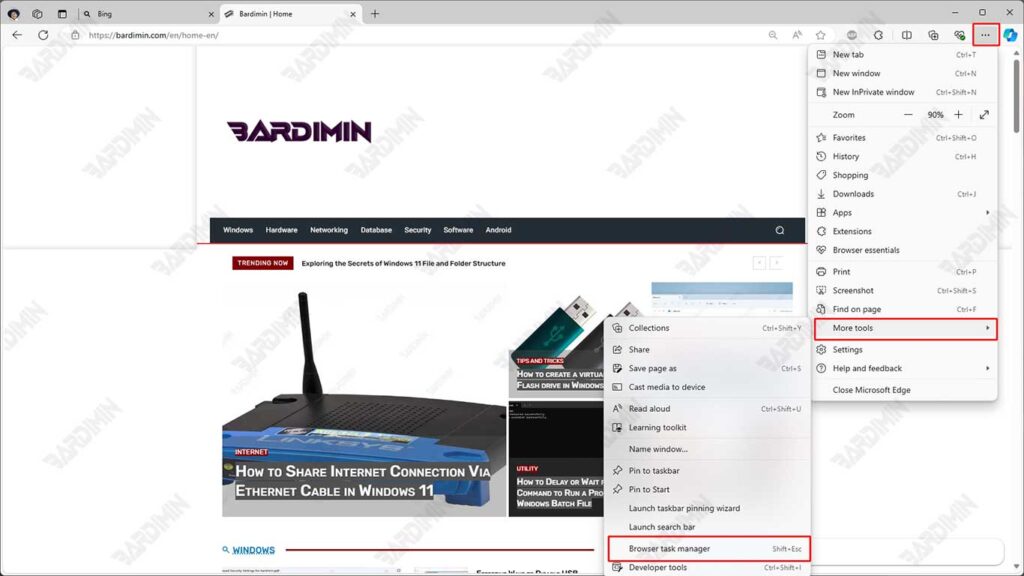
Über Menü
- Klicken Sie auf das Drei-Punkte-Symbol: Suchen Sie das Drei-Punkte-Symbol in der oberen rechten Ecke des Browsers und klicken Sie darauf, um das Menü zu öffnen.
- Weitere Tools-Optionen auswählen: Bewegen Sie den Mauszeiger über die Option Weitere Tools, die im Dropdown-Menü angezeigt wird.
- Klicken Sie auf Task-Manager: Wählen Sie im angezeigten Untermenü Task-Manager-Browser aus.
Verwenden von Tastenkombinationen
Eine weitere schnelle Möglichkeit ist die Verwendung von Tastenkombinationen:
- Drücken Sie Umschalt + Esc: Dadurch wird sofort der Task-Manager in Microsoft Edge geöffnet.
Grundlegendes zu den vom Task-Manager angezeigten Informationen
Nachdem Sie den Task-Manager in Microsoft Edge geöffnet haben, wird eine Tabelle angezeigt, die verschiedene Spalten mit wichtigen Informationen zur Ressourcennutzung durch jede Registerkarte, Erweiterung und jeden Prozess enthält, die im Browser ausgeführt werden.
Um den Task-Manager optimal nutzen zu können, ist es wichtig zu verstehen, was jede Spalte bedeutet und wie sie Ihnen helfen kann, die Leistung Ihres Browsers zu optimieren. Im Folgenden finden Sie eine Erläuterung der einzelnen Spalten, die im Task-Manager angezeigt werden:
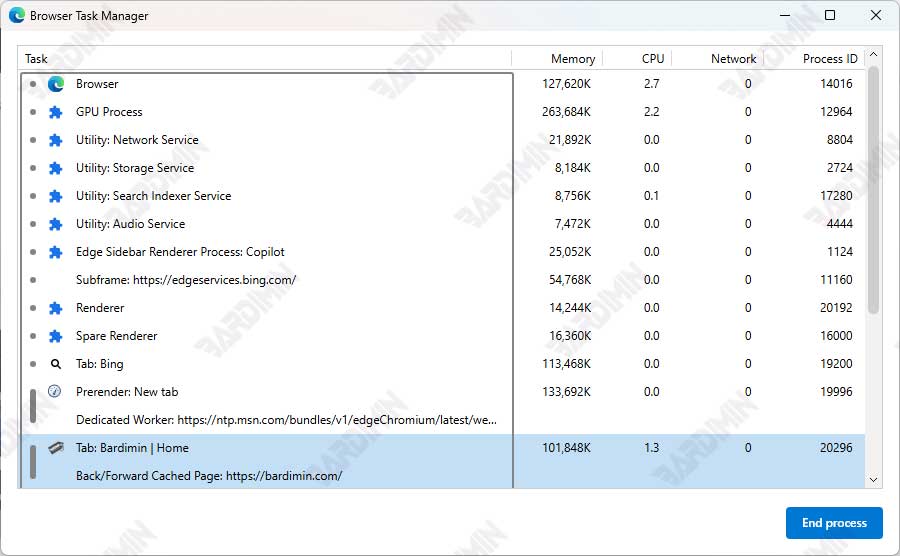
1. Speicherbedarf
Diese Spalte zeigt die Menge an RAM (Random Access Memory) an, die von jeder Registerkarte oder jedem Prozess verwendet wird, der in Microsoft Edge ausgeführt wird. RAM ist für die Anwendungsleistung unerlässlich, da er die Daten speichert, die vom System verarbeitet werden.
Wenn ein Tab oder eine Erweiterung zu viel RAM verwendet, kann dies zu einer Verringerung der Browserleistung führen, insbesondere wenn Sie viele Tabs geöffnet haben. Mit dem Task-Manager können Sie Registerkarten mit hohem Arbeitsspeicher identifizieren und schließen, wenn sie nicht benötigt werden.
Das Schließen einer speicherintensiven Registerkarte oder Erweiterung reduziert die Belastung Ihres Systems, sodass Microsoft Edge schneller und reaktionsschneller ausgeführt wird.
2. CPU-Auslastung
Diese Spalte zeigt den Prozentsatz der CPU-Auslastung (Central Processing Unit) an, der von jeder Registerkarte oder jedem Prozess verwendet wird. Die CPU ist für die Ausführung von Befehlen und Operationen auf Ihrem Computer verantwortlich.
Wenn ein Tab oder eine Erweiterung zu viel Rechenleistung verbraucht, kann dies dazu führen, dass Ihr Browser oder sogar Ihr Computer langsam wird oder nicht mehr reagiert. In dieser Spalte können Sie Prozesse identifizieren, die die CPU-Leistung verbrauchen.
Wenn ein Prozess oder eine Registerkarte eine abnormale CPU-Auslastung aufweist (hoch über einen langen Zeitraum), können Sie sie über den Task-Manager schließen , um die normale Leistung wiederherzustellen.
3. Netzwerk
In der Spalte Netzwerk werden die Netzwerkaktivitäten angezeigt, die von den einzelnen Registerkarten oder Erweiterungen ausgeführt werden. Es wird angezeigt, wie viele Daten von dieser Registerkarte heruntergeladen oder über das Internetnetzwerk hochgeladen werden.
Wenn eine Registerkarte viel Bandbreite verbraucht, können Sie feststellen, ob dies durch Streaming, große Downloads oder Hintergrundaktivitäten von Erweiterungen verursacht wird.
Wenn Sie eine hohe Netzwerkauslastung von Registerkarten feststellen, die inaktiv sein sollten, kann es zu unerwünschten Aktivitäten wie Malware oder Erweiterungen kommen, die im Hintergrund ausgeführt werden. Wenn Sie diesen Vorgang abschließen, können Sie die Datennutzung sparen und Ihre Privatsphäre schützen.
4. Prozess-ID
Die Prozess-ID ist eine eindeutige Nummer, die jedem Prozess zugewiesen wird, der in Microsoft Edge ausgeführt wird. Diese Spalte wird in der Regel für technische Zwecke oder für eine tiefergehende Fehlerbehebung verwendet.
Obwohl die Prozess-ID für den durchschnittlichen Benutzer nicht immer erforderlich ist, ist sie nützlich, wenn Sie bestimmte Prozesse auf Ihrem System verfolgen müssen, z. B. bei der Verwendung anderer Systemverwaltungstools wie dem Windows Task-Manager.
In einigen Situationen müssen Sie möglicherweise bestimmte Prozesse identifizieren, um festzustellen, ob sie Probleme mit der Leistung Ihres Browsers oder Computers verursachen.
Verwalten und Schließen von Prozessen im Task-Manager
Sobald Sie die Informationen verstanden haben, die im Task-Manager von Microsoft Edge angezeigt werden, besteht der nächste Schritt darin, die laufenden Prozesse zu verwalten, um die Leistung des Browsers zu verbessern.
Einige Prozesse verbrauchen möglicherweise zu viele Ressourcen wie RAM, CPU oder Netzwerkbandbreite, wodurch die Leistung Ihres Browsers und Computers verlangsamt wird. Daher ist es wichtig zu wissen, wie man unnötige Prozesse verwaltet und schließt.
Schritte zum Verwalten des Prozesses:
- Öffnen Sie den Task-Manager: Wenn er noch nicht geöffnet ist, greifen Sie auf den Task-Manager zu , indem Sie die zuvor beschriebenen Schritte ausführen, entweder über das Menü „Weitere Tools“ oder mit der Tastenkombination Umschalt + Esc.
- Wählen Sie Unnötige Prozesse aus: Sobald der Task-Manager geöffnet wird, sehen Sie eine Liste aller Registerkarten, Erweiterungen und anderen Prozesse, die in Microsoft Edge ausgeführt werden. Sehen Sie sich die Spalten Speicherbedarf, CPU-Auslastung oder Netzwerk an, um Prozesse zu identifizieren, die zu viele Ressourcen verbrauchen.
- Analyse der Ressourcennutzung:
- Wenn ein Tab oder eine Erweiterung zu viel RAM verbraucht und zu einem Leistungsabfall führt, können Sie sich entscheiden, ihn zu schließen.
- Wenn eine Registerkarte einen unangemessenen Prozentsatz der CPU belegt und der Computer langsamer ausgeführt wird, können Sie die Registerkarte als Problem identifizieren.
- Prozesse, die mehrere Netzwerke verwenden, können ebenfalls die Ursache für langsame Internetverbindungen sein. Dies passiert oft, wenn Sie eine große Datei streamen oder herunterladen.
- Ablauf des Abschlusses:
- Um einen Prozess zu schließen, den Sie nicht benötigen, klicken Sie in der Task-Manager-Liste darauf.
- Sobald der Prozess ausgewählt ist, klicken Sie auf die Schaltfläche Prozess beenden unten rechts im Task-Manager-Fenster.
- Hinweis: Ausgewählte Prozesse werden sofort beendet, und wenn es sich um Registerkarten oder Erweiterungen handelt, werden sie in Microsoft Edge geschlossen.
Schlussfolgerung
Die Verwendung des Task-Managers in Microsoft Edge ist eine der besten Möglichkeiten, die Browserleistung zu verwalten und zu optimieren, insbesondere für Benutzer, die häufig viele Registerkarten öffnen oder verschiedene Erweiterungen ausführen. Mit diesem Tool können Sie die Nutzung von Systemressourcen in Echtzeit überwachen, einschließlich des Arbeitsspeichers, der CPU und des Netzwerks, die von jeder Registerkarte oder Erweiterung verwendet werden.
Eine der Hauptstärken des Task-Managers ist seine Fähigkeit, Benutzern die volle Kontrolle über ihre Browser zu geben. Sie können Registerkarten oder Prozesse, die zu viele Ressourcen verbrauchen, leicht identifizieren und dann mit nur wenigen Klicks schließen. Dies beschleunigt nicht nur die Leistung des Browsers, sondern verbessert auch die Gesamteffizienz der Ressourcennutzung auf Ihrem Computer.
Wenn Sie häufig feststellen, dass Microsoft Edge langsam läuft oder nicht reagiert, ist die Überprüfung des Task-Managers ein guter erster Schritt. Durch die Verwaltung von Prozessen, die im Hintergrund ausgeführt werden, können Sie sicherstellen, dass nur wichtige Registerkarten und Erweiterungen die Ressourcen Ihres Computers nutzen. Dies wird letztendlich das gesamte Surferlebnis in Bezug auf Geschwindigkeit, Stabilität und Effizienz verbessern.
