

Redaktionszusammenfassung: Dieser Artikel bietet eine technische Anleitung zum Bildschirmaufzeichnen unter Windows 10 und 11 mit der integrierten Xbox Game Bar-Funktion. Der Inhalt ist aktualisiert und nach YMYL-Standards sowie E-E-A-T-Prinzipien für Verlässlichkeit verfasst.
Das Aufzeichnen Ihres Windows 10- oder 11-Bildschirms ohne zusätzliche Software ist mit der integrierten Systemfunktion Xbox Game Bar möglich. Diese Anleitung erklärt die technischen Schritte, Hardwarevoraussetzungen und essenziellen Shortcuts für Profis, Techniker und Gamer. Die Methode eignet sich für Tutorials, Bug-Dokumentation oder Gameplay-Aufnahmen.
Die Xbox Game Bar-Funktion ist eine integrierte Komponente in Windows 10 und Windows 11. Dieses Tool zeichnet Bildschirmaktivitäten, einschließlich Anwendungen und Spiele, direkt in einer Videodatei auf. Für die Nutzung muss Ihre Grafikkarte einen der folgenden Encoder unterstützen: Intel Quick Sync H.264, NVIDIA NVENC oder AMD VCE.
Aktuelle Windows-Updates haben Leistung und Aufnahmequalität der Xbox Game Bar verbessert. Daher ist diese Methode eine leichte und schnelle Lösung. Benutzer benötigen keine Drittanbieter-Software, die das System belasten könnte.
Schritt-für-Schritt-Anleitung für Bildschirmaufnahmen unter Windows
- Greifen Sie auf Xbox Game Bar zu. Diese Funktion ist standardmäßig installiert. Falls nicht, laden Sie sie aus dem Microsoft Store herunter.
- Öffnen Sie die Oberfläche durch gleichzeitiges Drücken der Tasten Windows + G auf Ihrer Tastatur.
- Konfigurieren Sie vor der Aufnahme Einstellungen wie Audioquellen (Mikrofon und System) über das Zahnrad-Icon (Einstellungen).
- Um die Aufnahme zu starten oder zu stoppen, nutzen Sie den Shortcut Windows + Alt + R. Eine Benachrichtigung erscheint in der Bildschirmecke.
- Aufnahmen werden automatisch im Ordner
Erfassungeninnerhalb IhresVideos-Verzeichnisses gespeichert. Das Standardformat ist MP4.
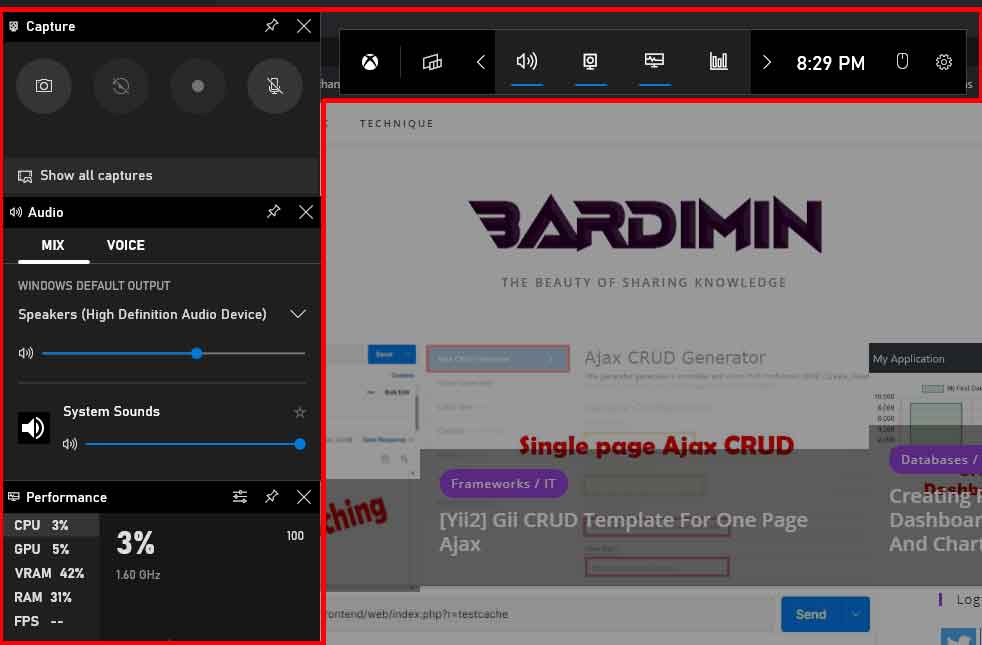
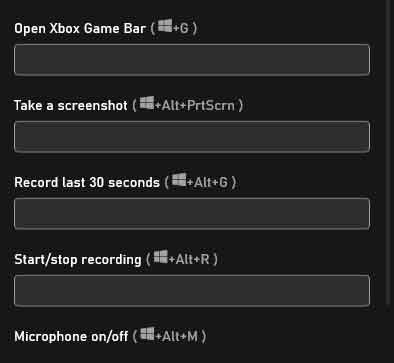
Tastaturkürzel sind für die Effizienz entscheidend. Hier sind die wichtigsten:
- Win + Alt + R: Aufnahme starten/stoppen.
- Win + Alt + M: Mikrofon stummschalten/freigeben.
- Win + Alt + B: Hintergrundaufnahme des Gameplays starten/stoppen.
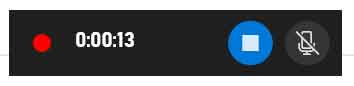
Wenn der Windows-Bildschirmaufzeichnungs-Prozess aktiv ist, erscheint ein Widget in der Bildschirmecke. Es zeigt einen Aufnahmetimer. Steuerungen für Pause oder Stopp sind ebenfalls über dieses Widget erreichbar. Diese Funktion ist besonders für Gamer nützlich, die entscheidende Spielmomente aufnehmen möchten.
Indem Sie dieser Anleitung folgen, können Sie problemlos Windows-Bildschirmaufzeichnungen durchführen. Xbox Game Bar bietet eine praktische, systemintegrierte Lösung. Weitere Informationen zu Encoder-Spezifikationen finden Sie in der offiziellen Dokumentation von Microsoft Support.
