

Ein langsames oder fehleranfälliges Windows-System mit Meldungen wie „Reagiert nicht“ und Blue Screens of Death (BSOD) ist ein häufiges Ärgernis. Dieser Artikel erläutert zwei Hauptmethoden, um Windows-Fehler ohne Neuinstallation zu beheben: Systemwiederherstellung und „PC zurücksetzen“. Wir bieten eine aktuelle Schritt-für-Schritt-Anleitung für Windows 10 und 11, die Ihnen hilft, die Systemleistung sicher wiederherzustellen und dabei Ihre wichtigen persönlichen Daten zu bewahren.
Ein spürbarer Leistungsabfall von Windows und das Auftreten verschiedener Fehler ist ein weitverbreitetes Problem. Dieser Zustand kann durch mehrere Faktoren verursacht werden. Beispielsweise durch Treiberkonflikte, problematische Systemupdates oder beschädigte Systemdateien. Zudem kann die Installation inkompatibler Software von Drittanbietern ein Auslöser sein.
Eine komplette Neuinstallation wird oft als schnelle Lösung angesehen. Dieser Prozess ist jedoch zeitaufwändig und birgt das Risiko, Daten und Anwendungen zu löschen. Daher wird empfohlen, zuerst interne Wiederherstellungsmethoden zu versuchen. Die beiden von Microsoft bereitgestellten Hauptoptionen sind die Systemwiederherstellung und Diesen PC zurücksetzen.
Windows-Fehler beheben mit der Systemwiederherstellung
Die Systemwiederherstellung ist eine Funktion, die Ihre Systemkonfiguration auf einen früheren Wiederherstellungspunkt zurücksetzt. Diese Punkte werden von Windows automatisch vor wichtigen Ereignissen wie Updates erstellt. Sie können sie auch manuell erstellen. Ihr größter Vorteil ist, dass diese Methode Ihre persönlichen Dateien nicht löscht.
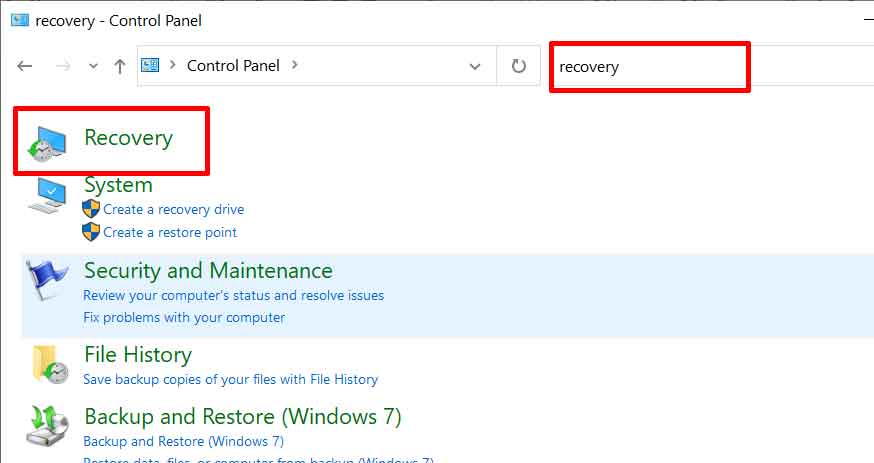
- Öffnen Sie die Systemsteuerung. Verwenden Sie das Suchfeld rechts oben und geben Sie „Wiederherstellung“ ein. Wählen Sie dann die Option Wiederherstellung.
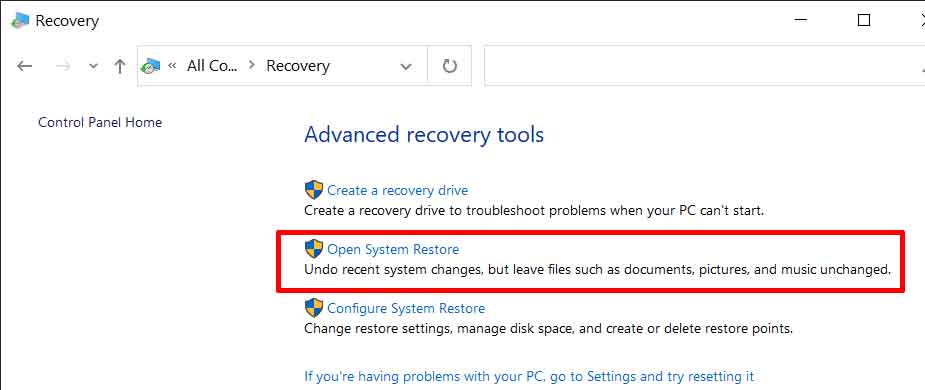
- Wählen Sie im Fenster „Wiederherstellung“ die Option Systemwiederherstellung öffnen, um den Prozess zu starten.
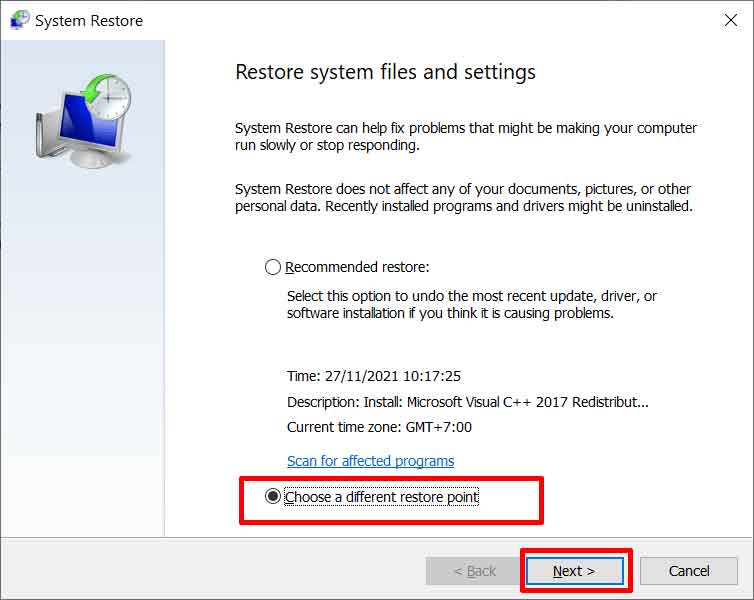
- Wählen Sie die Option Anderen Wiederherstellungspunkt auswählen. Klicken Sie dann auf die Schaltfläche Weiter.
- Wählen Sie das Datum eines Wiederherstellungspunkts, als das System stabil war. Aktivieren Sie Weitere Wiederherstellungspunkte anzeigen, um zusätzliche Optionen zu sehen. Klicken Sie nach Ihrer Auswahl auf Weiter.
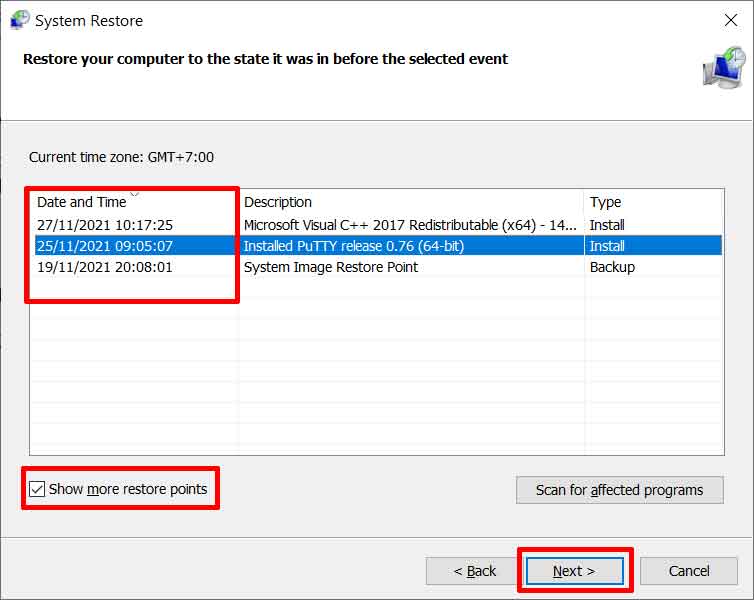
Wichtiger Hinweis: Die Systemwiederherstellung wirkt sich nicht auf persönliche Dateien in Ordnern wie Dokumente oder Bilder aus. Allerdings werden Apps, Treiber und Windows-Updates, die nach dem Datum des Wiederherstellungspunkts installiert wurden, entfernt. Erstellen Sie immer einen manuellen Wiederherstellungspunkt, bevor Sie neue Software installieren. Offizielle Informationen vom Microsoft-Support.
- Bestätigen Sie Ihre Auswahl und klicken Sie auf Fertig stellen. Der Wiederherstellungsvorgang wird ausgeführt und Ihr Computer startet neu.
Windows zurücksetzen, um schwere Systemfehler zu beheben
Wenn die Systemwiederherstellung nicht erfolgreich ist, ist die zweite Option „Diesen PC zurücksetzen“. Diese Funktion installiert Windows neu. Sie können wählen, Ihre persönlichen Dateien zu behalten oder alles zu entfernen. Diese Methode ist effektiver, um Windows-Fehler zu beheben, die durch Beschädigung der Systemkern-Dateien verursacht werden.
- Öffnen Sie die Einstellungen (Windows + I). Gehen Sie zu System > Wiederherstellung. Klicken Sie im Abschnitt „Wiederherstellungsoptionen“ auf die Schaltfläche PC zurücksetzen.
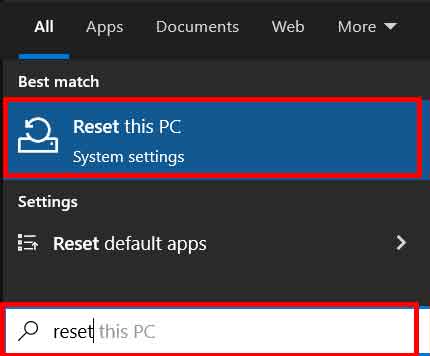
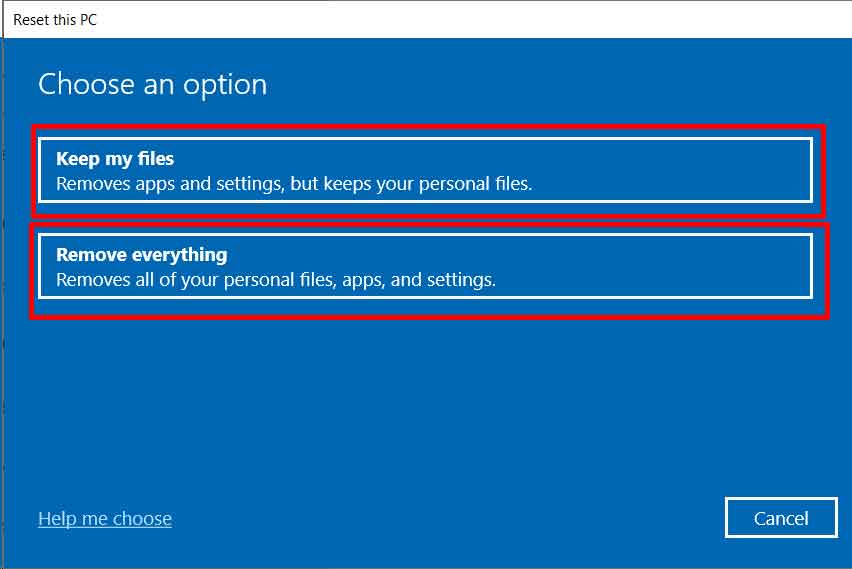
- Sie haben die Wahl zwischen zwei Optionen: Eigene Dateien behalten oder Alles entfernen. Wählen Sie „Eigene Dateien behalten“, um Ihre persönlichen Daten zu bewahren.
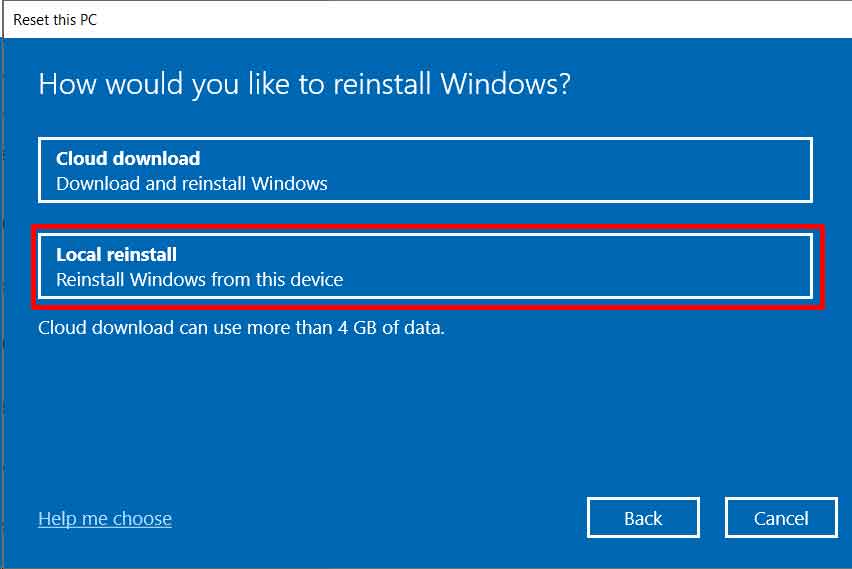
- Wählen Sie anschließend Lokale Neuinstallation, um die bereits auf Ihrem Computer vorhandenen Installationsdateien zu verwenden. Diese Option ist schneller als ein Download aus der Cloud.
- Überprüfen Sie die vorgenommenen Änderungen. Klicken Sie dann auf Zurücksetzen, um den Prozess zu starten. Der Computer wird während dieses Vorgangs mehrmals neu starten.
Der Zurücksetzvorgang dauert etwa 20 bis 60 Minuten. Nach Abschluss erhalten Sie ein sauberes Windows-System. Zuvor installierte Anwendungen werden entfernt, persönliche Dateien bleiben jedoch erhalten, wenn Sie die entsprechende Option gewählt haben.
Fazit: Sowohl Systemwiederherstellung als auch „PC zurücksetzen“ sind leistungsstarke Tools, um Windows-Fehler zu beheben. Versuchen Sie stets zuerst die Systemwiederherstellung, da sie weniger invasiv ist. Scheitert dies, ist das Zurücksetzen von Windows mit der Option „Eigene Dateien behalten“ eine effektive Lösung vor einer manuellen Neuinstallation. Denken Sie daran, regelmäßig Sicherungen Ihrer Daten als primäre vorbeugende Maßnahme zu erstellen.
