

Die Verwaltung von Speicherplatz durch das Erstellen von Partitionen unter Windows ist ein entscheidender Schritt, um das Betriebssystem von persönlichen Daten zu trennen. Diese Schritt-für-Schritt-Anleitung erklärt, wie Sie eine Festplatte mit dem integrierten Datenträgerverwaltungstool teilen und Standardordner für mehr Sicherheit und Effizienz verschieben.
Beim Kauf eines neuen Laptops findet man oft nur eine einzelne Partition auf Laufwerk C:, trotz großer Speicherkapazität. Die Verwendung nur einer Partition beeinträchtigt die Windows-Leistung nicht direkt. Dieser Ansatz birgt jedoch erhebliche Risiken für die Datensicherheit. Die korrekte Methode zum Partitionieren einer Windows-Festplatte schützt Ihre Daten, wenn das System aufgrund eines Fehlers neu installiert werden muss.
Vorteile des Partitionierens unter Windows
Das Trennen der Systempartition (C:) von der Datenpartition (z.B. D:) bietet mehrere Vorteile. Der Hauptnutzen ist die Datenisolierung. Wenn Windows auf ein ernsthaftes Problem stößt, können Sie Laufwerk C: formatieren, ohne Dokumente, Fotos oder Arbeitsdateien zu verlieren. Der Neuinstallationsprozess wird schneller und sauberer. Darüber hinaus wird die Dateiverwaltung organisierter. Sie können auch problemlos bestimmte Datenpartitionen sichern.

So erstellen Sie eine neue Partition in Windows 10 und 11
Sie benötigen keine Drittanbietersoftware, um eine Festplatte zu teilen. Die Datenträgerverwaltung ist das integrierte Windows-Tool für diese Aufgabe. Es ist in Windows 7, 10 und 11 verfügbar. Der Prozess umfasst das Verkleinern eines vorhandenen Volumens und die Zuweisung des Speicherplatzes zu einer neuen Partition. Hier sind die praktischen Schritte.
Schritt-für-Schritt-Anleitung zum Partitionieren mit der Datenträgerverwaltung
- Öffnen Sie die Computerverwaltung. Klicken Sie mit der rechten Maustaste auf die Start-Schaltfläche und wählen Sie „Computerverwaltung“, oder suchen Sie danach über die Windows-Suche.
- Wählen Sie im Fenster „Computerverwaltung“ im linken Bereich Datenträgerverwaltung.
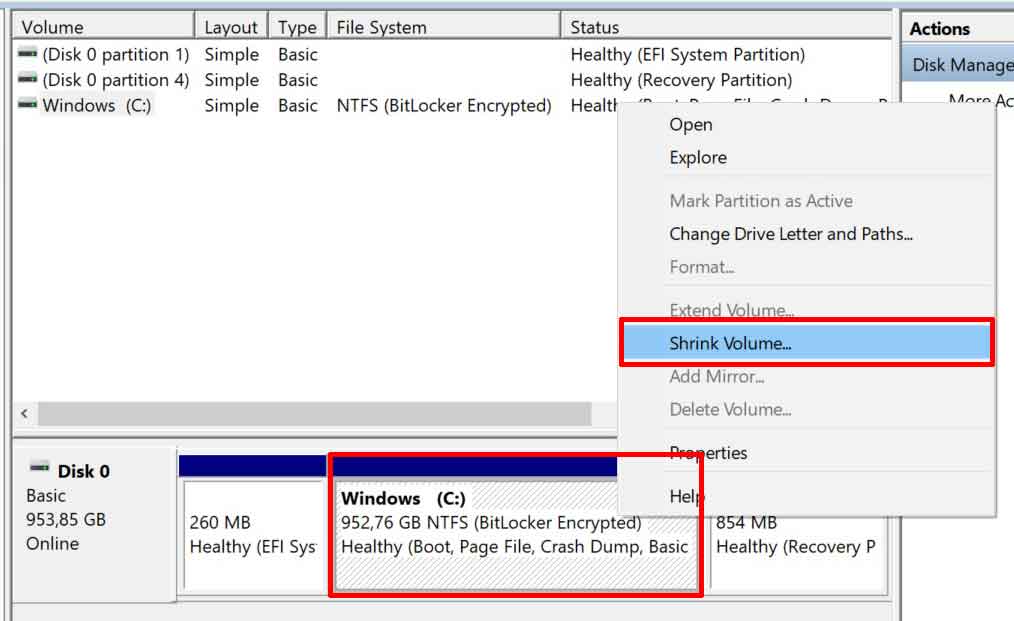
- Klicken Sie mit der rechten Maustaste auf das Laufwerk Windows (C:) und wählen Sie Volume verkleinern.
- Geben Sie im Fenster „C: verkleinern“ die Menge des Speicherplatzes ein, die der neuen Partition zugewiesen werden soll (in MB) in das Feld „Zu verkleinernde Speicherplatzmenge in MB eingeben“. Für 100 GB geben Sie beispielsweise 102400 ein.
- Klicken Sie auf Verkleinern. Neben Laufwerk C: erscheint ein „Nicht zugeordneter“ Bereich.
- Klicken Sie mit der rechten Maustaste auf den Nicht zugeordneten Bereich und wählen Sie Neues einfaches Volume.
- Folgen Sie dem Assistenten. Geben Sie die Volumegröße an, weisen Sie einen Laufwerksbuchstaben zu (z.B. D:), formatieren Sie mit NTFS und vergeben Sie eine Bezeichnung (z.B. „Daten“).
- Klicken Sie auf Fertig stellen. Ihre neue Partition wird nun im Datei-Explorer angezeigt.
Empfohlene ideale Größe für die C: Partition
Die ideale Größe für die Windows C-Partition hängt von der Nutzung ab. Hier ist eine allgemeine Richtlinie:
- 150-250 GB: Ausreichend für Windows, Office-Anwendungen und Browser. Geeignet für Standardarbeit.
- 250-500 GB: Empfohlen für Benutzer, die viele professionelle Software wie Design- oder Programmiertools installieren.
- 500 GB oder mehr: Essentiell für Spieler, die moderne AAA-Titel installieren, oder kreative Nutzer wie Videoeditoren. Denken Sie daran, bei Verwendung einer SSD mindestens 15 % freien Speicherplatz für optimale Leistung sicherzustellen.
Standardordner auf die neue Partition verschieben
Nach dem Erstellen der Datenpartition ist der nächste intelligente Schritt, den Speicherort von Systemordnern wie Dokumente, Bilder und Downloads umzuleiten. Dadurch werden diese Daten automatisch auf Laufwerk D: gespeichert.
- Auf dem neuen Laufwerk (D:) erstellen Sie Ordner mit den Namen „Dokumente“, „Bilder“, „Downloads“ usw.
- Öffnen Sie den Datei-Explorer, klicken Sie mit der rechten Maustaste auf den Ordner „Dokumente“ im Schnellzugriff und wählen Sie Eigenschaften.
- Gehen Sie zur Registerkarte Pfad. Klicken Sie auf die Schaltfläche Verschieben.
- Navigieren Sie zum Ordner „Dokumente“, den Sie auf Laufwerk D: erstellt haben, und wählen Sie dann Ordner auswählen.
- Klicken Sie auf Übernehmen. Bestätigen Sie, um alle vorhandenen Dateien an den neuen Speicherort zu verschieben.
- Wiederholen Sie den Vorgang für die Ordner Downloads, Bilder, Musik und Videos.
Experten-Tipp: Dieser Prozess des Verschiebens von Standardordnern dient auch als einfache Backup-Strategie. Wenn Windows beschädigt wird, sind Ihre wichtigen Daten bereits sicher auf einer separaten Partition. Stellen Sie immer sicher, dass Ihre Datenpartition auch regelmäßig auf externe Medien oder in die Cloud gesichert wird.
Indem Sie dieser Anleitung folgen, haben Sie die Methode zum Partitionieren einer Windows-Festplatte korrekt angewendet. Eine organisierte Speicherstruktur verbessert die Datensicherheit und vereinfacht die Systemwartung. Diese Praxis gilt sowohl für Windows 10 als auch Windows 11. Für offizielle Informationen zur Datenträgerverwaltung können Sie die offizielle Microsoft-Support-Website konsultieren.
