

Doppelte Daten in Excel zu verwalten, ist eine häufige Herausforderung für Fachleute. Diese Schritt-für-Schritt-Anleitung erklärt, wie Sie Duplikate mit Bordmitteln finden und entfernen. Wir behandeln auch erweiterte Methoden für neuere Versionen, um die Integrität und Effizienz Ihrer Datensätze zu gewährleisten.
Doppelte Daten in Excel können Analysen verzerren und die Genauigkeit von Berichten mindern. Eine manuelle Identifizierung ist bei großen Datensätzen ineffizient. Daher bietet Excel spezielle Werkzeuge für dieses Problem. Ihr Verständnis ist entscheidend für die Datenqualität.
So finden Sie doppelte Daten in Excel mit der Bedingten Formatierung
Der erste Schritt ist die Identifizierung doppelter Einträge. Das Werkzeug Bedingte Formatierung ist hierfür ideal. Es hebt Zellen mit wiederholten Werten hervor. So können Sie Duplikate visuell prüfen, bevor Sie handeln.
- Wählen Sie den Zellbereich oder die Spalten aus, die Sie überprüfen möchten.
- Gehen Sie zur Registerkarte Start und klicken Sie auf Bedingte Formatierung.
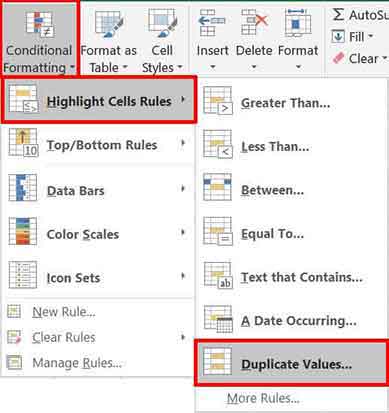
- Fahren Sie mit der Maus über Zellenhervorhebungsregeln und wählen Sie Doppelte Werte.
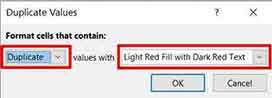
- Stellen Sie im Dialogfeld sicher, dass Doppelt ausgewählt ist. Wählen Sie ein Hervorhebungsformat, z.B. hellrote Füllung. Klicken Sie dann auf OK.
Anschließend werden alle wiederholten Werte im Bereich hervorgehoben. Diese Methode dient jedoch nur der visuellen Markierung. Ihre Originaldaten bleiben unverändert. Analysieren Sie diese Hervorhebungen, bevor Sie mit dem Löschen fortfahren.
So entfernen Sie doppelte Daten in Excel mit „Duplikate entfernen“
Sobald Duplikate identifiziert sind, folgt die Bereinigung. Das Werkzeug Duplikate entfernen ist eine direkte und leistungsstarke Funktion. Es sucht doppelte Daten in Excel basierend auf den angegebenen Spalten und löscht alle redundanten Kopien.
- Wählen Sie den zu bereinigenden Datenbereich einschließlich eventueller Kopfzeilen aus.
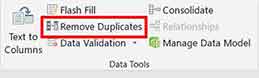
- Gehen Sie zur Registerkarte Daten im Menüband und klicken Sie auf Duplikate entfernen.
- Ein Dialogfeld erscheint. Aktivieren Sie die Kontrollkästchen der Spalten, die als Referenz dienen sollen. Um z.B. doppelte Städte zu entfernen, aktivieren Sie nur die Spalte „Stadt“. Klicken Sie dann auf OK.
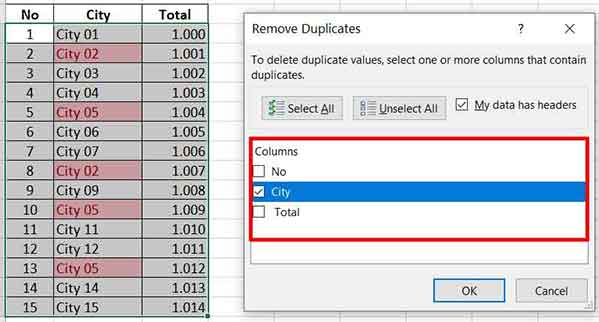
Wichtig: Excel behält automatisch das erste Vorkommen eines Wertes bei und löscht nachfolgende, als Duplikat erkannte Zeilen. Erstellen Sie immer eine Sicherungskopie Ihrer Daten, bevor Sie diesen Vorgang ausführen.
- Excel zeigt eine Meldung mit der Anzahl der entfernten Duplikate an. Ihr Datensatz ist nun bereinigt.
Erweiterte Methode: Die UNIQUE-Funktion für Excel 365 und 2021
Für Benutzer von Microsoft 365 oder Excel 2021 gibt es eine moderne Option. Die neue dynamische Funktion UNIQUE bietet einen anderen Ansatz. Sie löscht keine Daten, sondern extrahiert eine Liste eindeutiger Werte an einen neuen Ort. Ihre Quelldaten bleiben intakt.
Geben Sie einfach die Formel =UNIQUE(Bereich) in eine leere Zelle ein. Zum Beispiel generiert =UNIQUE(A2:A100) eine Liste aller eindeutigen Städte aus diesem Bereich. Diese Methode ist ideal für die Erstellung von Berichten oder Dashboards, ohne die Originaldaten zu verändern.
Zusammenfassend hängt die Wahl der Methode von Ihren Bedürfnissen ab. Verwenden Sie die Bedingte Formatierung zur visuellen Prüfung. Nutzen Sie Duplikate entfernen für eine dauerhafte Bereinigung. Setzen Sie die UNIQUE-Funktion für dynamische Analysen ein. Durch die Beherrschung dieser drei Techniken gewährleisten Sie eine konsistente Datenqualität für präzise Entscheidungen.
Offizielle Quelle: Für autoritative Informationen zu Excel-Funktionen besuchen Sie die offizielle Microsoft-Support-Dokumentation.
