

Die Überprüfung des RAM-Zustands ist entscheidend für die Stabilität des Computersystems. Dieser Artikel erläutert Anzeichen für RAM-Defekte und bietet eine Schritt-für-Schritt-Anleitung mit zwei zuverlässigen Diagnosetools: Windows Memory Diagnostic und MemTest86, um eine optimale Speicherleistung zu gewährleisten.
Der Arbeitsspeicher (RAM) ist eine lebenswichtige Computerkomponente, die als temporärer Hochgeschwindigkeitsspeicher dient. RAM ermöglicht es Anwendungen und dem Betriebssystem, schnell auf Informationen zuzugreifen. Die gesamte Computerleistung hängt stark vom Zustand des RAM ab. Daher ist das Wissen, wie man RAM testet, eine wesentliche Fähigkeit für Techniker und fortgeschrittene Benutzer.
Wie andere elektronische Bauteile kann sich RAM mit der Zeit verschlechtern oder ausfallen. Frühe Anzeichen für RAM-Defekte sind oft subtil, können sich aber zu ernsten Problemen entwickeln. Häufige Anzeichen sind:
- Zufällige Systemabstürze (Blauer Bildschirm des Todes oder BSOD).
- Häufige Anwendungsabstürze oder fehlende Reaktion.
- Der Computer friert ein oder startet plötzlich neu.
- Beschädigte oder korrupte gespeicherte Dateien.
- Pieptöne oder Speicherfehlerwarnungen während des POST-Vorgangs.
Wenn Sie diese Symptome bemerken, wird empfohlen, sofort einen RAM-Test durchzuführen, um den Zustand zu überprüfen. Im Folgeneden finden Sie zwei empfohlene Testmethoden.
1. Windows Memory Diagnostic Tool
Dieses Tool ist ein praktisches, in Windows (10 & 11) integriertes Dienstprogramm. Seine Funktion ist das Scannen von Fehlern auf physischen Speichermodulen. Diese Methode eignet sich für eine schnelle Erstdiagnose ohne externe Geräte.
Schritte zur Verwendung von Windows Memory Diagnostic
Schritt 1: Tool öffnen
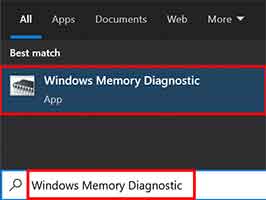
Tippen Sie „Windows-Speicherdiagnose“ ins Startmenü oder die Suchleiste. Führen Sie dann die Anwendung aus.
Schritt 2: Test starten
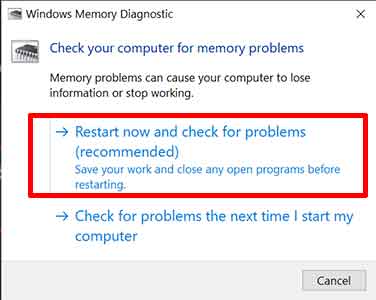
Wählen Sie die Option „Jetzt neu starten und nach Problemen suchen (empfohlen)„. Das System startet sofort neu.
Schritt 3: Auf Fertigstellung warten
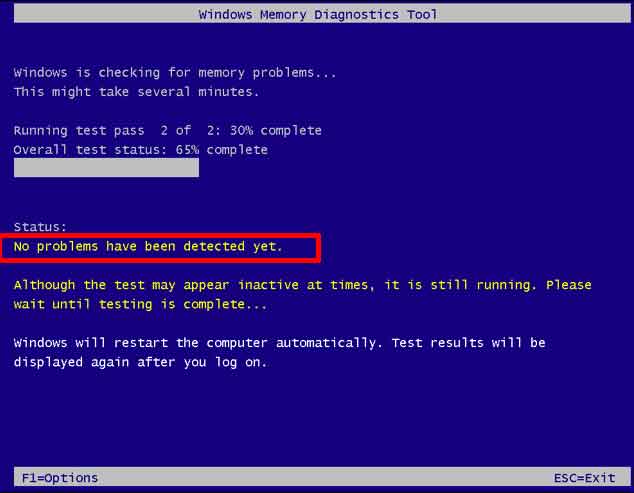
Lassen Sie das Tool mehrere Testphasen durchlaufen. Dieser Vorgang dauert einige Minuten. Nach Abschluss startet der Computer automatisch neu.
Um die Ergebnisse zu sehen, öffnen Sie die Ereignisanzeige > Windows-Protokolle > System. Suchen Sie nach Ereignissen mit der Quelle „MemoryDiagnostics-Results. Die Ergebnisse zeigen, ob Fehler vorliegen.
2. MemTest86: Umfassendes Diagnosetool
Für alle, die eine tiefgreifendere Analyse benötigen, ist MemTest86 die professionelle Lösung. Dieses Tool von PassMark Software läuft in einer eigenständigen Boot-Umgebung (nicht unter Windows). Sein Vorteil ist eine breitere und genauere Testabdeckung, um komplexe Fehler zu erkennen.
Anleitung zur Verwendung von MemTest86
Schritt 1: Boot-Medium herunterladen und vorbereiten
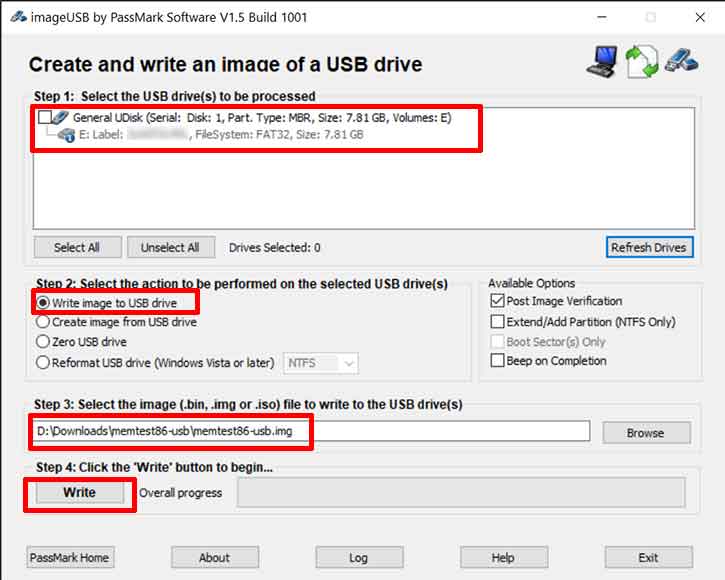
Laden Sie das MemTest86-Installationsprogramm von der offiziellen Website herunter. Verwenden Sie das enthaltene Tool imageUSB, um einen USB-Speicherstick bootfähig zu machen.
Schritt 2: Von USB booten und Test ausführen
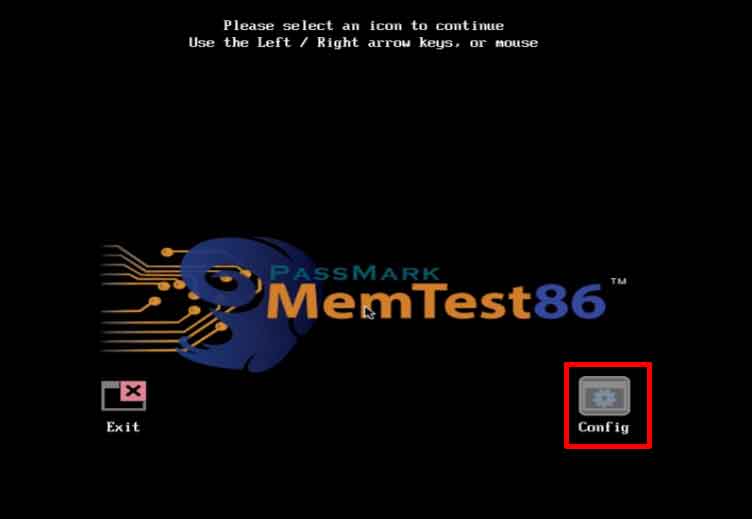
Starten Sie den Computer neu und setzen Sie die Boot-Priorität auf das USB-Laufwerk. Nachdem MemTest86 geladen wurde, läuft der Test automatisch oder Sie können ins Menü Config“ gehen und „Start Test“ wählen.
Schritt 3: Ergebnisse analysieren
Lassen Sie den Test mindestens einen kompletten Durchlauf laufen (kann mehrere Stunden dauern). Jegliche gefundene Fehler werden klar auf dem Bildschirm angezeigt. Selbst ein einziger Fehler weist auf ein Problem mit dem RAM hin.
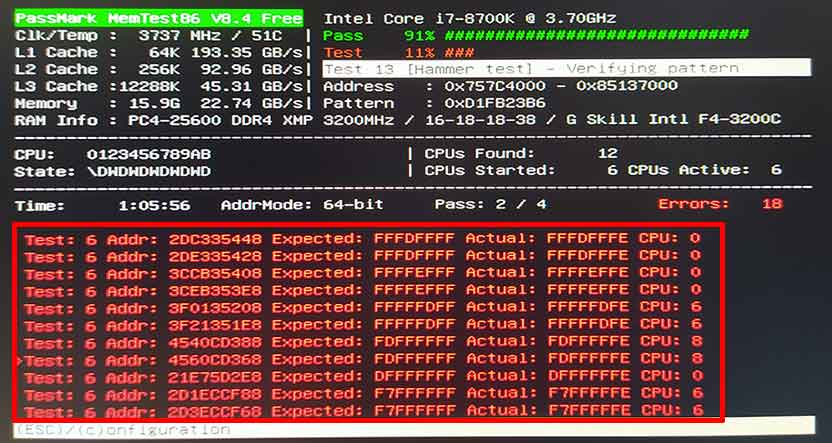
Wenn Fehler gefunden wurden, versuchen Sie, die RAM-Pins und Steckplätze zu reinigen, und testen Sie dann erneut. Anhaltende Fehler bedeuten, dass das RAM-Modul ersetzt werden muss.
Indem Sie verstehen, wie man RAM testet und beide Tools verwenden, können Sie proaktiv Systemstabilitätsprobleme diagnostizieren. Regelmäßige Überprüfungen können Datenverluste und Produktivitätsunterbrechungen verhindern. Stellen Sie stets sicher, dass Sie Informationen und Software aus vertrauenswürdigen offiziellen Quellen beziehen.
