

In der heutigen digitalen Landschaft ist die Verwaltung von Betriebssystem-Anmeldedaten eine grundlegende Säule der Cybersicherheit. Diese Anleitung bietet eine detaillierte technische Vorgehensweise zum Ändern Ihres Windows 11-Passworts, einschließlich grafischer und Befehlszeilenmethoden, kryptografischer Prinzipien und moderner Identitätsverwaltung für IT-Profis und fortgeschrittene Benutzer.
Das Ändern Ihres Windows 11-Passworts ist eine grundlegende Maßnahme der digitalen Sicherheitshygiene. Dieser Prozess verhindert nicht nur unbefugten Zugriff, sondern mindert auch Risiken wie Credential-Stuffing-Angriffe, falls dasselbe Passwort anderweitig bekannt wurde. In Windows 11 werden Authentifizierungsdaten für lokale Konten verschlüsselt in der SAM-Datei (Security Account Manager) gespeichert. Die Aktualisierung Ihres Passworts erzeugt einen neuen kryptografischen Hash (typischerweise mit NTLM- oder bcrypt-Algorithmen), der den alten Eintrag in dieser sicheren Datenbank ersetzt.
Methode 1: Passwortänderung über die Einstellungen-Oberfläche (GUI)
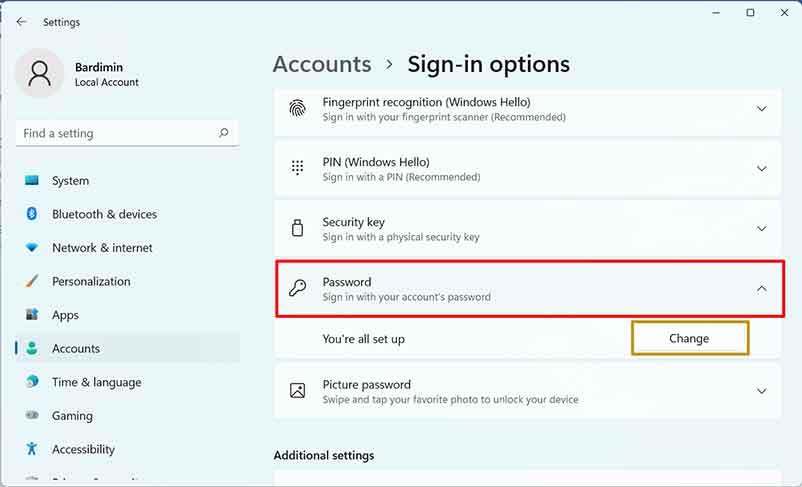
Dies ist das standardmäßige, benutzerfreundliche Verfahren. Die Einstellungen-App bietet einen geführten Arbeitsablauf, der die Eingabe validiert und den Passwort-Hash im System sofort aktualisiert.
- Einstellungen öffnen: Drücken Sie
Windows + I. Navigieren Sie zu Konten > Anmeldeoptionen. Klicken Sie unter der Überschrift „Passwort“ auf die Schaltfläche „Ändern„. - Identität bestätigen: Geben Sie Ihr aktuelles Passwort ein. Dieser entscheidende Schritt dient als Authentifizierungsnachweis und verhindert unbefugte Änderungen aus einer gesperrten Sitzung heraus.
- Neue Anmeldedaten erstellen: Geben Sie Ihr neues Passwort in die Felder Neues Passwort“ und „Passwort bestätigen“ ein. Das System validiert die Stärke anhand der aktiven Richtlinien zur Kennwortkomplexität. Das optionale Feld „Kennworthinweis“ sollte das Passwort selbst nicht preisgeben.
- Abschließen: Klicken Sie auf „Fertig stellen„. Die Änderung ist sofort wirksam. Möglicherweise müssen Sie sich am Sperrbildschirm erneut anmelden, damit die neuen Anmeldedaten vollständig geladen werden.
Methode 2: Verwenden des sicheren Sicherheitsbildschirms (Strg + Alt + Entf)
Diese alternative Methode läuft in einem Hochsicherheitskontext. Das über Strg + Alt + Entf aufgerufene Menü operiert auf einem sicheren Desktop, der von den meisten Benutzerprozessen und gängigen Keyloggern isoliert ist.
- Drücken Sie gleichzeitig
Strg + Alt + Entf. - Wählen Sie „Kennwort ändern„.
- Geben Sie Ihr altes Passwort ein, gefolgt vom neuen und der Bestätigung.
- Drücken Sie
Eingabe. Die Meldung „Ihr Kennwort wurde geändert“ bestätigt den Erfolg.
Technische Analyse: Sicherheit des sicheren Desktops
Die Tastenkombination Strg + Alt + Entf löst einen Hardware-Interrupt aus, der direkt vom Windows-Kernel verarbeitet wird. Der Kernel schaltet dann auf eine sichere Aufmerksamkeitssequenz (SAS) um und zeigt den sicheren Desktop an. Diese Umgebung hat eine sehr hohe Integritätsstufe, wodurch gewährleistet ist, dass Benutzereingaben nicht von Anwendungen auf dem regulären Benutzerdesktop abgefangen oder manipuliert werden können. Daher wird diese Methode in Hochrisikoumgebungen oder bei Verdacht auf Malware-Befall empfohlen.
Methode 3: Befehlszeilentools für Techniker & Administratoren
Für Automatisierung, Skripterstellung oder Fernverwaltung ist die Verwendung einer höhergestuften Eingabeaufforderung oder Windows PowerShell äußerst effektiv. Diese Befehle manipulieren Benutzereinträge im System direkt.
# Passwort mit PowerShell ändern (Als Administrator ausführen)
net user [Benutzername] [NeuesPasswort]
Ersetzen Sie [Benutzername] durch den Zielkontonamen und [NeuesPasswort] durch das neue Passwort. Für mehr Sicherheit verwenden Sie das folgende Cmdlet, das eine verdeckte Eingabe akzeptiert:
$NewPassword = Read-Host "Neues Passwort eingeben" -AsSecureString
Set-LocalUser -Name "[Benutzername]" -Password $NewPassword
Wichtiger Hinweis: Diese Methode erfordert administrative Berechtigungen. Ohne den Parameter -AsSecureString könnte das Passwort im Klartext im Befehlsverlauf aufgezeichnet werden. Überprüfen Sie den Befehlsverlauf nach der Ausführung immer.
Kryptografische Prinzipien & Best Practices für Passwortsicherheit
Das Ändern Ihres Windows 11-Passworts sollte mit starken Passwortprinzipien einhergehen. Windows verwendet typischerweise NTLMv2- oder bcrypt-Hashing, das Rainbow-Table-Angriffen widersteht, aber schwache Passwörter bleiben anfällig für Offline-Brute-Force-Angriffe, wenn die SAM-Datei kompromittiert wird.
- Komplexität und Länge: Verwenden Sie eine Passphrase von mindestens 14 Zeichen, die Groß-/Kleinbuchstaben, Zahlen und Symbole mischt. Beispiel:
M4kaN#B1sni$T4hun2024ist wesentlich stärker alspasswort123. - Einzigartigkeit: Verwenden Sie ein Passwort niemals für andere Dienste (E-Mail, soziale Medien) für Ihr lokales Windows-Konto wieder.
- Passwortlose Authentifizierung in Betracht ziehen: Nutzen Sie für höhere Sicherheit Windows Hello (Biometrie) oder einen FIDO2-Sicherheitsschlüssel. Diese Methoden verwenden Public-Key-Kryptografie und sind resistenter gegen Phishing als statische Passwörter.
- Sichere Verwaltung: Verwenden Sie einen vertrauenswürdigen Passwort-Manager, um komplexe Passwörter zu generieren und zu speichern. Vermeiden Sie es, sie im Klartext zu notieren.
Fehlerbehebung und besondere Szenarien
Wenn Sie das aktuelle Passwort für Ihr lokales Konto vergessen haben, wird der Prozess aufgrund des Sicherheitsdesigns komplexer.
- Verwendung einer Passwortrücksetzdiskette: Falls Sie zuvor eine erstellt haben (über Systemsteuerung > Benutzerkonten), können Sie diese am Anmeldebildschirm verwenden, um ein neues Passwort ohne das alte festzulegen.
- Über ein anderes Administratorkonto: Melden Sie sich mit einem anderen Admin-Konto an, gehen Sie zu
Systemsteuerung > Benutzerkonten, verwalten Sie ein anderes Benutzerkonto und wählen Sie „Kennwort ändern“. Dies umgeht die Notwendigkeit des alten Passworts. - Verwendung von Windows-Installationsmedien: Im schlimmsten Fall können Techniker Installationsmedien verwenden, um auf eine Pre-Boot-Eingabeaufforderung zuzugreifen und Passwörter mit Tools wie
utilman.exeoder direkter SAM-Manipulation zurückzusetzen. Dies erfordert fundierte technische Expertise und kann gegen Organisationsrichtlinien verstoßen.
Fazit
Die vielfältigen Methoden zum Ändern Ihres Windows 11-Passworts zu verstehen, ist eine wesentliche Fähigkeit. Von standardmäßigen grafischen Methoden bis zur Befehlszeilenautomatisierung hat jeder Ansatz seinen spezifischen Anwendungsfall und Sicherheitsimplikationen. Priorisieren Sie stets starke, einzigartige Passwörter und erwägen Sie die Nutzung moderner Authentifizierung wie Windows Hello, um Ihre allgemeine Sicherheitslage erheblich zu verbessern. Die Umsetzung dieser Maßnahmen festigt die erste Verteidigungslinie Ihres Betriebssystems.
