

Storage Spaces Direct (S2D) ist eine softwarebasierte Speicherlösung von Microsoft, die speziell für hyper-converged infrastructure (HCI)-Umgebungen entwickelt wurde. Durch die Nutzung lokaler Laufwerke auf mehreren Servern ermöglicht S2D Unternehmen den Aufbau verteilter, skalierbarer und kostengünstiger Speichersysteme.
Einer der Hauptvorteile von S2D ist die Fähigkeit, die Speichereffizienz und die Serverleistung zu verbessern. Mit Funktionen wie SSD-Caching verwendet S2D SSDs als Cache, um den Datenzugriff zu beschleunigen, sodass Anwendungen, die hohe Geschwindigkeiten erfordern, wie Datenbanken und Virtualisierung, optimaler ausgeführt werden können.
Darüber hinaus bietet S2D resiliency Optionen wie mirroring (zwei oder drei Kopien von Daten) und parity (ähnlich RAID 5/6), die sicherstellen, dass die Daten auch bei einem Hardwareausfall sicher bleiben. Die S2D-Integration mit Windows Server-Technologien wie Cluster Shared Volumes (CSV) und ReFS erleichtert auch die Datenverwaltung, während die Unterstützung von Remote Direct Memory Access (RDMA) eine geringe Latenz in Hochgeschwindigkeitsnetzwerken gewährleistet.
S2D hat Vorteile gegenüber RAID und eignet sich daher besser für die heutigen Geschäftsanforderungen. RAID ist in seiner Flexibilität und Erweiterbarkeit eingeschränkt. S2D ermöglicht die Verwendung lokaler Laufwerke über mehrere Server hinweg, das flexible Hinzufügen von Servern und Laufwerken und bietet eine sicherere Drei-Wege-Spiegelung als RAID 1 oder RAID 5.
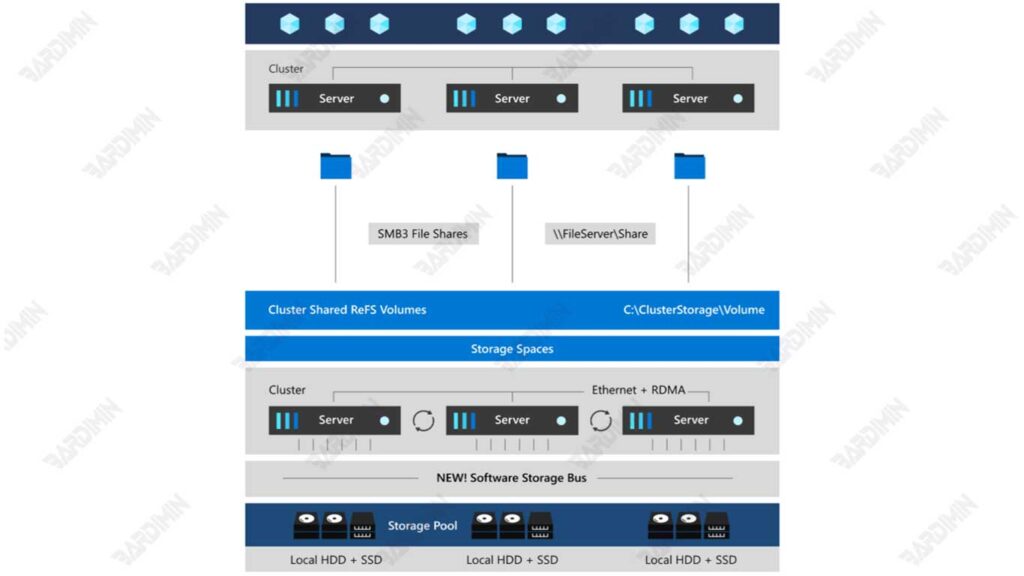
S2D lässt sich auch in Windows Server integrieren, was die Verwaltung über PowerShell oder Windows Admin Center vereinfacht und den Bedarf an Investitionen in dedizierte Speichersysteme wie SAN/NAS reduziert. Mit all diesen Vorteilen ist S2D eine moderne und kostengünstige Option für eine zuverlässige Lagerlösung.
Was ist Storage Spaces Direct (S2D)?
Storage Spaces Direct (S2D) ist eine softwaredefinierte Speichertechnologie (SDS), die von Microsoft in Windows Server eingeführt wurde. Die Technologie wurde entwickelt, um clusterbasierten Speicher zu verwalten, indem mehrere lokale Speichergeräte von mehreren Servern zu einem einzigen verteilten storage pool kombiniert werden. Mit S2D können Unternehmen eine Speicherinfrastruktur aufbauen, die erweiterbar, hochverfügbar und kosteneffizient ist, ohne externe Speichergeräte wie SAN (Storage Area Network) oder NAS (Network Attached Storage) verwenden zu müssen.
S2D automatisiert das Speichermanagement durch Disk-Tiering-, Caching- und Spiegelungs-/Paritätstechnologien, um die Zugriffsgeschwindigkeit und Kapazitätseffizienz zu verbessern. Durch die Verwendung verschiedener Arten von Speichermedien wie NVMe, SSD und HDD kann S2D eine hohe Leistung bei gleichzeitiger Beibehaltung der Datenredundanz liefern, um Systemausfälle zu vermeiden.
Geschichte und Entwicklung der S2D-Technologie in Windows Server
Die Storage Spaces-Technologie wurde erstmals im Windows Server 2012 als Funktion zur flexibleren Verwaltung von Speicherpools eingeführt. Zu diesem Zeitpunkt erfordert dieses Feature jedoch weiterhin JBOD (Just a Bunch of Disks) und kann verteilten Speicher in Clustern nicht unterstützen.
In Windows Server 2016 führte Microsoft Storage Spaces Direct (S2D) als fortschrittlichere Speicherlösung ein, die (HCI) hyperkonvergente Infrastruktur unterstützt. Diese Technologie ermöglicht die Konsolidierung von internem Speicher von mehreren Servern in einem einzigen Speicher-Cluster, ohne dass ein SAN oder NAS erforderlich ist.
Darüber hinaus wurde S2D in Windows Server 2019 um Leistungsverbesserungen und Funktionen erweitert, wie z. B.:
- Cluster Performance History – Überwachen Sie die Speicherleistung in Echtzeit.
- Mirror-Accelerated Parity – Eine Kombination aus mirror– und parity-Modi, um ein Gleichgewicht zwischen Leistung und Kapazität zu erreichen.
- Skalierbarkeit auf bis zu 16 Knoten – Ermöglicht eine größere Erweiterung als frühere Versionen.
Bis zur neuesten Version von Windows Server 2022 wurde S2D mit Unterstützung für höhere Leistung, bessere Speichereffizienz und höhere Datensicherheit weiter optimiert.
Die Vorteile von “Direkte Speicherplätze” gegenüber anderen Speicherlösungen
Im Vergleich zu herkömmlichen Speicherlösungen wie RAID, SAN und NAS bietet Storage Spaces Direct mehrere Vorteile, die es zur ersten Wahl für viele moderne Unternehmen und Rechenzentren machen.
| Merkmal | Direkte Speicherplätze (S2D) | RAID (hardwarebasiert) | SAN/NAS |
| Art der Implementierung | Software-defined (funktioniert unter Windows Server) | Erfordert einen dedizierten RAID-Controller | Erfordert ein separates Speichergerät |
| Skalierbarkeit | Erweiterbar durch Hinzufügen neuer Server oder Speicherpools | Beschränkt auf die Kapazität des RAID-Controllers | Hohe Skalierbarkeit, aber teuer |
| Redundanz & Hochverfügbarkeit | Unterstützt Cluster-Failover, kein Single Point of Failure | Wenn der RAID-Controller beschädigt ist, kann das gesamte Array ausfallen | Abhängig von der SAN/NAS-Konfiguration |
| Leistung | Verwenden von NVMe, SSD und HDD mit automatischem Caching | Abhängig von der verwendeten RAID-Konfiguration | Hat zusätzliche Latenz aufgrund des Netzwerkzugriffs |
| Kosteneffizienz | Keine zusätzlichen Speichergeräte wie SAN erforderlich | Erfordert teure RAID-Controller | Hohe Preise durch Abhängigkeit von externen Geräten |
| Management & Überwachung | Integration mit Windows Admin Center und PowerShell | Manuelle Konfiguration über BIOS/RAID-Controller | Erfordert zusätzliche Software |
Storage Spaces Direct Anforderungen und Komponenten
Damit Storage Spaces Direct (S2D) ordnungsgemäß funktioniert, müssen mehrere Software- und Hardwareanforderungen erfüllt werden. Von Windows Server-Editionen über Hardwarespezifikationen bis hin zu Netzwerkkonfigurationen muss alles dem Standard entsprechen, um eine optimale Leistung und hohe Verfügbarkeit zu erreichen.
Von S2D unterstützte Windows Server-Editionen
Storage Spaces Direct (S2D) kann nur auf Windows Server Datacenter Edition verwendet werden, da diese Funktion in Windows Server Standard Edition oder anderen Editionen nicht verfügbar ist. Im Folgenden finden Sie eine Liste der Windows Server-Editionen, die S2D unterstützen:
- Windows Server 2016 Datacenter Edition – Die erste Version, die S2D mit grundlegenden Funktionen unterstützt.
- Windows Server 2019 Datacenter Edition – Verbessert die Leistung, die Speichereffizienz und die Überwachungsfunktionen.
- Windows Server 202Datacenter Edition – Die neueste Version mit verbesserter Sicherheit, schnellerer Leistung und besserer Speicherverwaltung.
Erforderliche Hardware für “Direkte Speicherplätze”
1. Mindestens 2 Knoten (3-16 Knoten empfohlen) für hohe Verfügbarkeit
S2D wird auf einem Clusterserver betrieben, für dessen Funktion mindestens 2 Knoten erforderlich sind. Um eine hohe Verfügbarkeit zu erreichen, wird jedoch empfohlen, zwischen 3 und 16 Knoten zu verwenden.
| Anzahl der Knoten | Vorteil |
| 2 Knoten | Es kann verwendet werden, jedoch ohne automatisches Failover (erfordert manuellen Eingriff). |
| 3 Knoten | Unterstützt automatisches Failover, sicherer gegen Serverausfälle. |
| 4-16 Knoten | Hohe Skalierbarkeit, maximale Performance und bessere Fehlertoleranz. |
2. Unterstützte Laufwerkstypen
S2D unterstützt eine Vielzahl von Direct-Attached Storage (DAS)-Typen, was bedeutet, dass der Speicher direkt mit dem Server verbunden werden muss, ohne dass ein RAID-Controller erforderlich ist. Zu den Speicherarten, die verwendet werden können, gehören:
- NVMe (Non-Volatile Memory Express) – Hat die höchste Geschwindigkeit, es ist perfekt für caching layer.
- SSD (Solid State Drive) – Bietet hohe Leistung mit geringer Latenz, empfohlen für Cluster, die hohe I/O erfordern.
- HDD (Hard Disk Drive) – Bietet große Kapazität zu geringeren Kosten, ideal für cold storage oder selten abgerufene Daten.
3. Netzwerkanforderungen: RDMA über iWARP oder RoCE für beste Leistung
S2D erfordert ein schnelles Netzwerk mit geringer Latenz, um die Kommunikation zwischen den Knoten im Cluster effizient zu halten. Microsoft empfiehlt die Verwendung der Remote Direct Memory Access (RDMA)-Technologie, die den Durchsatz erhöhen und die CPU-Last verringern kann.
Verfügbare RDMA-Technologien:
- RDMA über iWARP – Durch die Verwendung von TCP/IP-basierten Protokollen ist es einfacher zu konfigurieren und in einer Unternehmensnetzwerkumgebung stabiler.
- RDMA über RoCE (RDMA over Converged Ethernet) – Bietet eine geringere Latenz, erfordert jedoch DCB (Data Center Bridging) um Paketverluste zu vermeiden.
4. Treiber und Firmware zum Aktualisieren
Um Systemfehler und Kompatibilitätsprobleme zu vermeiden, sollten alle verwendeten Treiber und Firmware auf dem neuesten Stand gehalten werden. Zu den Komponenten, die überprüft werden müssen, gehören:
- Driver Network Adapter (RDMA Support) – Stellen Sie sicher, dass iWARP oder RoCE unterstützt wird.
- Firmware NVMe/SSD/HDD – Firmware-Updates für optimale Stabilität und Geschwindigkeit des Datenzugriffs.
- BIOS & Firmware Server – Stellen Sie sicher, dass Sie die neueste Version verwenden, um die Systemkompatibilität und -sicherheit zu verbessern.
- Windows Server Update – Patchen und aktualisieren Sie Windows Server immer, um die neuesten Fehlerbehebungen und Funktionen zu erhalten.
Beispiel-Hardwarekonfiguration für S2D
Hier sehen Sie ein Beispiel für eine Hardwarekonfiguration für eine S2D-Umgebung mit 3 Knoten:
Server: 3 Servereinheiten mit Intel Xeon oder AMD EPYC Prozessoren.
Laufwerk pro Knoten:
- 2 x NVMe (1,6 TB) für Caching.
- 4 x SSD (3,84 TB) für Tiering.
- 8 x HDD (10 TB) für Speicherkapazität.
Netzwerk: 2 x 10 GbE NIC mit RDMA-Unterstützung (RoCE oder iWARP).
Switch: Ein 10-GbE-Switch, der RDMA unterstützt.
Aktivieren und Konfigurieren von “Direkte Speicherplätze” (S2D)
Nachdem Sie die Hardware und Software qualifiziert haben, besteht der nächste Schritt darin, Storage Spaces Direct (S2D) in Windows Server Datacenter Edition zu aktivieren und zu konfigurieren. Dieser Prozess umfasst das Aktivieren des Failoverclustering-Features, die Clusterüberprüfung, das Erstellen eines Speicherpools und das Erstellen eines virtuellen Datenträgers (Speicherplatz).
Schritt 1: Aktivieren des Features “Failoverclustering und direkte Speicherplätze”
Stellen Sie vor dem Aktivieren S2D sicher, dass die Funktionen Failover Clustering und File Server auf jedem Knoten im Cluster installiert sind. Verwenden Sie den folgenden PowerShell-Befehl:
Install-WindowsFeature -Name FS-FileServer, Failover-Clustering -IncludeManagementToolsErklärung:
- FS-FileServer = Aktiviert File Server Funktionen, die für die clusterbasierte Speicherverwaltung erforderlich sind.
- Failover-Clustering = Aktiviert clustering Funktion, mit der mehrere Server als eine Einheit betrieben werden können.
- IncludeManagementTools = Stellen Sie sicher, dass Verwaltungstools wie Failover Cluster Manager ebenfalls installiert sind.
Schritt 2: Überprüfen und Erstellen eines Clusters
Sobald das Feature aktiviert ist, müssen Sie den Cluster validieren und dann einen neuen Cluster erstellen.
Stellen Sie vor dem Erstellen eines Clusters sicher, dass alle Knoten ordnungsgemäß funktionieren und kompatibel sind, indem Sie den folgenden Befehl verwenden:
Test-Cluster -Node Server1, Server2Test-Cluster wird eine Reihe von Validierungstests für Hardware-, Netzwerk-, Speicher- und Systemkonfigurationen durchführen. Stellen Sie sicher, dass keine kritischen Fehler vorhanden sind, wenn es Warnungen gibt, überprüfen Sie, ob sie noch innerhalb sicherer Grenzen liegen.
Wenn die Validierung erfolgreich ist, erstellen Sie einen neuen Cluster mit dem gewünschten Namen, z. B. “MyCluster”, und einer bestimmten statischen IP-Adresse:
New-Cluster -Name MyCluster -Node Server1, Server2 -StaticAddress <IP_Address>Überprüfen Sie nach dem Erstellen des Clusters seinen Status in Failover Cluster Manager oder mit PowerShell:
Get-ClusterWenn der Cluster erfolgreich erstellt wurde, fahren Sie mit dem nächsten Schritt fort.
Schritt 3: Aktivieren von “Direkte Speicherplätze” (S2D)
Sobald der Cluster gebildet ist, aktivieren Sie die Storage Spaces Direct mit dem folgenden Befehl:
Enable-ClusterS2DDieser Befehl aktiviert Storage Spaces Direct innerhalb des Clusters, der erstellt wurde. Windows erkennt automatisch verfügbare Laufwerke, konfiguriert Speicherpools und aktiviert den Cache, wenn NVMe- oder SSD-Datenträger vorhanden sind.
Überprüfen Sie die Ergebnisse der S2D-Aktivierung mit dem folgenden Befehl:
Get-StoragePoolWenn in der Ausgabe ein neuer Speicherpool mit dem Namen “S2D on MyCluster” angezeigt wird, bedeutet dies, dass S2D erfolgreich aktiviert wurde.
Schritt 4: Erstellen eines virtuellen Laufwerks (Speicherplatz)
Sobald S2D aktiviert ist, besteht der nächste Schritt darin, ein Speichervolume zu erstellen, das wie ein normales Laufwerk verwendet werden kann.
Verwenden Sie den folgenden Befehl, um 1 TB Speicherplatz im NTFS-Format zu erstellen:
New-Volume -StoragePoolFriendlyName “S2D on MyCluster” -FriendlyName “Volume1” -FileSystem NTFS -Size 1TBErklärung:
- StoragePoolFriendlyName “S2D on MyCluster” = Verwendung des Speicherpools, der automatisch von S2D erstellt wurde.
- FriendlyName “Volume1” = Weist dem neu erstellten Volume einen Namen zu.
- FileSystem NTFS = Verwenden Sie NTFS Format (oder wählen Sie ReFS für eine bessere Leistung).
- Size 1TB = Die Größe des zu erstellenden Volumens kann je nach Bedarf angepasst werden.
Sobald das Volume erfolgreich erstellt wurde, können Sie es mit dem folgenden Befehl überprüfen:
Get-VolumeWenn das Volume in der Liste angezeigt wird, war die Konfiguration erfolgreich. Dieses Volume kann nun wie ein normales Laufwerk verwendet werden.
Storage Spaces Direct-Architektur: Spiegelung vs. Parität
Storage Spaces Direct (S2D) bietet zwei Hauptoptionen zum Festlegen von Redundanz und Speichereffizienz: Mirror und Parity. Darüber hinaus verfügt S2D auch über Hybrid Mode, was die Vorteile beider Optionen vereint. Im Folgenden finden Sie eine ausführliche Erläuterung der einzelnen Optionen sowie Beispiele für die Verwendung in verschiedenen Workloadszenarien.
1. Spiegelung: Hohe Redundanz, maximale Leistung
Die Spiegelung ist eine Speichertechnik, bei der Daten gleichzeitig auf mehrere Laufwerke kopiert werden. Es ähnelt RAID 1 (Spiegeln von zwei Laufwerken) oder RAID 10 (Spiegeln mit Striping).
Eigenschaften der Spiegelung:
- Hohe Redundanz: Die Daten werden je nach Konfiguration auf zwei oder drei Laufwerke kopiert.
- Zwei-Wege-Spiegelung: Erfordert mindestens 2 Laufwerke, Daten werden auf 2 Laufwerke kopiert.
- Drei-Wege-Spiegelung: Erfordert mindestens 3 Laufwerke, Daten werden auf 3 Laufwerke kopiert.
- Maximale Leistung: Da von mehreren Laufwerken gleichzeitig auf Daten zugegriffen werden kann, bietet die Spiegelung eine hervorragende Leseleistung.
- Geringe Speichereffizienz: Da Daten kopiert werden, können nur 50 % (Zwei-Wege-Spiegelung) bzw. 33 % (Drei-Wege-Spiegelung) der gesamten Laufwerkskapazität genutzt werden.
Anwendungsbeispiel:
- OLTP-Datenbanken (SQL Server): Die Spiegelung eignet sich perfekt für Workloads, die eine geringe Latenz und hohe Zuverlässigkeit erfordern, z. B. Datenbanktransaktionen.
- Kritische Anwendungen: Workloads, die eine hohe Verfügbarkeit und Toleranz gegenüber Laufwerksausfällen erfordern.
2. Parität: Effizientere Lagerung
Parität ist eine Speichermethode, die mathematische Berechnungen verwendet, um Daten zu schützen, ähnlich wie RAID 5 oder RAID 6.
Eigenschaften der Parität:
- Effizienterer Speicher: Parität erfordert im Vergleich zur Spiegelung weniger Speicherplatz für Redundanz. Bei RAID 5 wird beispielsweise nur ein Laufwerk für die Parität verwendet, sodass die Speichereffizienz erhöht wird.
- Gute Leseleistung: Parität bietet eine gute Leseleistung, aber die Schreibgeschwindigkeit ist langsamer, da Paritätsdaten berechnet und gespeichert werden müssen.
- Angemessene Redundanz: Parität kann den Ausfall eines oder zweier Laufwerke bewältigen, abhängig von der verwendeten Konfiguration.
Anwendungsbeispiel:
- Dateifreigabe und Backup: Parity ist perfekt für Workloads, die eine große Kapazität erfordern, aber keine hohen Schreibgeschwindigkeiten erfordern, wie z. B. Dateispeicherung oder Backups.
- Datenarchiv: Ein Workload, bei dem die Speichereffizienz Vorrang vor der Leistung hat.
3. Hybrid-Modus: Eine Kombination aus Spiegelung und Parität
Der Hybridmodus kombiniert Spiegelungs- und Paritätsvorteile, um ein Gleichgewicht zwischen Leistung und Speichereffizienz zu erreichen. In diesem Modus werden Daten, auf die häufig zugegriffen wird, durch Spiegelung gespeichert, während Daten, auf die selten zugegriffen wird, mit Parität gespeichert werden.
Eigenschaften des Hybrid-Modus:
- Balance zwischen Leistung und Effizienz: Daten, die eine hohe Leistung erfordern, werden auf SSDs mit Spiegelung gespeichert, während Daten, die große Kapazitäten erfordern, auf HDDs mit Parität gespeichert werden.
- Flexibilität: Ermöglicht die Anpassung an die Anforderungen der Workload.
Anwendungsbeispiel:
- Speicher für virtuelle Maschinen: Der Hybridmodus ist ideal für Virtualisierungsumgebungen, in denen einige VMs eine hohe Leistung erfordern (gespeichert auf SSDs mit Spiegelung), während andere große Kapazitäten erfordern (gespeichert auf HDDs mit Parität).
- Gemischte Workloads: Workloads, die über eine Kombination verfügen
Beispiele für die workloadbasierte Nutzung
| Art der Arbeitsauslastung | Empfohlene Konfigurationen |
| Datenbank-OLTP (SQL Server) | Spiegel für geringe Latenz und hohe Leistung. |
| Dateifreigabe und Backup | Parität für langfristige Kapazitäts- und Speichereffizienz. |
| Speicher für virtuelle Maschinen | Hybrid-Modus für ein ausgewogenes Verhältnis zwischen Leistung und Kapazität. |
Schlussfolgerung
Storage Spaces Direct (S2D) ist eine SDS-Lösung (Software-Defined Storage) von Windows Server, die flexibler, skalierbarer und effizienter als RAID ist. S2D unterstützt drei Hauptkonfigurationen: Mirror für hohe Leistung und maximale Redundanz, Parity für Kapazitätseffizienz und Hybrid-Modus, der beide kombiniert.
Mit NVMe-, SSD- und RDMA-Netzwerkunterstützung bietet S2D eine hohe Geschwindigkeit und einfache Verwaltung, ohne dass zusätzliche Geräte wie SAN/NAS erforderlich sind, was es kostengünstiger macht. Wenn Sie auf der Suche nach einer zuverlässigen, flexiblen und einfach zu verwaltenden Speicherlösung sind, ist S2D die beste Wahl für Ihre Windows Server-Infrastruktur!
