

Das Motherboard ist ein wichtiger Bestandteil in Computern. Die gesamte Hardware wie Prozessoren, Arbeitsspeicher, Grafikkarten und Speicher sind über das Motherboard verbunden. Diese Komponente dient als Hauptverbindung, die sicherstellt, dass die Kommunikation zwischen den Hardwareteilen gut funktioniert, damit der Computer optimal funktionieren kann.
Die Fehlerbehebung bei Problemen mit Motherboards ist jedoch oft schwierig. Das liegt daran, dass das Mainboard verschiedene Komponenten in einer einzigen Platine vereint. Die Beschädigung einer Komponente kann sich auf das gesamte System auswirken.
Darüber hinaus können Probleme ohne offensichtliche Symptome auftreten, die einen eingehenden und oft komplizierten Diagnoseprozess erfordern. Daher ist es für Computertechniker und Benutzer wichtig zu verstehen, wie Probleme mit dem Motherboard systematisch behoben werden können.
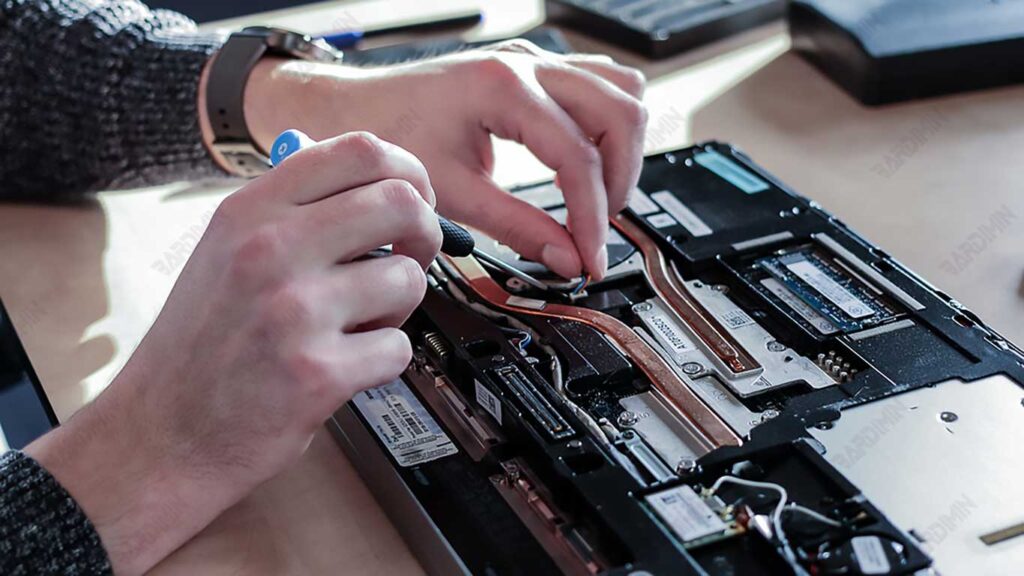
Die Rolle von POST bei der Fehlerbehebung auf dem Motherboard
POST (Power-On Self-Test) ist eine Reihe von Überprüfungen, die von einem Computer durchgeführt werden, wenn er eingeschaltet ist. Mit dem POST-Test soll sichergestellt werden, dass alle Hardwarekomponenten wie CPU, RAM und Laufwerk ordnungsgemäß funktionieren, bevor das BIOS das Betriebssystem lädt. Wenn ein Problem erkannt wird, gibt der POST-Test ein Signal über einen Signalton, einen Zahlencode oder eine Meldung auf dem Bildschirm aus.
Jedes Motherboard kann je nach verwendetem BIOS unterschiedliche Fehlercodes haben (z. B. AMI BIOS, AWARD BIOS oder PHOENIX BIOS). Daher ist es wichtig, durch Dokumentation oder Online-Quellen herauszufinden, was der Code bedeutet. Dieser Code weist in der Regel auf eine Art von Problem hin, z. B. auf einen Fehler im RAM oder in der CPU.
Wenn mehrere Fehlercodes zusammen auftreten, ist es wichtig, sie in der Reihenfolge zu behandeln, in der sie angezeigt werden. Beginnen Sie mit dem Code, der zuerst erscheint, da dies oft auf ein größeres Problem hinweist. Wenn Sie jeweils ein Problem beheben, können Sie feststellen, ob nach der Behebung noch andere Probleme vorhanden sind.
Schritte zur Fehlerbehebung auf dem Motherboard
1. Überprüfen Sie die Stromversorgung des Motherboards
Ein wichtiger erster Schritt bei der Fehlerbehebung besteht darin, sicherzustellen, dass das Motherboard mit Strom versorgt wird. So überprüfen Sie die Stromversorgung des Motherboards:
Überprüfen Sie die Lüfter im Netzteil und in der CPU
Wenn der Computer eingeschaltet ist, prüfen Sie, ob sich die Lüfter im Netzteil und in der CPU drehen. Andernfalls könnte dies darauf hindeuten, dass das Motherboard nicht über das Netzteil mit Strom versorgt wird.
Überprüfen Sie die Spannung vom Netzteil zum Motherboard
Stellen Sie sicher, dass alle Netzkabel richtig eingesteckt sind, einschließlich des 24-poligen Steckers für das Motherboard und des 4/8-poligen Steckers für die CPU. Wenn die Kabel nicht richtig angeschlossen sind, erhält das Motherboard nicht die benötigte Stromversorgung.
Sie können ein Multimeter verwenden, um die Spannung vom Netzteil zu messen und sicherzustellen, dass die richtige Spannung (z. B. 5 V und 12 V) für das Motherboard verfügbar ist.
2. Überprüfen Sie die BIOS-Einstellungen
Die BIOS-Einstellungen sind unerlässlich, um sicherzustellen, dass der Computer ordnungsgemäß ausgeführt wird. Das BIOS (Basic Input Output System) legt die Grundkonfiguration der Hardware und die Bootreihenfolge fest, in der der Computer eingeschaltet wird.
Fehler in den BIOS-Einstellungen können Probleme verursachen, z. B. wenn der Computer nicht startet, die Hardware nicht erkannt wird oder das Betriebssystem nicht geladen wird. Daher ist die Überprüfung der Genauigkeit der BIOS-Einstellungen ein wichtiger Schritt bei der Fehlerbehebung.
So überprüfen oder zurücksetzen Sie die BIOS-Einstellungen
1. Greifen Sie auf die BIOS-Einstellungen zu:
Um das BIOS aufzurufen, starten Sie den Computer neu und drücken Sie die entsprechende Taste (z. B. F2, F10, DEL oder ESC), wenn das Herstellerlogo angezeigt wird. Die verwendeten Tasten können je nach Motherboard-Marke unterschiedlich sein.
2. Überprüfen Sie die Einstellungen:
Überprüfen Sie im BIOS-Menü alle wichtigen Einstellungen wie Boot-Reihenfolge, CPU-Einstellungen und RAM-Konfiguration. Stellen Sie sicher, dass die gesamte Hardware korrekt erkannt wird.
Überprüfen Sie auch die Datums- und Uhrzeiteinstellungen des Systems, um die Genauigkeit sicherzustellen.
3. BIOS-Einstellungen zurücksetzen:
Wenn ein Fehler auftritt oder Sie die Einstellungen auf die Werkseinstellungen zurücksetzen möchten, suchen Sie im BIOS-Menü nach der Option “Load Setup Defaults” oder “Reset to Default”. Wählen Sie diese Option aus und bestätigen Sie, um alle Einstellungen zurückzusetzen.
Stellen Sie nach dem Zurücksetzen sicher, dass Sie die Änderungen speichern, bevor Sie das BIOS beenden.
4. Aktualisieren Sie das BIOS (falls erforderlich):
Wenn das Problem weiterhin besteht, sollten Sie das BIOS von der Website des Motherboard-Herstellers auf die neueste Version aktualisieren. Mit diesem Update können Fehler behoben und die Hardwarekompatibilität verbessert werden.
3. Auf Überhitzung prüfen
Überhitzung ist ein häufiges Problem, das das Motherboard und andere Komponenten instabil machen oder sogar plötzlich sterben lassen kann. Übermäßige Hitze wird in der Regel durch schlechte Belüftung, angesammelten Staub oder einen nicht funktionierenden Kühler verursacht.
Anzeichen von Überhitzung auf dem Motherboard
- Der Computer wird während des Gebrauchs plötzlich oder automatisch heruntergefahren.
- Die Leistung wird langsam oder verzögert, insbesondere bei der Ausführung umfangreicher Anwendungen.
- Das laute Lüftergeräusch deutet darauf hin, dass der Lüfter sich bemüht, das System zu kühlen.
- Die Temperatur des Gehäuses oder der Komponente steigt, es fühlt sich heiß an.
- Auf dem Bildschirm wird eine Warnmeldung für hohe Temperaturen angezeigt (bei einigen Systemen).
Wenn eine Überhitzung festgestellt wird, gehen Sie wie folgt vor:
- Schalten Sie den Computer sofort aus, um weitere Schäden durch hohe Temperaturen zu vermeiden.
- Lassen Sie den Computer einige Minuten lang ausschalten, damit die internen Komponenten abkühlen können.
- Wenn Sie können, öffnen Sie das Computergehäuse, um die Luftzirkulation zu verbessern und die Kühlung zu beschleunigen.
- Sobald das System ausreichend abgekühlt ist, schalten Sie den Computer ein, ohne das Gehäuse zu schließen. Auf diese Weise können Sie die Temperatur der Komponenten überwachen und sicherstellen, dass das Kühlsystem ordnungsgemäß funktioniert.
- Achten Sie darauf, ob sich der Lüfter richtig dreht und ob wieder Anzeichen einer Überhitzung auftreten.
4. Überprüfen Sie die Hardware
Das Wiedereinsetzen der CPU und des Speicherchips ist ein wichtiger Schritt bei der Problembehandlung, der zur Behebung verschiedener Probleme während des Startvorgangs und der Leistung beitragen kann. Bei diesem Vorgang werden Komponenten entfernt und neu installiert, um sicherzustellen, dass die Verbindungen zwischen CPU, RAM und Motherboard ordnungsgemäß funktionieren.
1. Erneutes Einsetzen der CPU:
- Schalten Sie den Computer aus, und ziehen Sie alle Netzkabel ab.
- Entfernen Sie vorsichtig den CPU-Kühlkörper oder den Kühler.
- Entfernen Sie die CPU aus dem Sockel, überprüfen Sie die Stifte auf Beschädigungen oder Ablagerungen und setzen Sie sie dann vorsichtig wieder ein.
- Tragen Sie bei Bedarf eine neue Wärmeleitpaste auf, bevor Sie den Kühlkörper wieder installieren.
2. Erneutes Einsetzen des Speicherchips:
- Entfernen Sie alle RAM-Module aus ihren Steckplätzen.
- Überprüfen Sie das RAM-Modul auf physische Beschädigungen oder Ablagerungen an den Anschlüssen.
- Setzen Sie die RAM-Module nacheinander wieder ein und stellen Sie sicher, dass sie richtig in den entsprechenden Steckplätzen eingesetzt sind.
Durch den Wiedereinsetzvorgang können Probleme behoben werden, die durch schlechten Kontakt oder Staub verursacht werden, der die Verbindung blockiert. Viele Benutzer berichten, dass ihr Computer nach dem erneuten Einsetzen der CPU oder des Arbeitsspeichers wieder normal funktioniert.
Entfernen nicht benötigter Adapter und Versuch eines Neustarts
Wenn das Problem nach dem erneuten Einsetzen weiterhin besteht, besteht der nächste Schritt darin, alle nicht benötigten Adapter oder Hardware zu entfernen.
1. Entfernen Sie den Adapter:
- Trennen Sie alle zusätzlichen Geräte wie Grafikkarten, Soundkarten oder USB-Geräte, die für den Bootvorgang nicht unbedingt erforderlich sind.
- Lassen Sie nur die grundlegenden Komponenten: Motherboard, CPU, RAM-Modul und Netzteil.
2. Versuchen Sie einen Neustart:
- Versuchen Sie mit dieser minimalen Konfiguration, den Computer einzuschalten.
- Wenn der Computer erfolgreich gestartet wird, fügen Sie die Geräte nacheinander erneut hinzu, um zu ermitteln, welche Komponenten das Problem verursachen.
Dieser Schritt hilft dabei, das Problem zu isolieren und sicherzustellen, dass keine zusätzlichen Geräte den Startvorgang beeinträchtigen.
5. Prüfung der Stromversorgung und Erdung
Der erste Schritt zum Testen des Netzteils besteht darin, sicherzustellen, dass das Problem nicht von der Stromquelle herrührt. Schließen Sie dazu Ihren Computer an eine andere Steckdose an:
- Schalten Sie den Computer aus, und ziehen Sie das Netzkabel aus der Stromquelle.
- Schließen Sie das Netzkabel an eine andere Steckdose an, um sicherzustellen, dass die vorherige Steckdose nicht problematisch ist.
- Versuchen Sie, den Computer einzuschalten, und prüfen Sie, ob es Änderungen am Startvorgang oder andere Probleme gibt.
Dieser Schritt hilft festzustellen, ob es ein Problem mit der Stromversorgung über die zuvor verwendete Steckdose gibt.
Stellen Sie sicher, dass das Motherboard keinen Kurzschluss mit dem Gehäuse hat
Erdungs- oder Kurzschlussprobleme können auftreten, wenn das Motherboard in direktem Kontakt mit dem Gehäuse steht. Hier sind die Schritte, um es zu überprüfen:
- Vergewissern Sie sich, dass der Computer ausgeschaltet ist, und ziehen Sie alle Netzkabel ab.
- Nehmen Sie das Motherboard vorsichtig aus dem Gehäuse. Überprüfen Sie, ob Schrauben oder andere Gegenstände zwischen dem Motherboard und dem Gehäuse stecken und einen Kurzschluss verursachen könnten.
- Stellen Sie sicher, dass das Motherboard auf dem richtigen Abstandshalter installiert ist, damit es nicht in direkten Kontakt mit dem Gehäuse kommt.
- Nachdem Sie sich vergewissert haben, dass keine potenziellen Kurzschlüsse vorhanden sind, versuchen Sie, das Motherboard ohne Gehäuse einzuschalten, um zu sehen, ob das Problem weiterhin besteht. Dies kann hilfreich sein zu wissen, ob der Fall das Problem verursacht.
Indem Sie diese Schritte ausführen, können Sie sicherstellen, dass das Netzteil ordnungsgemäß funktioniert und dass auf dem Motherboard keine Erdungsprobleme auftreten, die das System beeinträchtigen könnten.
6. Überprüfen Sie die CMOS-Batterie
CMOS-Batterien (Complementary Metal-Oxide-Semiconductor) sind für Computer unerlässlich, insbesondere beim Speichern von BIOS-Einstellungen. Die Hauptaufgabe dieser Batterie besteht darin, die Stromversorgung zu gewährleisten, sodass die BIOS-Einstellungen auch dann beibehalten werden, wenn der Computer ausgeschaltet ist. Ohne CMOS-Batterie gehen bei jedem Ausschalten des Computers alle Konfigurationen im BIOS, wie z. B. Bootreihenfolge und Hardwareeinstellungen, verloren. Darüber hinaus sorgt diese Batterie auch dann für eine genaue Uhrzeit und ein genaues Datum des Systems, selbst wenn kein Strom vorhanden ist.
So überprüfen und ersetzen Sie die Batterien bei Bedarf
1. Überprüfen des Batteriestatus:
- Wenn Ihr Computer häufig Probleme beim Hochfahren hat oder eine Fehlermeldung im Zusammenhang mit dem BIOS angezeigt wird, kann dies ein Zeichen dafür sein, dass die CMOS-Batterie schwach oder leer ist.
- Wenn die Uhrzeit und das Datum des Systems nach dem Ausschalten immer wieder auf die Grundeinstellung zurückgesetzt werden, bedeutet dies auch, dass die Batterie überprüft werden muss.
2. Ersetzen der CMOS-Batterie:
- Ziehen Sie alle Netzkabel ab, und vergewissern Sie sich, dass der Computer ausgeschaltet ist.
- Entfernen Sie das Computergehäuse, um auf die Hauptplatine zuzugreifen.
- Suchen Sie nach einer kleinen runden Batterie (normalerweise Typ CR2032) auf der Hauptplatine.
- Nehmen Sie den Akku vorsichtig aus der Steckdose. Denken Sie daran, wie Sie es installieren, damit Sie den neuen Akku korrekt einsetzen können.
- Ersetzen Sie sie durch dieselbe neue Batterie (CR2032) und setzen Sie sie wieder ein.
- Schließen Sie nach dem Austausch der Batterie das Gehäuse und schließen Sie das Netzkabel wieder an. Schalten Sie Ihren Computer ein und überprüfen Sie, ob die BIOS-Einstellungen gut gespeichert sind.
7. Verwenden Sie Diagnoseanzeigen für das Motherboard
Viele moderne Motherboards sind mit Diagnose-LEDs ausgestattet, die bei der Fehlerbehebung helfen. Diese Anzeigen, wie z. B. die Q-LED auf ASUS-Motherboards, geben visuelle Informationen über den Status wichtiger Komponenten an, wenn der Computer eingeschaltet wird. So verwenden Sie Diagnose-LEDs:
1. Achten Sie auf das LED-Licht, das nach dem Einschalten des Computers aufleuchtet.
- CPU-LED: Wenn sie ständig leuchtet, kann dies bedeuten, dass keine CPU vorhanden ist oder die CPU beschädigt ist.
- DRAM-LED: Wenn sie leuchtet, könnte dies bedeuten, dass kein Speicher vorhanden ist oder der Speicher problematisch ist.
- VGA-LED: Wenn sie leuchtet, bedeutet dies, dass ein Problem mit der Grafikkarte vorliegt.
- BOOT-LED: Wenn sie leuchtet, kann dies bedeuten, dass kein Startgerät erkannt wird.
2. Nachverfolgung auf der Grundlage von Indikatoren.
Sobald Sie die problematische Komponente durch die LED kennen, führen Sie die Schritte zur Fehlerbehebung durch, wie in der Dokumentation des Motherboards oder auf der Website des Herstellers beschrieben.
Informationen zu Fehlercode-Lösungen finden Sie in der Dokumentation zum Motherboard
Jeder Motherboard-Hersteller hat ein anderes System von Fehlercodes und Anweisungen. Daher ist es wichtig, sich auf die spezifische Dokumentation Ihres Motherboards zu beziehen:
1. Überprüfen Sie das Benutzerhandbuch:
Das Benutzerhandbuch enthält in der Regel Informationen über die Diagnose-LEDs und die Bedeutung jedes Codes oder Lichts, das aufleuchtet.
2. Website des Herstellers:
Besuchen Sie die offizielle Website Ihres Motherboard-Herstellers, um weitere Informationen zu Ihrem spezifischen Modell zu erhalten. Suchen Sie nach den FAQ oder dem Abschnitt “Technischer Support”, um Lösungen für die von den LEDs angezeigten Fehlercodes zu finden.
3. Verwenden Sie zusätzliche Diagnosetools:
Wenn das Motherboard nicht über eine integrierte Anzeige verfügt, können Sie die im PCIe-Steckplatz installierte POST-Testkarte verwenden, um Fehlercodes anzuzeigen und die Diagnose des Problems zu unterstützen.
4. Sicherheitstipps im Umgang mit dem Mainboard
Die Bedeutung von antistatischen Maßnahmen beim Ein- oder Ausbau eines Motherboards.
Verwenden Sie eine antistatische Matte oder einen antistatischen Beutel.
