

Passwörter in Browser-Loginformularen werden oft aus Sicherheitsgründen durch Sternchen verdeckt. In bestimmten technischen Situationen ist es wichtig zu wissen, wie man ein Passwort im Browser anzeigen kann. Dieser Leitfaden erklärt die Methode mit Inspect Element, eine Technik, die für IT-Profis, Techniker und fortgeschrittene Benutzer wertvoll ist.
Browser-Sicherheitsfunktionen maskieren Passworteingaben zu Sternchen oder Punkten. Dies verhindert visuellen Diebstahl oder „Shoulder Surfing“. Es gibt jedoch Zeiten, in denen Sie ein eingegebenes Passwort überprüfen müssen. Ein Passwort im Browser anzeigen ist möglich, wenn die Website keinen „Passwort anzeigen“-Button bietet.
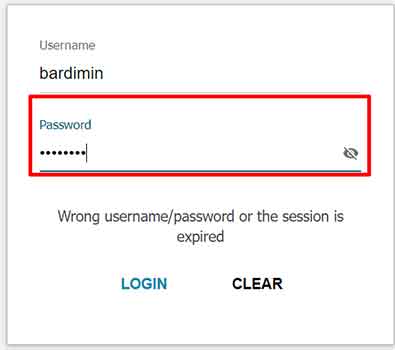
Diese Methode verwendet die integrierten Entwicklertools des Browsers. Daher ist der Prozess auf Plattformen wie Google Chrome, Mozilla Firefox oder Microsoft Edge ähnlich. Diese Methode, ein verstecktes Passwort anzuzeigen, ist lokal und ändert nur vorübergehend die Darstellung auf Ihrem Gerät.
Wichtiger Hinweis: Nutzen Sie dieses Wissen nur für den Zugriff auf Ihre eigenen Konten oder mit Erlaubnis des Kontoinhabers. Die missbräuchliche Nutzung, um Passwörter anderer ohne Zustimmung einzusehen, ist illegal und unethisch.
Schritte zum Anzeigen eines Passworts mit Inspect Element
Hier ist eine schrittweise Anleitung, um ein Passwort im Browser anzeigen zu können. Dieses Tutorial verwendet Chrome, die Schritte sind jedoch in anderen Browsern vergleichbar.
- Öffnen Sie die Webseite, die das versteckte Passwortfeld enthält.
- Klicken Sie mit der rechten Maustaste direkt auf dieses Passwortfeld. Wählen Sie dann die Option „Untersuchen“ oder „Element untersuchen“ aus dem Kontextmenü.
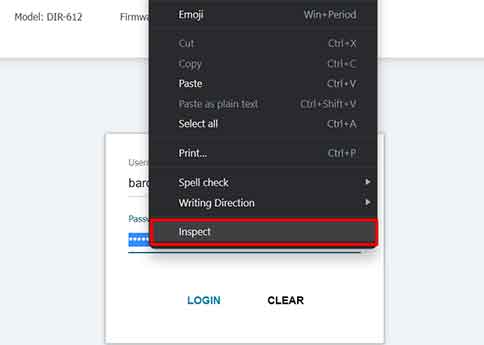
- Das Entwicklertools-Fenster öffnet sich. Der HTML-Code für die Passworteingabe wird hervorgehoben. Suchen Sie nach dem Attribut
type="password"in der hervorgehobenen Codezeile. - Doppelklicken Sie auf den Text
"password". Ändern Sie dessen Wert zu"text", sodass es zutype="text"wird.

type-Wert von „password“ zu „text“ im HTML-Code.- Unmittelbar nach der Änderung wird der tatsächliche Text im Passwortfeld auf der Webseite sichtbar. Sie haben nun erfolgreich das versteckte Passwort angezeigt.
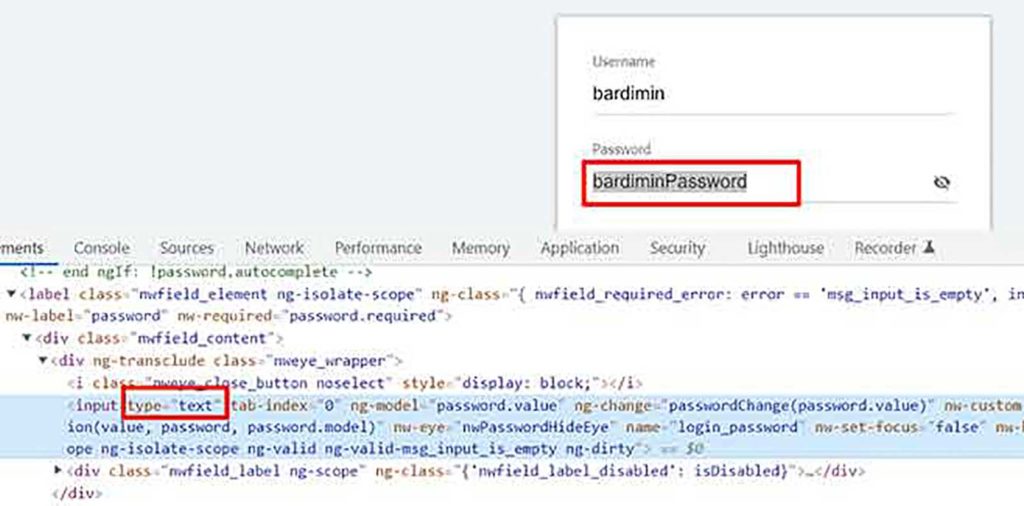
Dieser Prozess ist temporär. Die Änderungen gehen verloren, wenn die Seite neu geladen wird. Diese Technik ist nützlich für die Fehlerbehebung oder um die Eingabegeanuigkeit zu überprüfen. Für Entwickler ist das Verständnis von Formularelementen entscheidend. Weitere Informationen zu HTML-Input-Typen finden Sie in der Dokumentation der MDN Web Docs.
Alternativ bieten einige Passwort-Manager oder Browser-Erweiterungen ähnliche Funktionen. Die Inspect-Element-Methode bleibt jedoch eine universelle Lösung ohne zusätzliche Installation. Dieses technische Wissen ist sehr nützlich für Profis, die häufig mit Login- und Kontoverifizierungsproblemen zu tun haben. So können Sie bei technischen Problemen mit Anmeldedaten eigenständiger agieren.
