

Sie haben gerade eine EXE-Datei heruntergeladen, bezweifeln aber, ob sie sicher ist oder einen Virus enthält.
In einer Ära immer ausgefeilterer Malware-Angriffe können heruntergeladene EXE-Dateien eine tickende Zeitbombe sein, die Ihre Daten und Ihre Privatsphäre bedroht. Aber keine Sorge, Windows 11 verfügt über eine integrierte Lösung namens Windows Sandbox, eine isolierte virtuelle Umgebung, mit der Sie verdächtige Dateien testen können, ohne das Risiko einer Infektion des Hauptsystems einzugehen!
Vielen Benutzern ist nicht bewusst, dass sich 30 % der Malware als legale EXE-Dateien tarnen (Kaspersky-Daten 2023). Unachtsame Klicks können zu Datendiebstahl, Ransomware oder Systemschäden führen. Nun, wie stellen Sie sicher, dass die EXE-Datei, die Sie herunterladen, absolut sicher ist?
Bardimin führt Sie Schritt für Schritt durch die Verwendung der Windows-Sandbox in Windows 11, um EXE-Dateien einfach zu überprüfen. Sie müssen keine zusätzliche Software installieren oder ein IT-Experte werden, nur 5 Minuten, und Sie können wieder vertrauensvoll surfen und herunterladen. Fangen wir an!
Was ist Windows Sandbox und warum ist sie wichtig für die Sicherheit?
Windows Sandbox ist eine integrierte erweiterte Sicherheitsfunktion in Windows 11 (verfügbar in den Editionen Pro, Enterprise und Education), die wie ein “virtuelles Gehäuse” funktioniert, um auf verdächtige Apps oder Dateien zu testen. Stellen Sie sich dies als ein geschlossenes Labor vor, in dem Sie Programme ausführen können, ohne sich Sorgen machen zu müssen, Ihr Hauptsystem zu infizieren.
Diese Funktion wurde entwickelt, um eine zusätzliche Schutzebene zu bieten, ohne dass Virtualisierungssoftware von Drittanbietern verwendet werden muss.
Warum ist diese Funktion wichtig?
1. Risikofreier Echtzeitschutz
- Wann immer Sie eine EXE-Datei, ein Skript oder ein unbekanntes Programm ausführen, erstellt die Sandbox eine vollständig isolierte, saubere Umgebung.
- Wenn sich herausstellt, dass eine Datei Malware enthält, verschwindet die Bedrohung, sobald die Sandbox geschlossen wird, und hinterlässt keine Spuren auf Ihrem PC.
2. Hauptvorteile der Windows-Sandbox
- Wirkt sich nicht auf das Hauptsystem aus. Alle Änderungen (einschließlich der Softwareinstallation) gelten nur innerhalb der Sandbox.
- Selbstzerstörend (wird nach dem Schließen automatisch gelöscht). Es ist nicht notwendig, den Cache oder übrig gebliebene Dateien zu leeren, die Sandbox kommt immer “sauber” zurück, wenn sie erneut ausgeführt wird.
- Kompatibel mit verschiedenen bösartigen Dateien. Nicht nur EXE, sondern auch PowerShell-Dateien (.ps1), Makrodokumente oder verdächtige Links.
Wie unterscheidet sich Sandbox von einem normalen Antivirenprogramm?
| Merkmal | Windows-Sandkasten | Herkömmliche Antivirenprogramme |
| Schutz | Aktive Isolation (Live-Testversion) | Virendatenbank-basierte Erkennung |
| Risiko | 0 % Bedrohung für das Hauptsystem | Manchmal falsch-positiv |
| Gebrauchen | Manuell (bei Bedarf) | Läuft im Hintergrund |
Schritte zum Überprüfen von EXE-Dateien mit Windows Sandbox
1. Stellen Sie sicher, dass die Windows-Sandbox in Windows 11 aktiv ist
Bevor Sie beginnen, müssen Sie Windows Sandbox aktivieren, da dieses Feature nicht immer standardmäßig installiert ist. So geht’s:
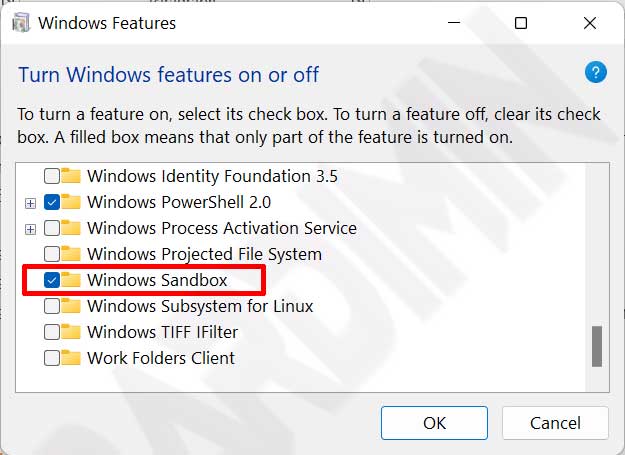
1. Öffnen Sie das Menü “Turn Windows Features On or Off”
- Drücken Sie Win + R, geben Sie optionalfeatures ein, und drücken Sie dann Enter.
- Alternativ können Sie im Startmenü nach “Turn Windows features on or off” suchen.
2. Aktivieren Sie die Option Windows Sandbox
- Suchen Sie im angezeigten Fenster in der Liste nach “Windows Sandbox “.
- Setzen Sie ein Häkchen (✓) bei der Option.
- Klicken Sie auf OK und warten Sie, bis der Installationsvorgang abgeschlossen ist.
3. Starten Sie Ihren Computer neu
- Windows fordert einen Neustart auf, um die Änderungen zu übernehmen.
- Stellen Sie sicher, dass Ihre gesamte Arbeit gespeichert ist, bevor Sie neu starten.
2. Kopieren Sie die EXE-Datei in die Windows-Sandbox
Sobald die Sandbox aktiv ist, besteht der nächste Schritt darin, die EXE-Datei, die Sie einchecken möchten, in diese virtuelle Umgebung zu verschieben.
1. Öffnen Sie die Windows-Sandbox
- Suchen Sie im Startmenü nach “Windows Sandbox” und führen Sie die App aus.
- Die Sandbox öffnet sich wie ein neuer PC in einem separaten Fenster.
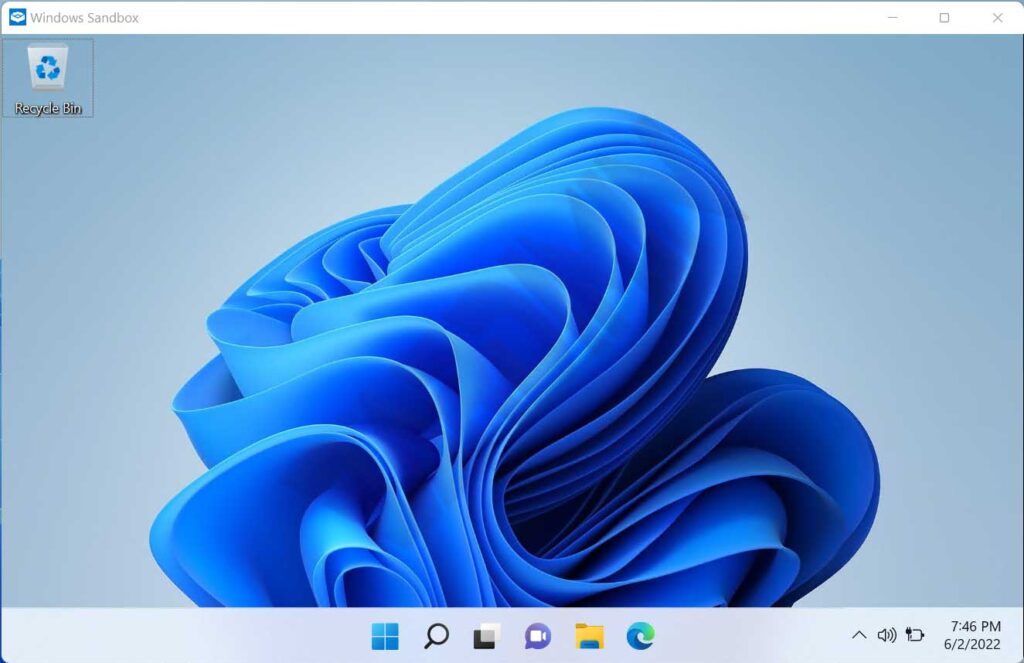
2. Kopieren Sie die EXE-Datei in die Sandbox
- Methode 1 (Drag & Drop):
Öffnen Sie den Ordner, in dem die EXE-Datei gespeichert ist, und ziehen Sie die Datei in das Sandbox-Fenster.
- Methode 2 (Kopieren und Einfügen):
Klicken Sie mit der rechten Maustaste auf die EXE-Datei im Hauptsystem, > Kopieren, und fügen Sie sie dann in die Sandbox ein.
3. Stellen Sie sicher, dass die Dateien erfolgreich übertragen werden
- Checken Sie in die Datei-Explorer-Sandbox ein (normalerweise auf dem Desktop oder in Downloads gespeichert).
- Wenn die Datei nicht angezeigt wird, wiederholen Sie den Kopiervorgang mit einer anderen Methode.
Gedenkfeier:
– Doppelklicken Sie nicht auf eine EXE-Datei in der Sandbox, bevor Sie bereit sind, sie zu analysieren!
– Wenn die Datei verdächtig aussieht (z. B. zufälliger Name, zu klein), ist es besser, sie sofort zu löschen.
3. Führen Sie die EXE-Datei aus und beobachten Sie ihr Verhalten
Nachdem die EXE-Datei erfolgreich in die Windows-Sandbox verschoben wurde, ist es an der Zeit, einen Testlauf durchzuführen, um nach potenzieller Malware zu suchen. So analysieren Sie das Dateiverhalten sorgfältig:
A. Suchen Sie nach Warnungen von Windows Defender
- Doppelklicken Sie auf die EXE-Datei, um sie auszuführen.
- Beachten Sie die angezeigten Sicherheitshinweise .
Wenn Windows Defender eine rote Warnung ausgibt (z. B. “Diese Datei enthält einen Virus”), schließen Sie das Programm sofort.
Wenn keine Warnung angezeigt wird, setzen Sie die Beobachtung fort.
B. Überprüfen Sie die Netzwerkaktivität (nicht autorisierter Internetzugang)
- Öffnen Sie den Task-Manager (Ctrl + Shift + Esc) > der Registerkarte “Details”.
- Suchen Sie nach dem Prozessnamen der exe-Datei, die ausgeführt wird.
- Klicken Sie mit der rechten Maustaste auf den Prozess > “Analyze wait chain”, um zu prüfen, ob die Datei versucht, eine Verbindung zum Internet herzustellen.
Wenn es eine fremde IP-Adresse oder eine verdächtige Domain gibt (Beispiel: 185.143.223.1), achten Sie auf Spyware/Keylogger.
C. Identifizieren Sie verdächtige Prozesse im Task-Manager
- Sortieren Sie Prozesse nach CPU-/Speicherauslastung.
- Achten Sie auf:
- Es erscheint ein neuer Prozess mit einem zufälligen Namen (Beispiel: xvgthb.exe).
- Der Prozess wird nach dem Schließen der EXE-Datei weiter ausgeführt.
- Es gibt seltsame untergeordnete Prozesse, die automatisch ausgeführt werden.
D. Erkennung von Änderungen der Systemeinstellungen
1. Überwachen Sie unerwartete Änderungen, wie z. B.:
- Eine neue Registrierungsdatei in HKEY_LOCAL_MACHINE.
- Ändern Sie die Systemdatei (prüfen Sie über C:\Windows\System32).
- Die Firewall-/Windows Defender-Einstellungen sind plötzlich deaktiviert.
2. Verwenden Sie den Process Explorer (Microsoft-Tools) für eine tiefergehende Analyse.
E. Vorsicht vor automatischer Softwareinstallation
1. Wenn die EXE-Datei plötzlich ein anderes Installationsprogramm öffnet (Beispiel: “Möchten Sie die XYZ Toolbar installieren?”), unverzüglich:
- Brechen Sie den Vorgang ab.
- Schließen Sie die Sandbox (alle Änderungen gehen verloren).
2. Überprüfen Sie den Ordner “Programme” in der Sandbox, um festzustellen, ob unbekannte Software installiert ist.
Zusammenfassende Tabelle der Malware-Anzeichen
| Verdächtiges Verhalten | Potenzielle Bedrohungen | Aktion |
| Windows Defender blockiert Dateien. | Virus/Ransomware entdeckt | Dateien löschen |
| Unbefugter Internetzugang | Spyware/Phishing | Trennen |
| Versteckte Prozesse im Hintergrund | Keylogger/Miner | Prozess beenden |
| Ändern der Registrierung | Rootkit/persistente Malware | Sandbox wiederherstellen |
Analysieren Sie die Ergebnisse und ergreifen Sie Maßnahmen
Nachdem Sie die EXE-Datei in der Windows-Sandbox getestet haben, ist es an der Zeit, die Ergebnisse zu analysieren und die richtige Entscheidung zu treffen. Hier ist die vollständige Anleitung:
Wenn die Datei sicher ist (zeigt keine roten Flaggen an)
1. Erneut verifizieren
- Stellen Sie sicher, dass keine Warnungen von Windows Defender oder anderer Antivirensoftware vorhanden sind.
- Überprüfen Sie den Task-Manager erneut, um sicherzustellen, dass keine verdächtigen Prozesse noch ausgeführt werden.
2. Übertragen Sie Dateien auf das Primärsystem (falls erforderlich)
- Wenn die Datei völlig sicher ist, können Sie sie erneut von der offiziellen Quelle herunterladen (das ist sicherer, als sie aus der Sandbox zu verschieben).
- Vermeiden Sie das Kopieren und Einfügen direkt aus der Sandbox, da diese Funktion für die Isolierung und nicht für die Dateiübertragung konzipiert ist.
3. Bleiben Sie beim Laufen wachsam
- Führen Sie die Datei zuerst auf dem Hauptsystem mit eingeschränkten Zugriffsrechten (Nicht-Administrator) aus.
- Überwachen Sie die Aktivität mit Windows Defender oder einem Überwachungstool wie Process Explorer.
Wenn die Datei problematisch ist (Malware oder verdächtig erkannt)
1. Beenden Sie sofort den Test
- Schließen Sie alle zugehörigen Prozesse im Task-Manager (falls sie noch ausgeführt werden).
- Deaktivieren Sie die Windows-Sandbox – Alle Änderungen werden automatisch ausgeblendet.
2. Dateien aus dem Hauptsystem löschen
- Wenn die Datei in Downloads oder einem anderen Ordner gespeichert ist, löschen Sie sie endgültig (Umschalt + Entf).
- Leeren Sie den Papierkorb, um sicherzustellen, dass die Datei vollständig gelöscht wurde.
3. Führen Sie einen vollständigen Systemscan durch
- Verwenden Sie die Windows Defender-Offlineüberprüfung (erkennt hartnäckige Schadsoftware effektiver).
- Alternativ: Verwenden Sie ein Tool wie Malwarebytes oder HitmanPro für zusätzliche Überprüfungen.
4. Melden Sie verdächtige Dateien (optional)
- Wenn die Datei aus einer Quelle stammt, die als vertrauenswürdig eingestuft werden soll (z. B. eine offizielle Website, die möglicherweise entführt wurde), melden Sie sie an Microsoft Defender SmartScreen oder VirusTotal.
