

Erhalten Sie den Fehler „USB-Gerät wird nicht erkannt“ oder „Device Descriptor Request Failed“ unter Windows? Dieser Artikel erklärt häufige Ursachen und bietet Schritt-für-Schritt-Lösungen, von grundlegenden Korrekturen bis zu erweiterten Systemeinstellungen, um die Funktion Ihres USB-Geräts wiederherzustellen.
USB-Geräte wie Speichersticks, externe Festplatten oder Datenkabel sind essenziell. Dennoch kann der Fehler „USB-Gerät wird nicht erkannt“ oder „Unbekanntes USB-Gerät (Device Descriptor Request Failed)“ die Arbeit stoppen. Diese Meldung bedeutet, dass Windows das angeschlossene Gerät nicht identifizieren kann.
Die Fehlermeldung erscheint, weil das System den Gerätedeskriptor nicht lesen kann – entscheidende Informationen, die Windows die Identität und benötigte Treiber mitteilen. Dadurch wird Ihr Gerät unbrauchbar. Hier ist eine umfassende Anleitung zur Behebung dieses Problems mit einem nicht erkannten USB-Gerät.
Häufige Ursachen für den Fehler „USB-Gerät wird nicht erkannt“
Bevor wir zu den Lösungen kommen, identifizieren wir die Problemquelle. Zu den Hauptursachen gehören:
- Hardware-Defekt: Beschädigter USB-Anschluss am Computer oder Stecker am externen Gerät.
- Veralteter oder beschädigter Treiber: Inkompatibler Treiber nach einem Windows-Update oder defekte Treiberdateien.
- Windows-Stromeinstellungen: Energiesparfunktionen wie „USB selective suspend“ deaktivieren die Anschlüsse.
- Systemkonflikt: Die „Schnellstart“-Funktion oder ausstehende BIOS/Windows-Updates.
- Defektes USB-Gerät: Das Problem kann am Gerät selbst liegen.
Schritte zur Behebung eines nicht erkannten USB-Geräts
Wenden Sie diese Methoden in der angegebenen Reihenfolge an, von einfach zu technisch.
- Grundlegende Überprüfungen durchführen
- Windows-Problembehandlung für Hardware ausführen
- USB-Treiber aktualisieren oder neu installieren
- Schnellstart deaktivieren
- Einstellung „USB selective suspend“ deaktivieren
1. Zuerst grundlegende Überprüfungen durchführen
Beginnen Sie immer mit diesen einfachen Schritten. Oft liegt die Lösung für ein nicht erkanntes USB-Gerät genau hier.
- Einen anderen USB-Anschluss testen: Stecken Sie das Gerät in einen anderen Port. Wenn es funktioniert, ist der ursprüngliche Anschluss möglicherweise defekt.
- Computer neu starten: Ein Neustart kann temporäre Konflikte beheben.
- An einem anderen Computer testen: Schließen Sie das USB-Gerät an einen anderen PC an. Wird es dort auch nicht erkannt, ist das Gerät wahrscheinlich defekt.
- Kabel überprüfen: Verwenden Sie für externe Geräte ein anderes, funktionierendes Datenkabel.
2. Windows-Problembehandlung für Hardware nutzen
Windows verfügt über ein integriertes Diagnosetool, das Hardwareprobleme automatisch erkennen und beheben kann.
- Drücken Sie Win + R, um Ausführen zu öffnen.
- Geben Sie
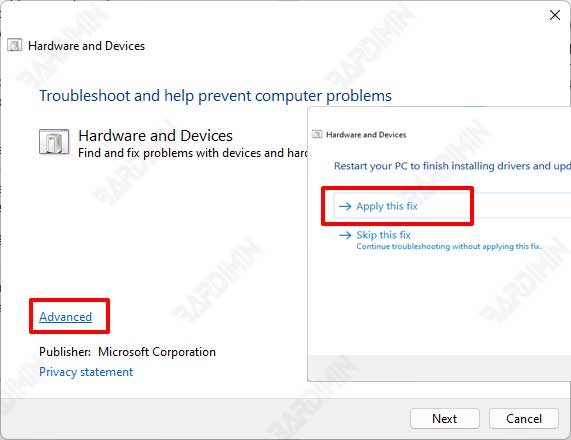
msdt.exe -id DeviceDiagnosticein und drücken Sie Enter. - Klicken Sie im Fenster auf „Erweitert“ und aktivieren Sie „Reparaturen automatisch anwenden“.
- Klicken Sie auf „Weiter“ und folgen Sie den Anweisungen.
- Starten Sie Ihren Computer nach der Anwendung der Korrekturen neu.
3. USB-Treiber aktualisieren oder neu installieren
Ein veralteter oder beschädigter Treiber ist eine Hauptursache für den Fehler Device Descriptor Request Failed.
- Klicken Sie mit der rechten Maustaste auf die Start-Schaltfläche und wählen Sie „Geräte-Manager“.
- Suchen und erweitern Sie „Universelle Serienbuscontroller“.
- Suchen Sie das Gerät mit einem gelben Ausrufezeichen (Unbekanntes Gerät).
- Klicken Sie mit der rechten Maustaste darauf und wählen Sie „Treiber aktualisieren“.
- Wählen Sie „Automatisch nach Treibern suchen“.
Wenn das Update nicht hilft, versuchen Sie, den Treiber zu deinstallieren. Rechtsklick > „Gerät deinstallieren“. Starten Sie anschließend neu. Windows versucht beim Neustart automatisch, den neuesten Treiber zu installieren.
4. Schnellstart (Fast Startup) deaktivieren
Diese Windows-Funktion kann beim Start zu Hardwarekonflikten führen und Probleme mit nicht erkannten USB-Geräten verursachen.
- Öffnen Sie Systemsteuerung > Energieoptionen.
- Klicken Sie links auf „Auswählen, was die Einschalttasten tun“.
- Klicken Sie auf „Einige Einstellungen sind momentan nicht verfügbar“.
- Deaktivieren Sie die Option „Schnellstart aktivieren (empfohlen)“.
- Klicken Sie auf „Änderungen speichern“ und starten Sie neu.
5. Einstellung „USB selective suspend“ deaktivieren
Diese Einstellung erlaubt Windows, USB-Anschlüsse zur Stromersparnis abzuschalten, macht sie aber manchmal unempfänglich.
- Gehen Sie zu Systemsteuerung > Energieoptionen.
- Klicken Sie neben dem aktiven Plan auf „Energiesparplaneinstellungen ändern“.
- Klicken Sie auf „Erweiterte Energieeinstellungen ändern“.
- Suchen und erweitern Sie „USB-Einstellungen“.
- Erweitern Sie „Einstellung für selektives USB-Suspend“ und stellen Sie beide Optionen (Akku und Netzbetrieb) auf „Deaktiviert“.
- Klicken Sie auf „Übernehmen“, dann „OK“, und starten Sie neu.
Wenn alle diese Lösungen fehlschlagen und der Fehler USB-Gerät wird nicht erkannt bestehen bleibt, liegt wahrscheinlich ein Hardware-Defekt (Mainboard-Anschluss oder Gerät) vor. Als letztes Mittel können Sie eine Systemwiederherstellung oder eine Neuinstallation von Windows erwägen. Für offizielle Anleitungen besuchen Sie die Microsoft-Support-Website.
