

Power Pivot und Power Query sind zwei großartige Funktionen in Microsoft Excel, die den Benutzern bei einer tiefergehenden und effizienteren Datenanalyse helfen.
Power Pivot ermöglicht es Benutzern, komplexere Datenmodelle zu erstellen und vereinfacht die Verwaltung großer Datenmengen durch die Verwendung von Data Model in Excel. Diese Funktion hilft bei der Verbindung verschiedener Datenquellen und ermöglicht die Analyse mit DAX (Data Analysis Expressions) für komplexere Messungen und Berechnungen.
Power Query ist ein Tool zum Importieren, Bereinigen und Transformieren von Daten (ETL – Extract, Transform, Load). Mit Power Query können Sie ganz einfach Daten aus mehreren Quellen importieren, sie auf einfachere Weise bereinigen und Daten aus mehreren Dateien oder Datenbanken in einem einzigen Schritt kombinieren.
In der sich ständig weiterentwickelnden Ära der Business Intelligence (BI) ist die Fähigkeit, Daten schnell und genau zu analysieren, unerlässlich. Viele Unternehmen verlassen sich heute auf Power Pivot und Power Query, um bessere, informativere, datengestützte Entscheidungen zu treffen.
Einschränkungen des traditionellen Microsoft Excel
Microsoft Excel ist ein nützliches Tool für die Datenanalyse, aber es hat einige wichtige Einschränkungen, insbesondere wenn es zur Verwaltung großer Datenmengen oder komplexer Analysen verwendet wird. Hier sind einige der wichtigsten Einschränkungen des traditionellen Microsoft Excel:
1. Einschränkungen der Datenskalierbarkeit
Eines der Hauptprobleme bei Excel ist die Skalierbarkeit. Obwohl Excel bis zu 1.048.576 Zeilen in einem einzelnen Arbeitsblatt verarbeiten kann, wird es den Benutzern schwer fallen, wenn die Daten diesen Grenzwert zu überschreiten beginnen.
Der Datenverarbeitungsprozess wird langsam und Berechnungen können selbst bei einfachen Aufgaben viel Zeit in Anspruch nehmen. Wenn eine Arbeitsmappe zu groß und zu kompliziert wird, müssen Benutzer die Daten möglicherweise in mehrere Arbeitsblätter oder Arbeitsmappen aufteilen, was zu Verwirrung führen und das Fehlerrisiko erhöhen kann.
2. Mangelnde Klarheit im Analyseprozess
Excel erstellt häufig komplexe Analysesysteme mit vielen miteinander verknüpften Formeln, Zellbezügen und Makros. Dies kann dazu führen, dass der Analyseprozess schwer verständlich ist, insbesondere für andere, die mit der Arbeitsmappe nicht vertraut sind.
Wenn man mit Tabellenkalkulationen arbeiten muss, die von anderen erstellt wurden, hat man oft Schwierigkeiten, sich in der Logik hinter den Berechnungen und den Beziehungen zwischen den Daten zurechtzufinden. Dieser Mangel an Klarheit kann zu Fehlern bei der Analyse und Entscheidungsfindung führen.
3. Fragen der Datenzusammenführung und -darstellung
In Excel werden Daten und Darstellung oft vermischt. Beispielsweise kann ein Benutzer für jeden Monat über mehrere Arbeitsblätter verfügen, die Formeln und Zusammenfassungen enthalten. Wenn Benutzer aufgefordert werden, eine vierteljährliche Zusammenfassung bereitzustellen, müssen sie Formeln hinzufügen und neue Einstellungen erstellen, was zu Verwirrung und Inkonsistenzen führen kann. Dies zeigt, dass die Daten nicht gut von ihrer Präsentation getrennt sind, was es schwierig macht, sie weiter zu analysieren, ohne die bestehende Struktur zu beschädigen.
Vorteile von Power Pivot und Power Query
Microsoft Excel ist jetzt dank der Existenz von Power Pivot und Power Query ein ausgefeilteres Werkzeug. Beide Funktionen wurden entwickelt, um die alten Einschränkungen von Excel zu überwinden und eine Lösung für komplexere Datenanalysen zu bieten. Hier sind die Hauptvorteile jedes dieser Tools:
Power Pivot für eine tiefere Datenanalyse
1. Verwaltung von Big Data ohne Leitungsbeschränkungen
Einer der Hauptvorteile von Power Pivot ist die Fähigkeit, große Datenmengen zu verarbeiten, die das Limit von 1.048.576 Zeilen auf einem regulären Excel-Arbeitsblatt überschreiten. Power Pivot verwendet einen Data Model, mit dem Sie Millionen von Datenzeilen aus verschiedenen Quellen wie SQL-Datenbanken, CSVs oder ERP-Systemen laden können, ohne die Leistung von Excel-Dateien zu beeinträchtigen.
Sie können Verkaufstransaktionsdaten aus fünf Jahren aus verschiedenen Niederlassungen des Unternehmens importieren, ohne Dateien aufschlüsseln oder die Analyse einschränken zu müssen.
2. Erstellen eines relationalen Datenmodells
Mit Power Pivot können Sie eine relational data model erstellen, die es Ihnen ermöglicht, verschiedene Tabellen basierend auf Schlüsselspalten zu verbinden, ohne sie wie im traditionellen Excel in einer einzigen Tabelle kombinieren zu müssen. Dies macht es einfach, komplexe Daten zu analysieren, wie z. B. den Vergleich von Verkaufsdaten mit Zielen oder die Analyse der Beziehung zwischen Kunden und Produkten.
Sie können die Tabellen “Umsatz”, “Kunden” und “Produkte” verbinden, um Kaufmuster zu analysieren, ohne sie in einer einzigen Tabelle zusammenfassen zu müssen.
3. Analyse mit DAX (Data Analysis Expressions)
DAX ist eine fortschrittliche Formelsprache in Power Pivot, mit der Sie benutzerdefinierte Berechnungen wie Gewinnmessungen, Kennzahlen oder Wachstumstrends erstellen können. DAX bietet eine wesentlich größere Flexibilität als reguläre Excel-Formeln.
Power Query für die Datenverarbeitung
1. Leicht zu reinigen und Daten zu ändern
Power Query ermöglicht es Benutzern, Daten aus verschiedenen Quellen wie Excel-Dateien, CSVs, Datenbanken oder Web-APIs abzurufen und zu bereinigen, ohne komplizierten Code schreiben zu müssen. Mit einer leicht verständlichen Oberfläche können Sie mit nur wenigen Klicks dieselben Daten löschen, das Format von Spalten ändern, Textdaten trennen oder Spalten kombinieren.
Sie können Kundendaten aus zwei verschiedenen Excel-Dateien abrufen, dieselben Daten löschen und das Format der Spalte “Geburtsdatum” in ein Standardformat ändern.
2. ETL-Prozessautomatisierung (Extrahieren, Transformieren, Laden)
Eines der Hauptmerkmale von Power Query ist die Fähigkeit, ETL Prozesse zu automatisieren. Nachdem Sie Abfragen zum Abrufen, Bereinigen und Ändern von Daten erstellt haben, kann der Prozess gespeichert und jederzeit ohne manuelle Arbeit erneut ausgeführt werden. Dies erhöht die Effizienz, insbesondere wenn Sie mit häufig aktualisierten Daten arbeiten.
Wenn Sie wöchentliche Verkaufsberichte aus einer CSV-Datei abrufen müssen, kann Power Query automatisch alle Dateien kombinieren, die Daten bereinigen und sie mit nur einem Klick in einem gebrauchsfertigen Format präsentieren.
Schritte zu den ersten Schritten mit Power Pivot
Power Pivot ist ein großartiges Tool in Microsoft Excel, mit dem Benutzer eine tiefergehende Datenanalyse durchführen können. Hier erfahren Sie, wie Sie mit Power Pivot beginnen, einschließlich der Installation, Einrichtung und Erstellung eines Datenmodells und einer Pivot-Tabelle.
1. Erstinstallation und Einrichtung
Stellen Sie sicher, dass Sie eine Version von Microsoft Excel verwenden, die Power Pivot unterstützt. Power Pivot ist in Excel 2010 (Professional Plus-Version) und allen Versionen von Excel 2013 und höher verfügbar.
Aktivieren Sie Power Pivot:
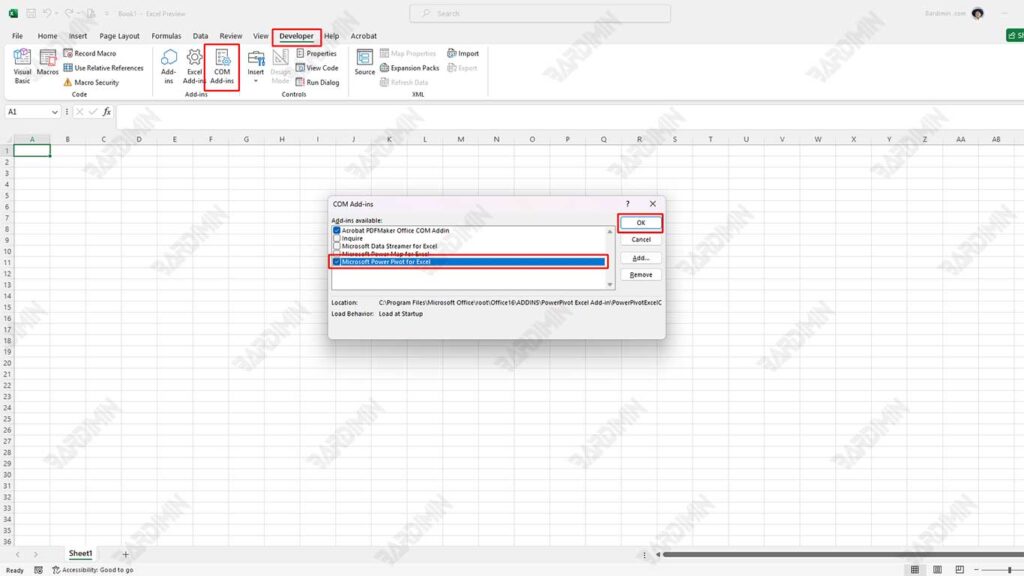
- Öffnen Sie Excel, und klicken Sie auf die Registerkarte Developer.
- In Teilen Add-Ins,
- Wählen Sie im Fenster Excel-Optionen die Option Add-Ins aus.
- Klicken Sie dann auf COM Add-ins.
- Aktivieren Sie das Kontrollkästchen für Microsoft Office Power Pivot und klicken Sie auf OK. Danach wird die Power Pivot-Registerkarte im Excel-Menüband angezeigt.
2. Erstellen Ihres ersten Datenmodells mit Power Pivot
Datenimport:
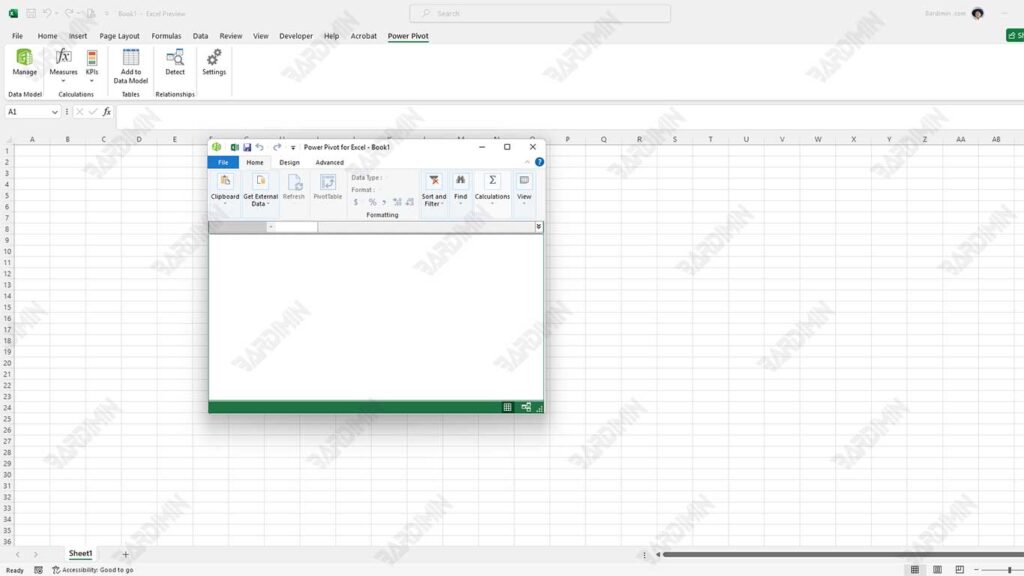
- Klicken Sie auf die Registerkarte Power Pivot, und wählen Sie dann Manage aus, um das Power Pivot-Fenster zu öffnen.
- Klicken Sie in diesem Fenster auf Get External Data und wählen Sie die Datenquelle aus, die Sie verwenden möchten (z. B. aus einer Excel-Datei, einer SQL Server-Datenbank oder einer anderen Quelle).
Erstellen von Beziehungen zwischen Tabellen:
- Nach dem Importieren von Daten aus verschiedenen Quellen können Sie Beziehungen zwischen Tabellen erstellen, indem Sie im Power Pivot-Fenster die Registerkarte Diagram View auswählen.
- Ziehen Sie Schlüsselspalten per Drag & Drop aus einer Tabelle in Schlüsselspalten in einer anderen Tabelle, um Beziehungen zuzuweisen. Dies ermöglicht eine komplexere Datenanalyse durch die Verwendung relationaler Modelle.
3. Erstellen einer Pivot-Tabelle aus einem Datenmodell
Erstellen einer Pivot-Tabelle:
- Kehren Sie nach dem Einrichten des Datenmodells in Power Pivot zu Excel zurück.
- Wählen Sie den Tab Insert aus und klicken Sie dann auf PivotTable.
- Wählen Sie im angezeigten Fenster die Option aus, das Datenmodell aus Power Pivot zu verwenden, und klicken Sie auf OK.
Hinzufügen von Feldern zu einer Pivot-Tabelle:
- Im angezeigten Feldbereich der Pivot-Tabelle sehen Sie die Tabellen und Spalten aus Ihrem Datenmodell.
- Ziehen Sie die gewünschten Felder in den Bereich Zeilen, Spalten oder Werte, um Ihren Analysebericht zu erstellen.
Schritte zu den ersten Schritten mit Power Query
Power Query ist ein sehr nützliches Tool in Microsoft Excel zum Importieren, Bereinigen und Transformieren von Daten aus verschiedenen Quellen. Im Folgenden finden Sie die Schritte für die ersten Schritte mit Power Query, einschließlich des Importierens von Daten, des Vornehmens von Änderungen und spezifischer Beispiele.
1. Importieren von Daten aus mehreren Quellen
Öffnen Sie Power Query:
- Wählen Sie in Excel oben die Registerkarte Data aus.
- Klicken Sie auf Get Data, um eine große Auswahl an Datenquellen anzuzeigen.
Wählen Sie eine Datenquelle aus:
- Sie können Daten aus einer Vielzahl von Quellen importieren, z. B.:
- Datei: Excel, CSV, XML, JSON
- Datenbank: SQL Server, Access, Oracle
- Onlinedienste: SharePoint, Web
- Wählen Sie die entsprechende Quelle aus und befolgen Sie die Anweisungen, um eine Verbindung zu dieser Datenquelle herzustellen.
Verbindungen herstellen:
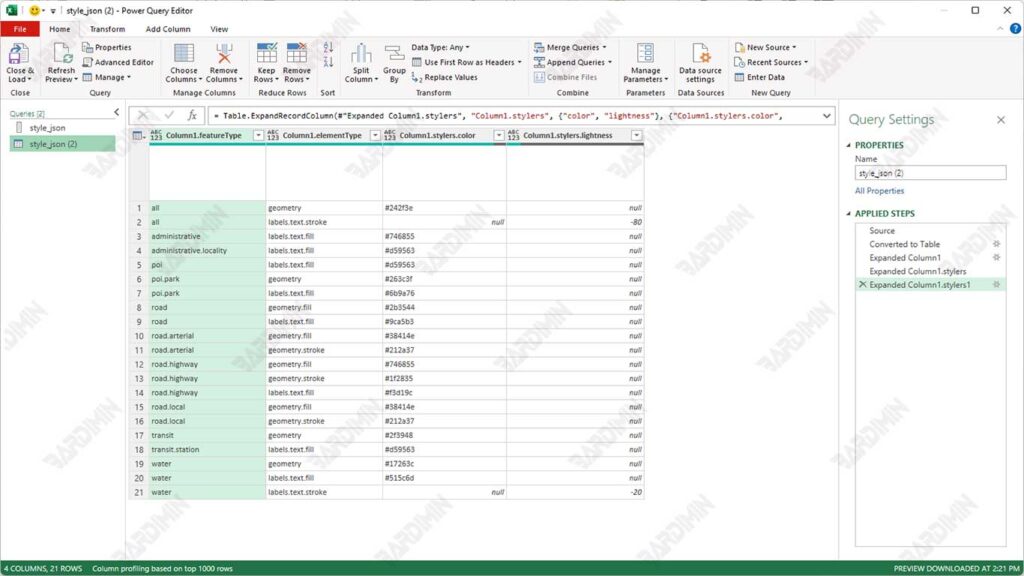
- Nach dem Auswählen der Datenquelle öffnet Power Query ein Navigatorfenster. Hier können Sie die Tabelle oder den Datenbereich auswählen, den Sie importieren möchten.
- Klicken Sie auf Load, um die Daten direkt in das Arbeitsblatt zu laden, oder auf Transform Data, um den Power Query-Editor zu öffnen und weitere Bereinigungen oder Änderungen vorzunehmen, bevor Sie ihn laden.
2. Transformieren von Daten mithilfe von Features in Power Query
Power Query-Editor:
- Nachdem Sie Transform Data ausgewählt haben, werden Sie zum Power Query-Editor weitergeleitet. Hier können Sie verschiedene Änderungen vornehmen, z. B.:
- Spalten löschen: Wählen Sie die Spalten aus, die Sie nicht benötigen, und klicken Sie mit der rechten Maustaste, um sie zu löschen.
- Werte ersetzen: Verwenden Sie die Funktion “Replace Values”, um bestimmte Werte durch andere zu ersetzen.
- Tabellen zusammenführen: Wenn Sie mehrere Tabellen haben, die Sie zusammenführen möchten, verwenden Sie die Option “Abfragen zusammenführen”, um nach Schlüsselspalten zusammenzuführen.
Umsetzung der Änderung:
Jeder Schritt der Änderung, die Sie vornehmen, wird im rechten Bereich aufgezeichnet. Sie können jederzeit einen neuen Schritt hinzufügen oder einen vorhandenen Schritt bearbeiten.
3. Beispiel: Ändern des Datumsformats und Bereinigen von Daten
Ändern des Datumsformats:
- Wenn Sie eine Datumsspalte im Text haben und diese in das richtige Datumsformat ändern möchten:
- Wählen Sie die Datumsspalte im Power Query-Editor aus.
- Wählen Sie auf der Registerkarte Transform die Option Data Type und dann Date aus. Dadurch wird die Spalte in das entsprechende Datumsformat konvertiert.
Daten bereinigen:
- So entfernen Sie einen leeren oder doppelten Wert aus den Daten:
- Verwenden Sie die Option “Zeilen entfernen”, um die leeren Zeilen zu entfernen.
- Um Duplikate zu entfernen, wählen Sie die gewünschten Spalten aus und klicken Sie auf die Option “Remove Duplicates”.
Integration zwischen Power Pivot und Power Query
Power Pivot und Power Query sind zwei Werkzeuge, die sich in Microsoft Excel gegenseitig unterstützen. Wenn sie zusammen verwendet werden, bieten sie die Möglichkeit, große Datenmengen zu verwalten, Daten zu bereinigen und tiefgreifende Analysen mit hoher Effizienz durchzuführen. Power Query dient der Aufbereitung von Daten, während Power Pivot zum Aufbau komplexerer relationaler und analytischer Datenmodelle verwendet wird.
1. Verwenden von Power Query zum Vorbereiten und Bereinigen von Daten
Der erste Schritt besteht darin, die Daten mit Power Query zu importieren und zu transformieren. Dazu gehören Prozesse wie das Bereinigen von Daten, das Zusammenführen von Tabellen und das Ändern von Datenformaten.
Sobald die Daten bereit sind, werden die Ergebnisse von Power Query in die Data Model eingespeist, die von Power Pivot verwendet wird.
Schritte:
- Klicken Sie auf die Registerkarte Data, und wählen Sie dann Get Data aus, um den Power Query-Editor zu öffnen.
- Pullen Sie Daten aus mehreren Quellen (Excel-Dateien, Datenbanken oder APIs).
- Bereinigen Sie die Daten nach Bedarf (z. B. Entfernen von Duplikaten und Ändern von Datentypen).
- Wenn Sie fertig sind, klicken Sie auf Close & Load To und wählen Sie dann die Option Add this data to the Data Model aus. Dadurch werden die Ergebnisse der Transformation in einem Datenmodell gespeichert, auf das in Power Pivot zugegriffen werden kann.
2. Verwenden von Power Pivot zum Erstellen relationaler Datenmodelle
Nachdem die Daten in das Data Model eingegeben wurden, können Sie das Power Pivot verwenden, um Beziehungen zwischen Tabellen zu erstellen, berechnete Spalten hinzuzufügen und erweiterte Analysen mit DAX durchzuführen (Datenanalyseausdrücke).
Schritte:
- Klicken Sie auf die Registerkarte Power Pivot und wählen Sie Manage aus.
- Es werden die Daten angezeigt, die bereits aus Power Query in das Datenmodell geladen wurden.
- Wenn mehr als eine Tabelle vorhanden ist, verwenden Sie Diagram View, um Tabellen basierend auf Schlüsselspalten (z. B. Produkt-ID oder Kunden-ID) zu verbinden.
- Verwenden Sie DAX, um neue Spalten oder Measures hinzuzufügen.
