

Die Nummerierung der Seiten in einem Dokument ist wichtig, um eine übersichtliche Struktur zu schaffen und den Lesern die Navigation zu erleichtern. Mit der richtigen Nummerierung können Leser schnell die gesuchten Informationen finden, insbesondere in langwierigen Dokumenten wie Berichten, Büchern oder wissenschaftlichen Arbeiten.
In einem Buch werden im Inhaltsverzeichnis beispielsweise in der Regel römische Ziffern wie i, ii, iii verwendet, während im Hauptinhaltsverzeichnis gewöhnliche Ziffern wie 1, 2, 3 verwendet werden. Dies lässt das Dokument nicht nur professioneller aussehen, sondern hilft auch, die verschiedenen Teile zu unterscheiden. Ohne die richtige Nummerierung können Dokumente verwirrend werden, insbesondere für Leser, die sich bei der Navigation auf Seitenzahlen verlassen.
Seitennummerierung mit unterschiedlichen Formaten?
Die Nummerierung von Seiten mit unterschiedlichen Formaten ist die Verwendung von mehr als einem Nummerierungssystem in einem einzigen Dokument. Zum Beispiel werden römische Ziffern (i, ii, iii) für den Anfang wie das Inhaltsverzeichnis verwendet, während reguläre Ziffern (1, 2, 3) für den Hauptinhalt verwendet werden. Dieser Ansatz hat mehrere Vorteile, wie z. B. die Verbesserung der Klarheit der Dokumentstruktur, die Trennung des Inhalts zwischen der Einleitung und dem Hauptinhalt und die Schaffung eines organisierteren und professionelleren Eindrucks.
In formellen Dokumenten, wie z. B. akademischen Berichten, bei denen die Leser wichtige Teile schnell finden müssen, sind oft unterschiedliche Paginierungsformate erforderlich. Auch Bücher benötigen dieses Format, um das Inhaltsverzeichnis, die Einleitung und die Hauptkapitel leichter lesbar zu machen. Darüber hinaus bedürfen auch mehrteilige Dokumente wie Angebote oder Handbücher, die verschiedene Informationen enthalten, einer klaren Trennung.
In einem Buch zum Beispiel verwendet das Inhaltsverzeichnis normalerweise römische Ziffern für die ersten Seiten, um dem Leser zu helfen, zu verstehen, dass es sich um eine Einleitung handelt. Danach werden im Hauptteil des Dokuments regelmäßige Zahlen verwendet, um es den Lesern zu erleichtern, dem Fluss des Inhalts zu folgen. Durch die Verwendung unterschiedlicher Seitennummerierungsformate können Autoren die Navigation und das Verständnis des Lesers für das präsentierte Dokument verbessern.
Ersterstellung der Unterlagen
Bevor Sie mit der Nummerierung von Seiten mit verschiedenen Formaten beginnen, ist es wichtig, einige Vorbereitungen zu treffen, damit die Ergebnisse wie gewünscht sind und professionell aussehen. Die folgenden Schritte tragen dazu bei, dass das Dokument gut strukturiert ist.
Wichtige Schritte, bevor Sie beginnen
1. Definieren Sie die Teile des Dokuments
Identifizieren Sie Teile, die unterschiedliche Nummerierungsformate erfordern, z. B.:
- Inhaltsverzeichnis : Verwendet in der Regel römische Ziffern (*i, ii, iii*).
- Hauptinhalt: Verwendet reguläre Zahlen (*1, 2, 3*).
- Anhänge: Kann ihr Nummerierungsformat haben.
- Beschriften Sie diese Abschnitte zur einfachen Organisation, z. B. “Teil 1: Inhaltsverzeichnis” und “Teil 2: Hauptinhalt”.
2. Verstehen Sie die Dokumentenstruktur
Stellen Sie sicher, dass das Dokument eine klare Unterteilung aufweist, z. B.:
- Startseite (Titel oder Zusammenfassung).
- Einleitung (Einleitung oder Inhaltsverzeichnis).
- Der Hauptteil (Kapitel oder Unterkapitel).
- Ordnen Sie Dokumente logisch an, um das Anwenden von Nummerierungen zu erleichtern.
Schritte zum Erstellen einer Seitennummerierung mit verschiedenen Formaten
ein. Unterteilen Sie das Dokument in Abschnitte
Section Break ist eine Funktion, mit der Sie Dokumente in Abschnitte unterteilen können. Jeder Abschnitt kann ein anderes Paginierungsformat haben. Mit Abschnittsumbrüchen können Sie Dokumentelemente wie Seitennummerierung, Ausrichtung und Ränder für jeden Abschnitt separat festlegen. Dies ist besonders nützlich, wenn Sie unterschiedliche Nummerierungsformate verwenden möchten, z. B. römische Ziffern für das Inhaltsverzeichnis und reguläre Ziffern für Dokumentinhalte.
Hier sind die Schritte zum Trennen von Dokumenten mithilfe von Abschnittsumbrüchen:
1. Klicken Sie auf die Registerkarte Layout
Öffnen Sie das Dokument und platzieren Sie den Cursor an der Stelle, an der Sie einen neuen Abschnitt beginnen möchten.
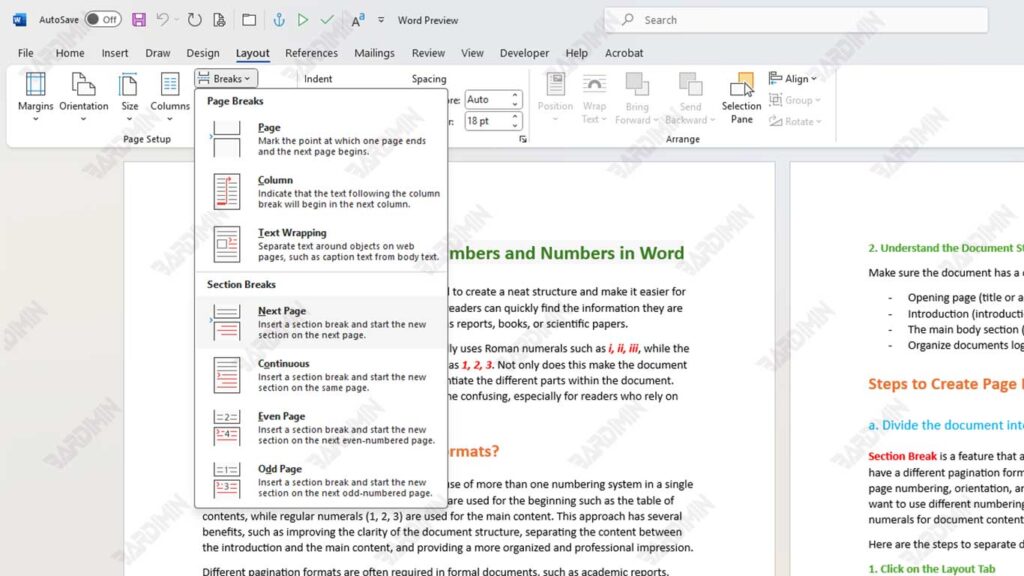
2. Wählen Sie die Option Breaks > Next Page
- Klicken Sie auf die Registerkarte Layout im oberen Menü.
- Suchen Sie die Option Breaks und klicken Sie auf das Dropdown-Menü.
- Wählen Sie Next Page unter der Kategorie Section Breaks aus. Dadurch wird ein neuer Abschnitt erstellt, der auf der nächsten Seite beginnt.
b. Nummerierung des ersten Teils mit römischen Ziffern
Nachdem Sie das Dokument mit Section Break in mehrere Teile aufgeteilt haben, besteht der nächste Schritt darin, die Seitenzahl im ersten Teil im Format Roman Numerals (i, ii, iii) anzugeben. Dieses Format wird häufig für ein Inhaltsverzeichnis, eine Einleitung oder einen anderen einleitenden Abschnitt verwendet. Hier sind die Schritte:
1. Öffnen Sie die Fußzeile
Bewegen Sie den Mauszeiger über die erste Seite des Abschnitts, den Sie nummerieren möchten (z. B. ein Inhaltsverzeichnis).
Double-click im Fußbereich am unteren Rand der Seite. Dadurch wird die Symbolleiste der Fußzeile geöffnet.
2. Seitenzahlen festlegen
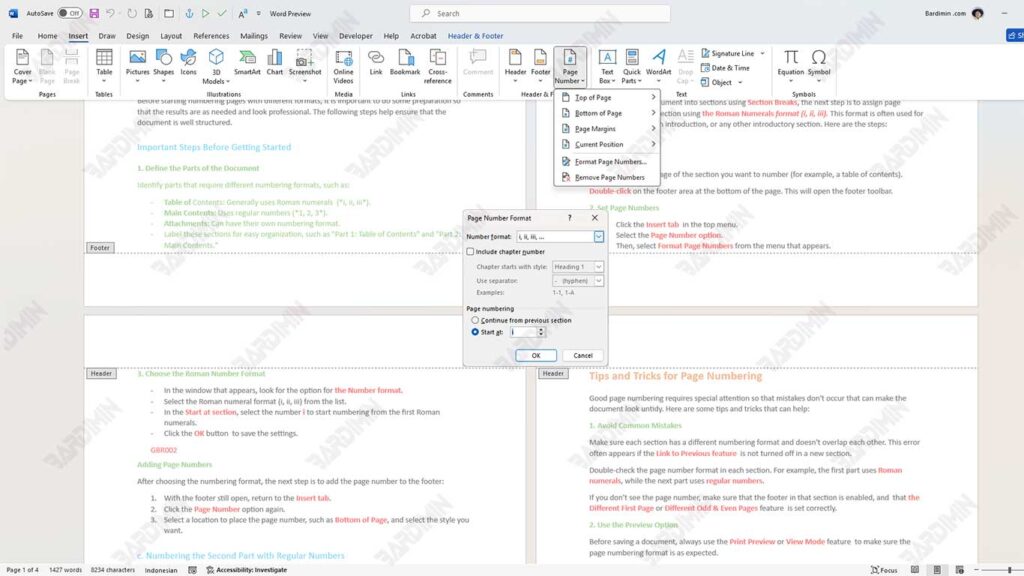
- Klicken Sie im oberen Menü auf die Registerkarte Insert.
- Wählen Sie die Option Page Number aus.
- Wählen Sie dann Format Page Numbers aus dem angezeigten Menü.
3. Wählen Sie das römische Zahlenformat
- Suchen Sie im angezeigten Fenster nach der Option Number format.
- Wählen Sie das römische Ziffernformat (i, ii, iii) aus der Liste aus.
- Wählen Sie im Abschnitt Start at die i Zahl aus, um die Nummerierung ab den ersten römischen Ziffern zu starten.
- Klicken Sie auf die Schaltfläche OK, um die Einstellungen zu speichern.
Hinzufügen von Seitenzahlen
Nachdem Sie das Nummerierungsformat ausgewählt haben, besteht der nächste Schritt darin, die Seitenzahl in die Fußzeile einzufügen:
- Kehren Sie bei geöffneter Fußzeile zur Registerkarte Insert zurück.
- Klicken Sie erneut auf die Option Page Number.
- Wählen Sie eine Position für die Platzierung von Seitenzahlen aus, z. B. die Bottom of Page, und wählen Sie die gewünschte Formatvorlage aus.
c. Nummerierung des zweiten Teils mit regulären Nummern
Um den zweiten Teil des Dokuments mit regulären Nummern (1, 2, 3) zu nummerieren, stellen Sie sicher, dass die Seitennummerierung in diesem Abschnitt vom vorherigen Abschnitt getrennt ist. Hier sind die Schritte:
1. Deaktivieren Sie die Funktion Link to Previous
- Platzieren Sie den Cursor in der Fußzeile der ersten Seite des zweiten Teils des Dokuments.
- Double-click im Fußzeilenbereich, um die Fußzeilensymbolleiste zu öffnen.
- Suchen Sie nach der Option Link to Previous und klicken Sie darauf, um sie auszuschalten. Dadurch werden der zweite und der erste Abschnitt getrennt, sodass Sie die Paginierung separat festlegen können.
2. Wählen Sie das Zahlenformat 1, 2, 3 und beginnen Sie bei 1:
Nachdem Sie die Link to Previous deaktiviert haben, bleiben Sie in der Fußleistensymbolleiste.
- Klicken Sie im oberen Menü auf die Registerkarte Insert.
- Wählen Sie die Option Page Number und klicken Sie dann auf Format Page Numbers.
- Wählen Sie im angezeigten Fenster das reguläre Zahlenformat (1, 2, 3) aus der Liste von Number format aus.
- Wählen Sie im Abschnitt Start at die 1 Nummer aus, sodass die Nummerierung bei eins beginnt.
- Klicken Sie auf die Schaltfläche OK, um die Einstellungen zu speichern.
Hinzufügen von Seitenzahlen
Nachdem Sie das Nummerierungsformat ausgewählt haben, besteht der nächste Schritt darin, die Seitenzahl in die Fußzeile einzufügen:
- Kehren Sie bei geöffneter Fußzeile zur Registerkarte Insert zurück.
- Klicken Sie erneut auf die Option Page Number.
- Wählen Sie eine Position für die Platzierung der Seitenzahl aus, z. B. die Bottom of Page, und wählen Sie den gewünschten Anzeigestil aus.
Tipps und Tricks zur Seitennummerierung
Eine gute Seitennummerierung erfordert besondere Aufmerksamkeit, damit keine Fehler entstehen, die das Dokument unordentlich aussehen lassen können. Hier sind einige Tipps und Tricks, die helfen können:
1. Vermeiden Sie häufige Fehler
Stellen Sie sicher, dass jeder Abschnitt ein anderes Nummerierungsformat hat und sich nicht überlappt. Dieser Fehler tritt häufig auf, wenn die Funktion Link to Previous in einem neuen Abschnitt nicht deaktiviert wird.
Überprüfen Sie das Format der Seitenzahl in jedem Abschnitt. Im ersten Abschnitt werden beispielsweise römische Ziffern verwendet, während im nächsten Abschnitt reguläre Zahlen verwendet werden.
Wenn die Seitenzahl nicht angezeigt wird, stellen Sie sicher, dass die Fußzeile in diesem Abschnitt aktiviert ist und dass die Funktion Different First Page oder Different Odd & Even Pages korrekt eingestellt ist.
2. Verwenden Sie die Vorschauoption
Verwenden Sie vor dem Speichern eines Dokuments immer die Funktion Print Preview oder View Mode, um sicherzustellen, dass das Format der Seitennummerierung wie erwartet ist.
Achten Sie auf jeden Abschnitt des Dokuments und stellen Sie sicher, dass die Seitenzahl beginnt und als voreingestellt formatiert ist.
3. Nutzen Sie Verknüpfungen und Word-Funktionen
Verwenden Sie Ctrl + Click im Fußbereich, um den Zugriff auf die Fußzeileneinstellungen zu beschleunigen.
Aktivieren Sie diese Funktion (¶-Symbol), um Section Break anzuzeigen und die Identifizierung der geteilten Teile zu erleichtern.
4. Speichern Sie eine Backup-Version
Bevor Sie größere Änderungen an einem Dokument vornehmen, bewahren Sie eine Sicherungskopie auf. Auf diese Weise können Sie den vorherigen Zustand des Dokuments wiederherstellen, falls etwas schief geht.
5. Gliedern Sie die Abschnitte übersichtlich
Verwenden Sie Überschriften und Zwischenüberschriften, um klare Grenzen zwischen den Abschnitten zu setzen. Dies erleichtert das Organisieren von Seitenzahlen und das Organisieren von Dokumenten.
