

Dieser Artikel bietet eine technische Anleitung zum Schutz sensibler Daten durch die Verschlüsselung von USB-Sticks mit BitLocker unter Windows 11. Sie lernen praktische Schritte zur Verschlüsselung des Laufwerks, Verwaltung von Wiederherstellungsschlüsseln und Deaktivierung des Schutzes. Die Sicherheit portabler Daten ist für Fachleute und Techniker im heutigen digitalen Zeitalter entscheidend.
Die Verschlüsselung eines USB-Sticks ist eine wesentliche Methode zum Schutz von Daten vor unbefugtem Zugriff. Dieser Prozess wandelt Daten in ein nicht lesbares Format um, ohne den korrekten Entschlüsselungsschlüssel. Wenn das portable Speichergerät verloren geht oder gestohlen wird, bleiben die darin enthaltenen sensiblen Informationen daher geschützt.
BitLocker-Laufwerksverschlüsselung bietet eine robuste integrierte Verschlüsselungslösung in Windows. Diese Funktion ist seit Windows Vista verfügbar und wird kontinuierlich aktualisiert. In Windows 11 bietet BitLocker Leistungsverbesserungen und flexible Optionen zur Schlüsselverwaltung. Sie können dieses Tool verwenden, um gesamte Volumes zu verschlüsseln, einschließlich USB-Sticks.
So verschlüsseln Sie einen USB-Stick mit BitLocker unter Windows 11
Befolgen Sie diese Schritt-für-Schritt-Anleitung, um Ihr portables Laufwerk zu sichern. Stellen Sie sicher, dass Sie Windows 11 Pro, Enterprise oder Education verwenden, da diese Funktion in der Home Edition nicht verfügbar ist.
- Schließen Sie den USB-Stick an Ihren Computer an. Öffnen Sie den Datei-Explorer und navigieren Sie zu dem Laufwerk.
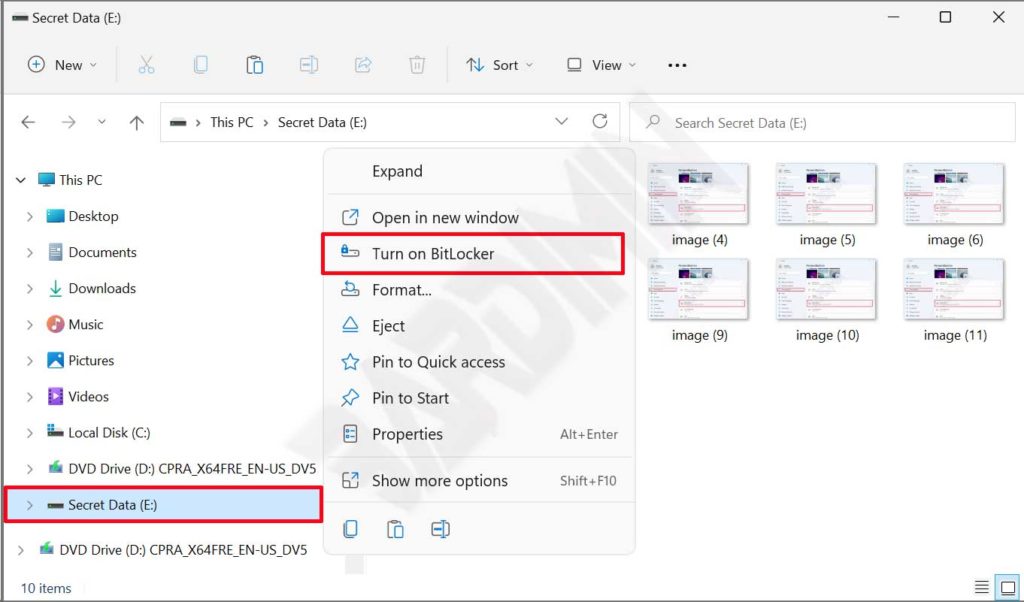
- Klicken Sie mit der rechten Maustaste auf das Ziel-Laufwerk. Wählen Sie die Option „BitLocker aktivieren“ aus dem Kontextmenü.
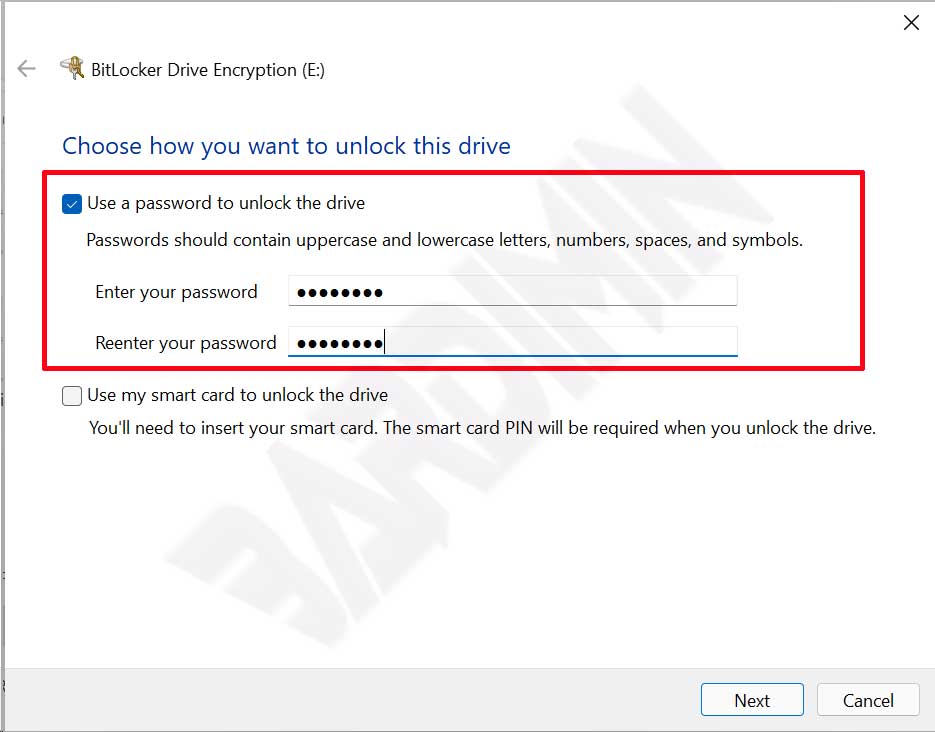
- Aktivieren Sie das Kontrollkästchen „Ein Kennwort zum Entsperren des Laufwerks verwenden“. Erstellen Sie ein sicheres Kennwort mit mindestens 8 Zeichen. Kombinieren Sie Groß- und Kleinbuchstaben, Zahlen und Symbole. Klicken Sie dann auf „Weiter“.
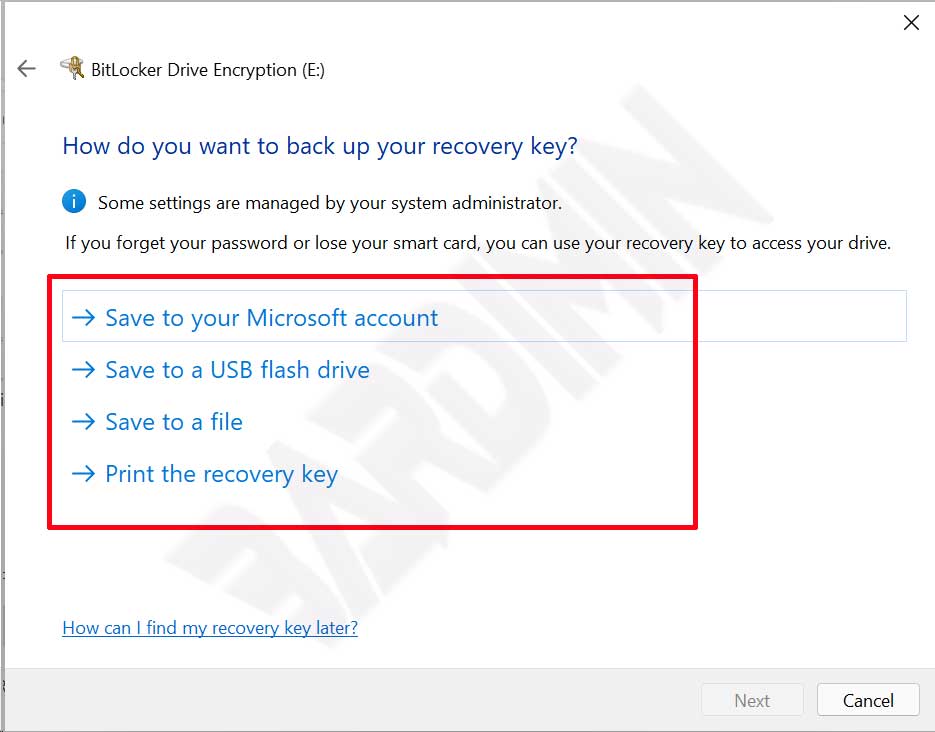
- Wählen Sie eine Methode zum Speichern des Wiederherstellungsschlüssels. Die empfohlenen Optionen sind das Speichern in Ihrem Microsoft-Konto oder in einer Datei. Bewahren Sie diesen Schlüssel an einem sicheren Ort getrennt vom Gerät auf. Klicken Sie dann auf „Weiter“.
Der Wiederherstellungsschlüssel ist entscheidend, wenn Sie das Kennwort vergessen. Überspringen Sie diesen Schritt daher nicht.
- Wählen Sie „Nur belegten Speicherplatz verschlüsseln“ für einen schnelleren Prozess. Diese Option ist für neue Laufwerke geeignet. Wählen Sie jedoch „Gesamtes Laufwerk verschlüsseln“, wenn das Laufwerk bereits eine Weile verwendet wurde.
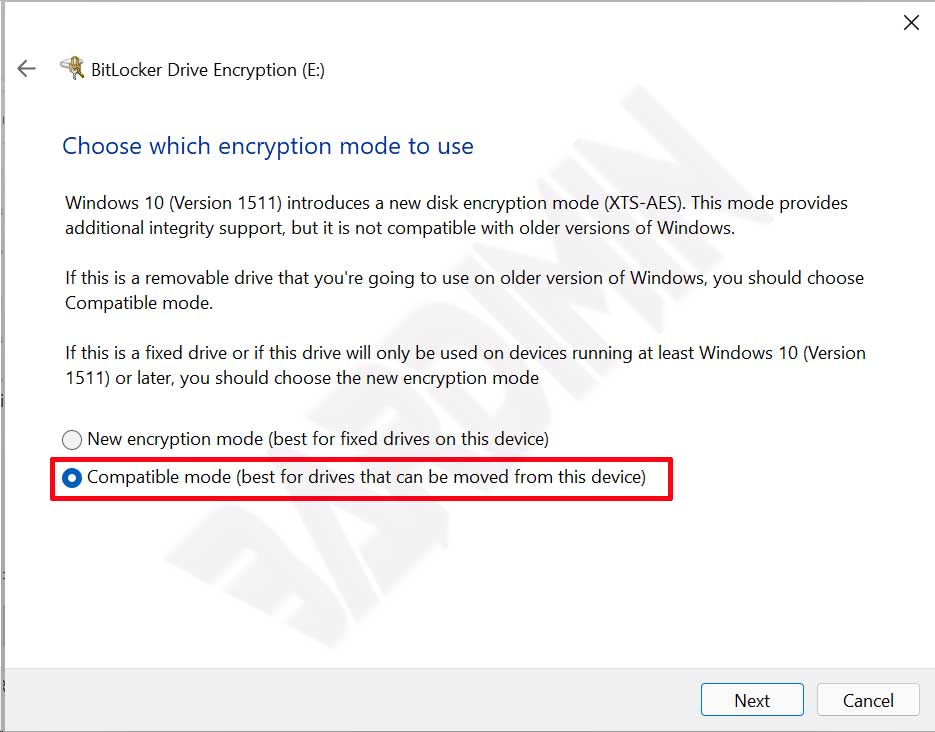
- Wählen Sie im Fenster für den Verschlüsselungsmodus „Kompatibler Modus“. Dieser Modus stellt sicher, dass der USB-Stick auf älteren Windows-Versionen geöffnet werden kann. Klicken Sie dann auf „Weiter“.
- Überprüfen Sie Ihre Einstellungen. Klicken Sie abschließend auf „Verschlüsselung starten“, um den Prozess zu beginnen.
Die Verschlüsselungsdauer variiert. Die Länge hängt von der Laufwerkskapazität und der Datenmenge ab. Sie können Ihren Computer während des Prozesses weiter verwenden. Nach Abschluss ziehen Sie den USB-Stick ab und schließen ihn erneut an. Das System fordert ein Kennwort für den Datenzugriff an. Diese Überprüfung zeigt, dass der Prozess der Verschlüsselung eines USB-Sticks erfolgreich war.
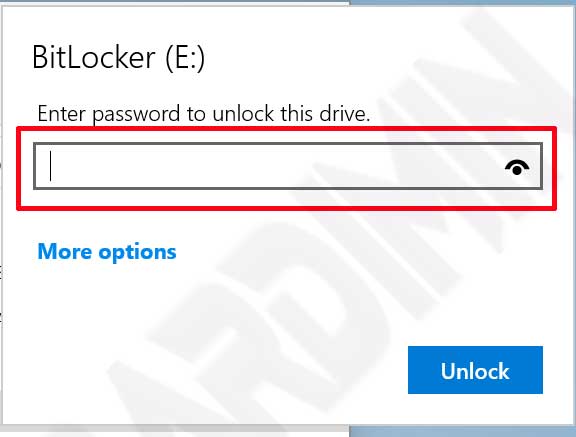
Anleitung zum Deaktivieren von BitLocker auf einem USB-Stick
Wenn Sie den Schutz entfernen müssen, befolgen Sie dieses Verfahren. Stellen Sie sicher, dass Sie Administratorzugriff und den Entschlüsselungsschlüssel haben.
- Öffnen Sie den Datei-Explorer. Navigieren Sie zu dem USB-Stick, den Sie entschlüsseln möchten.
- Klicken Sie mit der rechten Maustaste auf das Laufwerk. Wählen Sie „Weitere Optionen anzeigen“. Klicken Sie dann auf „BitLocker verwalten“.
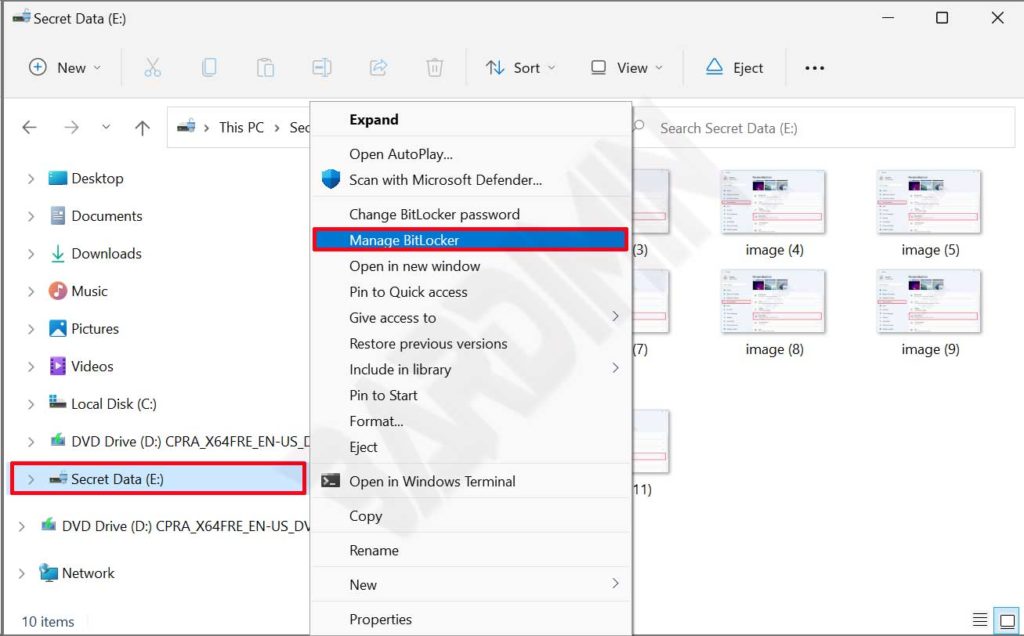
- Das Fenster BitLocker-Laufwerksverschlüsselung öffnet sich. Suchen Sie das Ziel-Laufwerk. Klicken Sie dann auf die Option „BitLocker deaktivieren“.
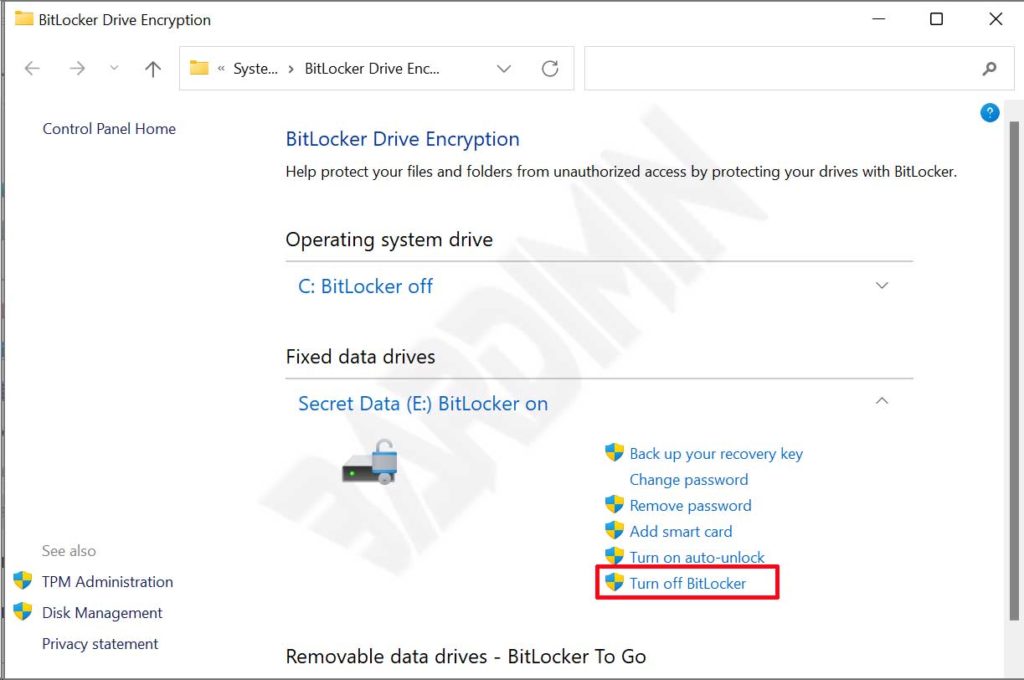
Der Entschlüsselungsprozess wird ausgeführt. Alle Daten auf dem Laufwerk werden in das normale Format zurückgesetzt. Die Dauer des Prozesses hängt von der Laufwerksgröße ab. Nach Abschluss kann auf das Laufwerk ohne Kennwort zugegriffen werden.
Die Verschlüsselung mit BitLocker bietet eine starke physische Sicherheitsschicht für portable Daten. Diese Lösung wird Fachleuten, die sensible Daten transportieren, dringend empfohlen. Darüber hinaus ist diese Technologie auch für Gamer relevant, die Spielstand-Dateien oder Modifikationen schützen möchten. Weitere technische Informationen finden Sie in der offiziellen Microsoft-Dokumentation zu BitLocker.
