

Der Task-Manager von Windows 11 ist ein unverzichtbares Werkzeug zur Überwachung von Systemleistung, Prozessen und Ressourcennutzung. Dieser Artikel stellt sieben praktische Methoden vor, um den Task-Manager in Windows 11 zu öffnen – von Tastenkombinationen über grafische Oberflächen bis zur Befehlszeile, zugeschnitten auf Profis, Techniker und Gamer.
Der Task-Manager ist ein zentrales Systemprogramm in Windows 11. Dieses Tool liefert Echtzeit-Informationen über laufende Prozesse, CPU-, Arbeitsspeicher-, Festplatten-, Netzwerk- und GPU-Leistung. Für Profis und Gamer ist diese Überwachung entscheidend, um die Leistung zu optimieren und nicht reagierende Anwendungen zu behandeln.
Anders als in früheren Windows-Versionen ist die Option zum Öffnen des Task-Managers nicht mehr im Kontextmenü der Taskleiste verfügbar. Daher ist es wichtig, die verschiedenen Zugriffsmethoden zu kennen. Hier sind sieben Wege, den Task-Manager in Windows 11 zu öffnen.
1. Rechtsklick auf die Start-Schaltfläche
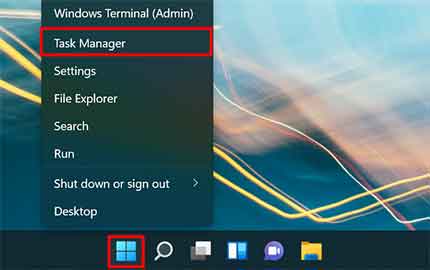
Diese Methode ist sehr intuitiv. Klicken Sie mit der rechten Maustaste auf die Start-Schaltfläche in der Taskleiste. Wählen Sie dann im erscheinenden Menü die Option Task-Manager. Diese Methode ersetzt direkt die alte Methode über die Taskleiste.
2. Verwendung der Tastenkombination Windows + X
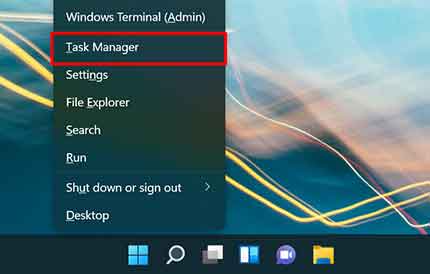
Tastenkombinationen ermöglichen schnellen Zugriff. Drücken Sie gleichzeitig die Tasten Windows + X, um das Power-User-Menü zu öffnen. Dieses Menü ist identisch mit dem Rechtsklick-Menü der Start-Schaltfläche. Wählen Sie dann Task-Manager aus der Liste.
3. Die schnellste Tastenkombination: Strg + Umschalt + Esc
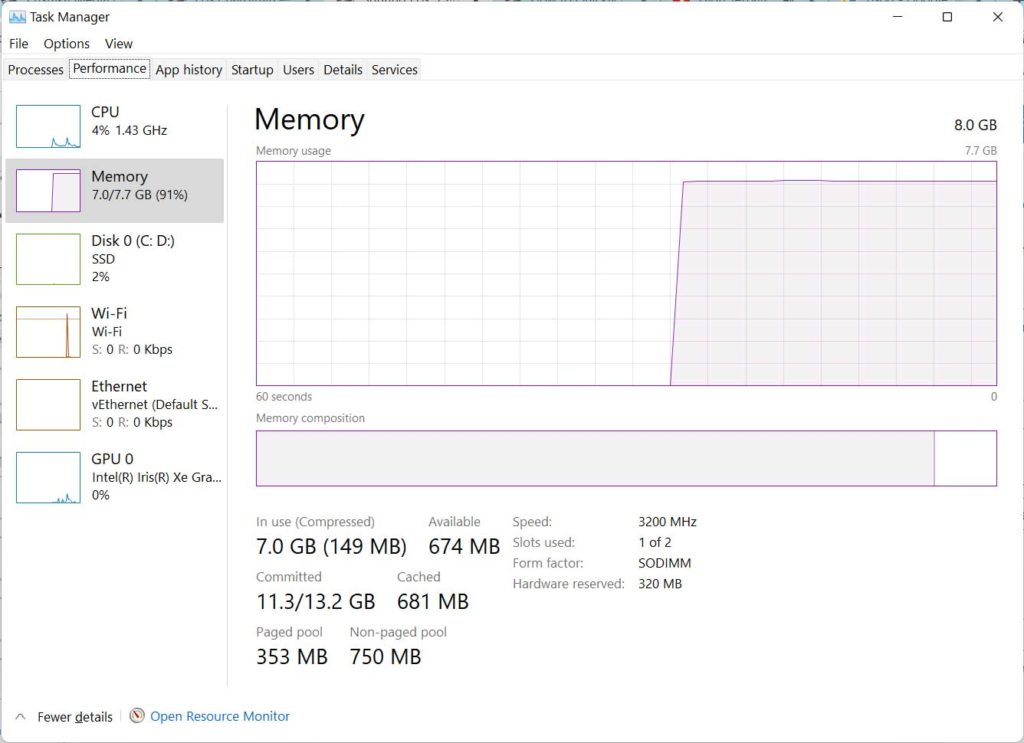
Dies ist der schnellste Weg, den Task-Manager in Windows 11 zu öffnen. Drücken Sie gleichzeitig die drei Tasten Strg + Umschalt + Esc. Der Task-Manager öffnet sich direkt ohne Zwischenmenü. Diese Methode ist sehr effizient, wenn eine Anwendung nicht mehr reagiert.
4. Über den Sicherheitsbildschirm (Strg + Alt + Entf)
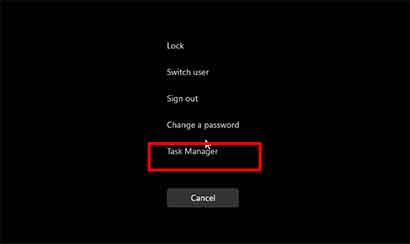
Diese Methode ist nützlich, wenn das System stark einfriert. Drücken Sie Strg + Alt + Entf. Sie werden zum Windows-Sicherheitsbildschirm weitergeleitet. Wählen Sie auf diesem Bildschirm die Option Task-Manager. Diese Methode ist oft der letzte Ausweg, wenn das System nicht mehr reagiert.
5. Suche über das Startmenü
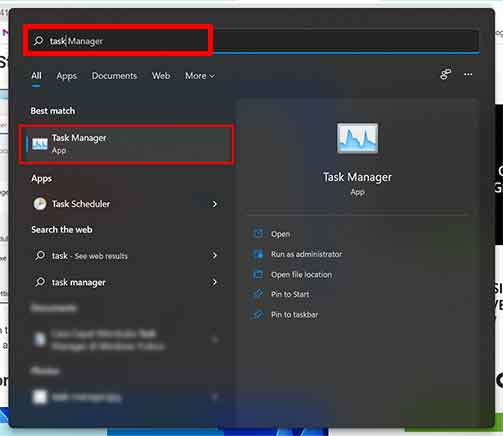
Nutzen Sie die integrierte Suchfunktion. Klicken Sie auf die Start-Schaltfläche oder drücken Sie die Windows-Taste. Geben Sie dann „task-manager“ in das Suchfeld ein. Die Suchergebnisse zeigen die Task-Manager-Anwendung. Klicken Sie zum Öffnen.
6. Über die Eingabeaufforderung oder PowerShell
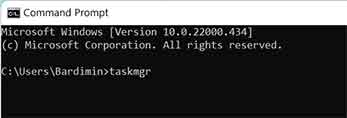
Für technisch versiertere Benutzer kann die Eingabeaufforderung oder PowerShell verwendet werden. Öffnen Sie eine der Anwendungen. Geben Sie dann den Befehl taskmgr ein und drücken Sie die Eingabetaste. Der Task-Manager startet sofort. Diese Methode zeigt die Flexibilität des Windows 11-Betriebssystems.
7. Ausführen über das Dialogfeld „Ausführen“
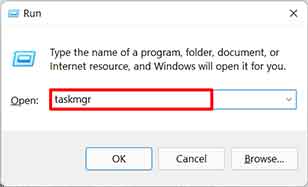
Das „Ausführen“-Dialogfeld ist ein vielseitiges Werkzeug. Öffnen Sie es mit Windows + R. Geben Sie im Dialogfeld taskmgr ein. Klicken Sie dann auf OK oder drücken Sie die Eingabetaste. Der Task-Manager öffnet sich. Diese Methode ist schnell und direkt.
Indem Sie diese verschiedenen Wege zum Öffnen des Task-Managers in Windows 11 beherrschen, bleiben Sie in verschiedenen Situationen produktiv. Von der Routineüberwachung bis zur Störungsbehebung bei Systemproblemen. Die Erkundung der Funktionen im Task-Manager hilft Ihnen anschließend, die PC-Leistung zu optimieren. Für offizielle Informationen zu Windows-Systemprogrammen können Sie die Microsoft-Supportdokumentation konsultieren.
