

Die Sicherstellung einer Python Integration mit Environment Variable in Windows ist von entscheidender Bedeutung, damit Python Programme direkt über Command Prompt aufgerufen werden können. Durch Hinzufügen von Python Path zu Windows PATH können Sie Python Befehle von überall aus ausführen, ohne den vollständigen Pfad einzuschließen. Dies erhöht nicht nur die Effizienz in der Entwicklung, sondern erleichtert auch das Ausführen von Skripten und das Installieren von Paketen mit pip.
Bardimin bietet praktische und sichere Schritte, um Python Path zu Windows PATH hinzuzufügen, damit die Anwendung optimal funktionieren kann. Bardimin wird zwei Methoden besprechen: das automatische Hinzufügen während der Installation und das manuelle Hinzufügen über die Systemeinstellungen.
Methoden zum automatischen Hinzufügen von Python zu PATH
Wenn Sie Python installieren, haben Sie die Möglichkeit, Python automatisch über das Installationsprogramm zu PATH hinzuzufügen. Dadurch wird sichergestellt, dass Python direkt in Environment Variable integriert werden kann, ohne dass PATH manuell eingerichtet werden müssen.
Schritte zum Hinzufügen von Python zu PATH während der Installation
- Besuchen Sie die offizielle Python-Website: https://www.python.org/ und laden Sie die neueste Version von Python herunter, die mit Ihrem Windows-Betriebssystem kompatibel ist.
- Führen Sie die heruntergeladene Python Installationsdatei mit einem Doppelklick aus.
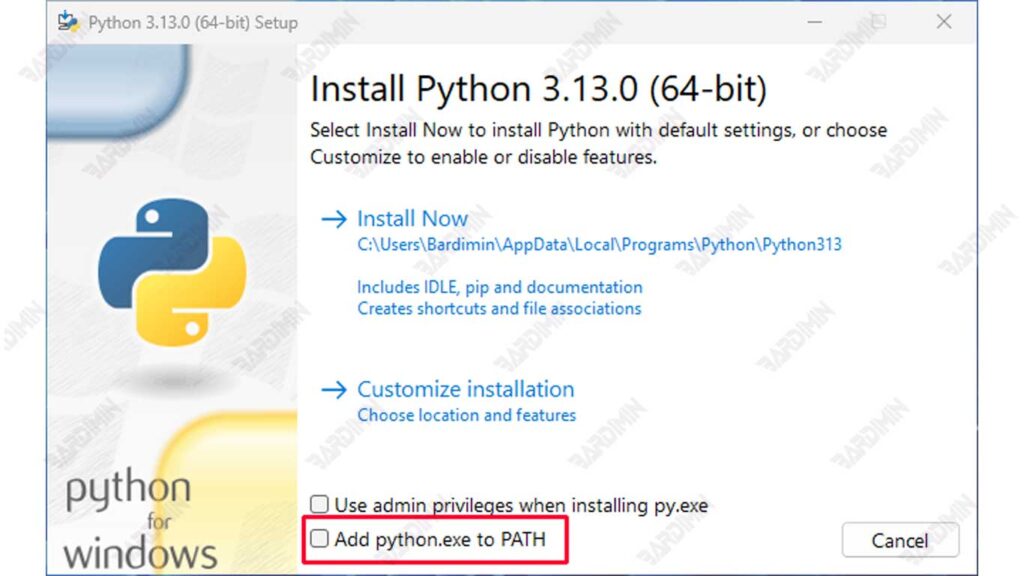
- Stellen Sie im ersten Fenster des Installationsprogramms sicher, dass Sie die Option “Add Python to PATH” unten aktivieren. Mit dieser Option wird das Python Verzeichnis automatisch zu Ihrem Windows-System PATH hinzugefügt.
- Nachdem Sie die Option aktiviert haben, klicken Sie auf “Install Now”, um den Installationsvorgang fortzusetzen. Wenn Sie diese Option auswählen, verbindet sich Python automatisch mit Environment Variable PATH, sodass Sie direkt über Command Prompt darauf zugreifen können.
So fügen Sie PATH manuell Python hinzu
Wenn Sie während des Installationsvorgangs die Option “Add Python to PATH” nicht auswählen, können Sie sie manuell über Environment Variables in Windows hinzufügen. Dieser Schritt stellt sicher, dass auf Python über Command Prompt zugegriffen werden kann.
Schritte zum Hinzufügen von Python Path in Windows
1. Überprüfen Sie die Installation von Python
- Öffnen Sie die Command Prompt, indem Sie Win + R drücken, cmd eingeben und dann Enter drücken.
- Geben Sie den folgenden Befehl ein, um zu überprüfen, ob Python installiert ist:
python --versionWenn die Python Version angezeigt wird, bedeutet dies, dass Python bereits auf Ihrem System installiert ist. Andernfalls müssen Sie Python zuerst von [Offizielle Python-Website](https://www.python.org/) herunterladen und installieren.
Wenn Python bereits installiert ist, aber noch nicht zum PATH hinzugefügt wurde, fahren Sie bitte mit dem nächsten Schritt fort, um es manuell zu konfigurieren.
2. Suchen Sie den Python-Speicherort auf Ihrem Computer
Um den Speicherort der Python Installation auf Ihrem Computer zu finden, können Sie die folgenden Schritte ausführen:
Greifen Sie auf den Python-Installationsordner zu
Python wird in der Regel an einem der folgenden beiden Speicherorte installiert:
- C: \Program Files\Python313
- C:\Users\<Username>\AppData\Local\Programs\Python\Python313
Ersetzen Sie <Username> durch den entsprechenden Benutzernamen.
In dem Ordner finden Sie eine Datei wie python.exe, die darauf hinweist, dass Python an diesem Speicherort installiert ist.
Methoden zum einfachen Auffinden von Standorten
Wenn Sie nicht sicher sind, wo Python installiert ist, können Sie die folgenden Schritte ausführen, um es zu finden:
- Öffnen Sie Command Prompt, indem Sie die Taste Windows + R drücken, geben Sie cmd ein, und drücken Sie dann Enter.
- Geben Sie den folgenden Befehl ein und drücken Sie Enter:
where python- Dieser Befehl zeigt Ihnen den vollständigen Pfad zur ausführbaren Datei Python, wenn sie bereits installiert und im PATH registriert ist.
3. Öffnen Sie die Systemeigenschaften in Windows
Gehen Sie folgendermaßen vor, um System Properties in Windows freizuschalten:
- Drücken Sie gleichzeitig die Tastenkombination Windows + R, um das Run Dialogfeld zu öffnen.
- Geben Sie sysdm. cpl in das angezeigte Dialogfeld ein und drücken Sie dann Enter. Daraufhin wird das Fenster System Properties angezeigt.
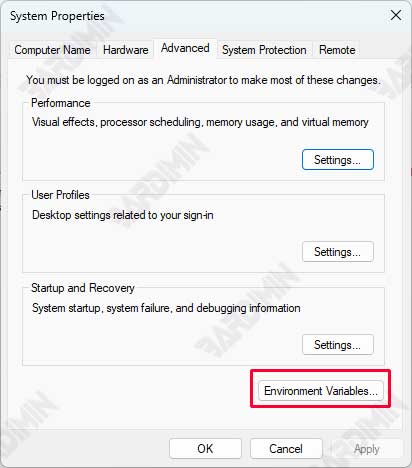
- Wählen Sie im Fenster System Properties die Registerkarte “Advanced”. Diese Registerkarte enthält erweiterte Einstellungen für Ihr System.
- Klicken Sie unten auf der Registerkarte Advanced auf die Schaltfläche “Environment Variables….”. Daraufhin öffnet sich ein neues Fenster, in dem die Umgebungsvariablen für das System und den Benutzer angezeigt werden.
4. Hinzufügen von Python-Pfaden zu Umgebungsvariablen
Nach dem Öffnen des Fensters Environment Variables besteht der nächste Schritt darin, der Variablen eine Python Path hinzuzufügen. Hier sind die Schritte, die Sie befolgen müssen:
Suchen und wählen Sie Variabel Path
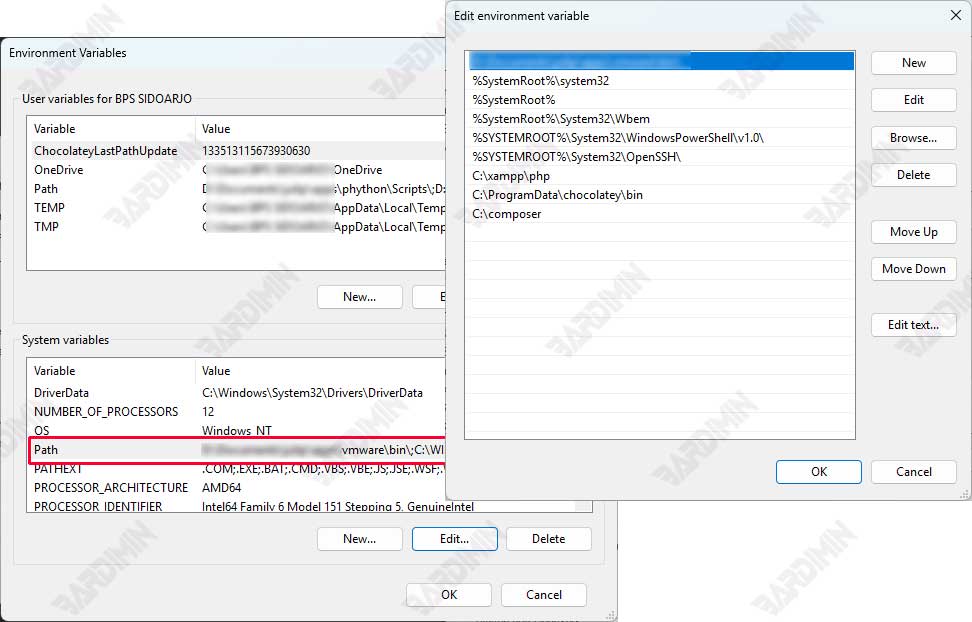
- Suchen Sie im Abschnitt System Variables nach einer Variablen mit dem Namen Path.
- Wählen Sie die Variable aus und klicken Sie auf die Schaltfläche Edit…..
Speicherort des Python-Installationsordners hinzufügen
- Im Fenster Edit Environment Variables wird eine Liste der vorhandenen Pfade angezeigt.
- Klicken Sie auf die Schaltfläche New, um einen neuen Pfad hinzuzufügen.
- Geben Sie den Speicherort des Python Installationsordners ein. Diese Standorte sind in der Regel die folgenden:
C:\Users\<Username>\AppData\Local\Programs\Python\Python313
Ersetzen Sie <Username> durch den entsprechenden Benutzernamen.
Skriptverzeichnis hinzufügen
Nachdem Sie den Hauptinstallationspfad hinzugefügt haben, müssen Sie auch das Scripts Verzeichnis hinzufügen, das sich im Python-Installationsordner befindet. Diese Pfade sind in der Regel die folgenden:
C:\Users\<Username>\AppData\Local\Programs\Python\Python313\Scripts
Klicken Sie erneut auf die Schaltfläche New und geben Sie diesen Pfad ein.
Änderungen speichern
- Nachdem Sie alle Pfade hinzugefügt haben, klicken Sie auf OK, um die Änderungen im Fenster Umgebungsvariablen bearbeiten zu speichern.
- Klicken Sie im Fenster Umgebungsvariablen erneut auf OK, und klicken Sie dann im Fenster Systemeigenschaften auf OK, um es zu schließen.
5. Überprüfen Sie die PATH-Einstellungen
Nachdem Sie dem PATH Python hinzugefügt haben, besteht der letzte Schritt darin, zu überprüfen, ob die Konfiguration erfolgreich durchgeführt wurde. Hier sind die Schritte, um diese Einstellungen zu überprüfen:
- Drücken Sie die Taste Windows + R, um das Dialogfeld Run zu öffnen.
- Geben Sie cmd ein und drücken Sie Enter, um Command Prompt zu öffnen.
- Geben Sie im Fenster Command Prompt den folgenden Befehl ein und drücken Sie Enter:
Python- Wenn Python ohne Probleme geöffnet wird und eine interaktive Python-Eingabeaufforderung (oft ein >>>) angezeigt wird, wurde die Konfiguration erfolgreich abgeschlossen.
- Wenn eine Fehlermeldung wie die folgende angezeigt wird:
'python' is not recognized as an internal or external command, operable program, or batch file.Dann deutet dies darauf hin, dass es ein Problem mit den PATH-Einstellungen gibt und Sie die von Ihnen unternommenen Schritte überprüfen müssen.
