

Ein Organigramm ist eines der wichtigsten visuellen Instrumente bei der Verwaltung der Struktur eines Unternehmens, einer Institution oder eines Projekts. In einem Organigramm können Sie die Hierarchie, die Zuständigkeiten und die Berichtsbeziehungen zwischen den Teammitgliedern leicht erkennen. Dies trägt zur Verbesserung der internen Kommunikation bei und stellt sicher, dass jeder seine Rolle und Position in der Organisation versteht. Ein übersichtliches und strukturiertes Organigramm kann der Schlüssel zu mehr Effizienz und Produktivität sein.
Das manuelle Erstellen von Organigrammen kann jedoch zeitaufwändig und fehleranfällig sein. Hier kommt Google Sheets als praktische und effiziente Lösung ins Spiel. Mit seinen erweiterten Funktionen können Sie mit Google Sheets Organigramme erstellen, die dynamisch, leicht zu aktualisieren und an Ihre Bedürfnisse anpassbar sind.
In diesem Artikel führt Sie Bardimin Schritt für Schritt durch die Erstellung eines Organigramms in Google Sheets. Angefangen bei der Vorbereitung von Daten über die Verwendung der Diagrammfunktion bis hin zur Anpassung des Erscheinungsbilds des Diagramms, um es professionell aussehen zu lassen. Schauen wir uns den vollständigen Leitfaden an!
Schritt 1: Vorbereiten der Daten
Bevor Sie ein Organigramm in Google Tabellen erstellen, besteht ein wichtiger erster Schritt darin, sicherzustellen, dass Ihre Daten organisiert sind. Gut strukturierte Daten erleichtern die Erstellung von Diagrammen und erzeugen präzise und informative Visualisierungen.
Hier ist ein Beispiel für die Datenstruktur, die zum Erstellen eines Organigramms erforderlich ist:
| Name | Position | Direkter Vorgesetzter |
| Otto Normalverbraucher | HAUPTGESCHÄFTSFÜHRER | – |
| Jane Smith | Marketingleiter | Otto Normalverbraucher |
| Michael Braun | Produktionsleiter | Otto Normalverbraucher |
| Anna Lee | Marketing-Mitarbeiter | Jane Smith |
| David Wilson | Produktionsmitarbeiter | Michael Braun |
Wenn Sie die Daten bereits vorbereitet haben, können Sie mit dem nächsten Schritt fortfahren, der darin besteht, die Daten in Google Sheets einzugeben und ein Organigramm zu erstellen. Stellen Sie sicher, dass Ihre Daten vollständig und korrekt sind, um optimale Ergebnisse zu erzielen!
Schritt 2: Öffnen Sie Google Sheets und geben Sie die Daten ein
Sobald Ihre Daten fertig sind, besteht der nächste Schritt darin, Google Sheets zu öffnen und die Daten in ein Arbeitsblatt einzugeben. Hier ist die vollständige Anleitung:
1. Öffnen Sie [Google Sheets](https://sheets.google.com)
- Wenn Sie noch nicht angemeldet sind, melden Sie sich in Ihrem Google-Konto an.
- Klicken Sie nach dem Einloggen auf die Schaltfläche „Leer“, um ein neues Arbeitsblatt zu erstellen.
2. Erstellen Sie ein neues Arbeitsblatt
- Nach dem Öffnen von Google Sheets sehen Sie die Hauptoberfläche.
- Klicken Sie auf das „+ „-Symbol oder wählen Sie „Leere Tabelle“, um ein neues Arbeitsblatt zu erstellen.
- Benennen Sie Ihr Arbeitsblatt, indem Sie oben auf klicken (z. B. „Unternehmensorganigramm“).
3. Geben Sie Daten in die entsprechenden Spalten ein
Erstellen Sie in der ersten Zeile eine Spaltenüberschrift, indem Sie Folgendes eingeben:
- Spalte A: „Name“
- Spalte B: „Berufsbezeichnung“
- Spalte C: „Direkter Vorgesetzter“
Geben Sie ab der zweiten Zeile die Daten ein, die Sie zuvor vorbereitet haben.
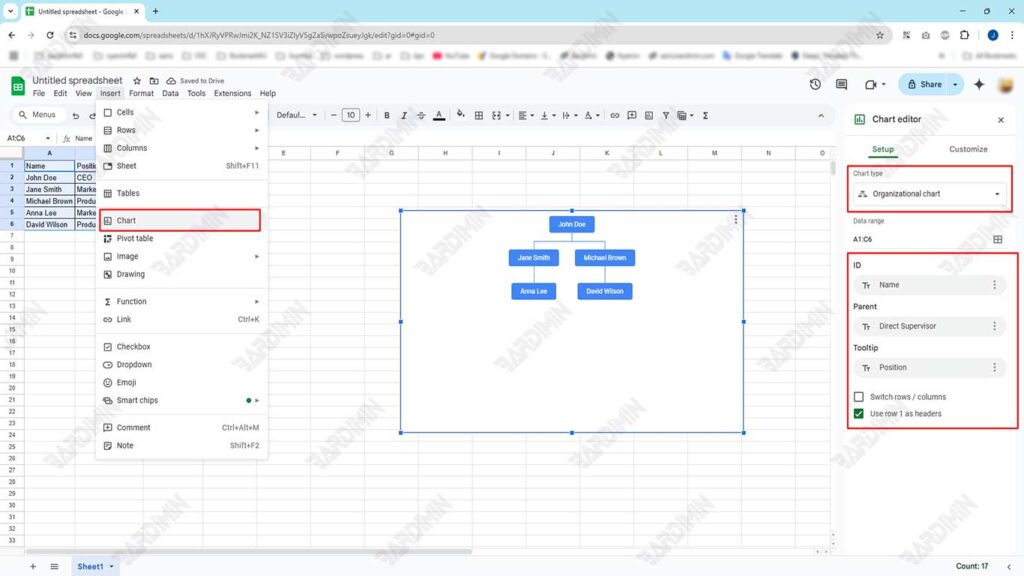
Schritt 3: Verwenden Sie die Diagrammfunktion, um ein Organigramm zu erstellen
Sobald Ihre Daten in Google Sheets eingegeben wurden, besteht der nächste Schritt darin, die Diagrammfunktion zu verwenden, um ein Organigramm zu erstellen. Hier ist die vollständige Anleitung:
1. Blockieren Sie eingegebene Daten
- Markieren oder blockieren Sie alle eingegebenen Daten, einschließlich der Spaltenüberschriften. Stellen Sie sicher, dass alle Spalten (Name, Berufsbezeichnung, Direkter Vorgesetzter) blockiert sind.
- Beispiel: Blockieren Sie die Zellen A1 bis C6 (passen Sie sie an Ihre Datenmenge an).
2. Klicken Sie auf > Diagramm einfügen
- Sobald die Daten blockiert sind, klicken Sie oben auf dem Bildschirm auf das Menü Einfügen.
- Wählen Sie die Option Diagramm aus dem Dropdown-Menü aus. Dadurch wird das Diagrammeditor-Fenster auf der rechten Seite des Bildschirms geöffnet.
3. Wählen Sie im Bereich Diagrammeditor die Option Organigramm aus den verfügbaren Diagrammtypen aus
- Im Bereich „Diagrammeditor“ sehen Sie verschiedene Arten von Diagrammen, z. B. Balkendiagramme, Kreisdiagramme, Liniendiagramme und mehr.
- Scrollen Sie nach unten oder suchen Sie nach der Option Organigramm .
- Wählen Sie Organigramm als den Diagrammtyp aus, den Sie erstellen möchten.
4. Passen Sie die Diagrammanzeige an
Sobald das Organigramm angezeigt wird, können Sie sein Erscheinungsbild anpassen, um es informativer und ansprechender zu gestalten.
Schritt 4: Anpassen und Aktualisieren des Organigramms
Sobald Sie Ihr Organigramm erstellt haben, besteht der nächste Schritt darin, das Erscheinungsbild anzupassen, um informativer zu sein, und sicherzustellen, dass es immer entsprechend den Änderungen in der Struktur Ihrer Organisation aktualisiert wird. Hier ist die vollständige Anleitung:
1. Hinzufügen zusätzlicher Informationen
Sie können Ihr Organigramm bereichern, indem Sie zusätzliche Informationen wie ein Foto oder eine Stellenbeschreibung hinzufügen. Hier sind die Schritte:
Fotos hinzufügen:
- Bereiten Sie Fotos von Teammitgliedern im Bildformat (JPEG, PNG usw.) vor.
- Laden Sie Fotos auf Google Drive oder andere Online-Speicherplattformen hoch.
- Erstellen Sie in der Tabelle eine neue Spalte mit dem Titel „Fotos“.
- Geben Sie den Foto-Link in das Feld ein (verwenden Sie die Funktion „Link einfügen“ in Google Sheets).
- Im Organigramm werden Fotos angezeigt, wenn diese Funktion von Google Sheets unterstützt wird.
Stellenbeschreibung hinzufügen:
- Erstellen Sie eine neue Spalte mit dem Titel „Stellenbeschreibung“.
- Fügen Sie eine kurze Beschreibung der Verantwortlichkeiten und Rollen der einzelnen Positionen hinzu.
- Diese Informationen können als Tooltip oder als zusätzlicher Abschnitt im Diagramm angezeigt werden.
2. Daten automatisch aktualisieren
Einer der Vorteile der Verwendung von Google Sheets ist die einfache Aktualisierung von Daten. Wenn sich die Organisationsstruktur ändert, müssen Sie nur die Daten in der Tabelle bearbeiten, und das Diagramm wird automatisch angepasst.
Beispiel für eine Änderung:
- Wenn es einen neuen Mitarbeiter gibt, fügen Sie eine neue Zeile mit Ihrem Namen, Ihrer Berufsbezeichnung und Ihrem direkten Vorgesetzten hinzu.
- Wenn sich die Berufsbezeichnung oder der Vorgesetzte ändert, ändern Sie einfach die Daten in der entsprechenden Spalte.
- Wenn Mitarbeiter das Unternehmen verlassen, löschen Sie die Datenzeile.
3. Anpassen der Diagrammanzeige
Sie können das Erscheinungsbild Ihres Diagramms weiterhin anpassen, um es attraktiver und verständlicher zu machen:
- Farbe: Verwenden Sie für jede Ebene der Hierarchie eine andere Farbe.
- Schriftart: Wählen Sie eine klare und professionelle Schriftart.
- Größe: Passen Sie die Größe des Diagramms so an, dass es nicht zu klein oder zu groß ist.
