

Hyperlinks können den Lesern Referenzen, Quellen oder zusätzliche Informationen zur Verfügung stellen. Es kann jedoch vorkommen, dass Sie Hyperlinks aus dem Dokument entfernen möchten, sei es aus ästhetischen, Sicherheits- oder Bequemlichkeitsgründen.
Microsoft Word ist eine weit verbreitete und weit verbreitete Textverarbeitungsanwendung in verschiedenen Bereichen wie Bildung, Wirtschaft und Medien. Diese App verfügt über viele Funktionen, mit denen Sie professionelle, kreative und informative Dokumente erstellen können. Ein häufig verwendetes Feature sind Hyperlinks, bei denen es sich um Text oder Objekte handelt, auf die geklickt werden kann, um eine Webseite, eine Datei oder einen anderen Speicherort zu öffnen, der mit Ihrem Dokument verknüpft ist.
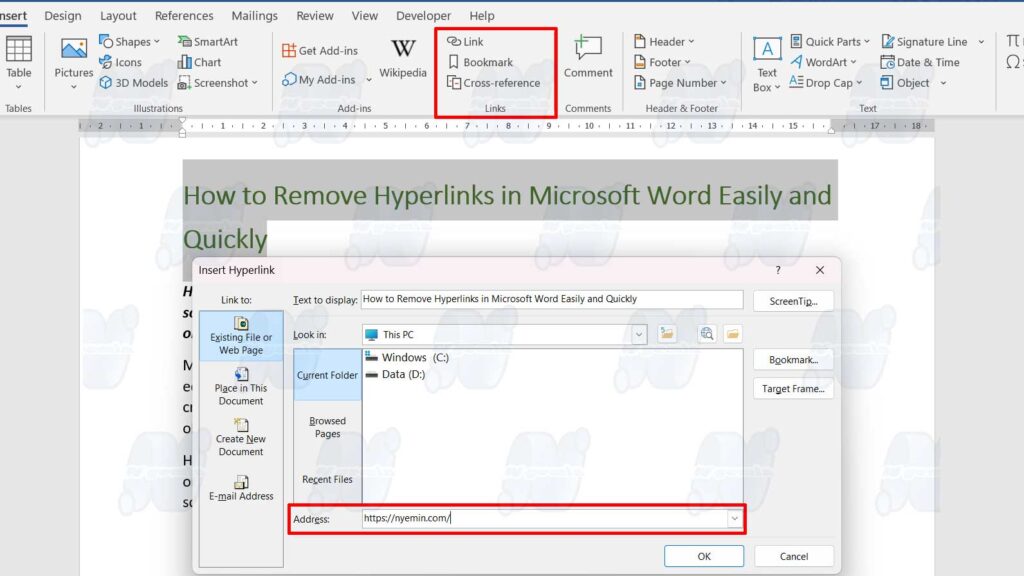
Mithilfe von Hyperlinks können Sie Ihren Lesern zusätzliche Informationen zur Verfügung stellen, z. B. Referenzen, Quellen oder Illustrationen. Es kann jedoch vorkommen, dass Sie Hyperlinks aus bestimmten Gründen aus Ihrem Dokument entfernen möchten, z. B.:
- Sie möchten Ihr Dokument ordentlicher und sauberer gestalten, ohne farbigen oder unterstrichenen Text oder Objekte, die sich von normalem Text unterscheiden.
- Sie möchten Sicherheits- oder Datenschutzrisiken vermeiden, die von Hyperlinks ausgehen können, z. B. Viren, Schadsoftware oder Phishing.
- Sie möchten Speicherplatz oder Bandbreite Ihres Dokuments sparen, da Hyperlinks die Dateigröße oder die Ladezeit Ihres Dokuments erhöhen können.
Was auch immer Ihr Grund ist, das Entfernen von Hyperlinks aus einem Word-Dokument ist nicht schwierig. Es gibt mehrere Möglichkeiten, wie Sie Hyperlinks einfach und schnell aus Word-Dokumenten entfernen können.
In diesem Artikel werden wir einige dieser Möglichkeiten im Detail und Schritt für Schritt erklären. Wir geben auch einige Tipps und Tricks, um Hyperlinks in Word besser zu verwalten.
Entfernen Sie Hyperlinks nacheinander
Die erste Möglichkeit, Hyperlinks aus einem Word-Dokument zu entfernen, besteht darin, sie nacheinander zu entfernen. Diese Methode eignet sich für diejenigen unter Ihnen, die nur wenige Hyperlinks in Ihrem Dokument haben oder nur bestimmte Hyperlinks entfernen möchten. Hier sind die Schritte:
- Öffnen Sie das Word-Dokument, das den Hyperlink enthält, den Sie entfernen möchten.
- Klicken Sie mit der rechten Maustaste auf den Hyperlink, den Sie entfernen möchten.
- Wählen Sie im angezeigten Menü die Option Hyperlink entfernen aus.
Auf diese Weise können Sie Hyperlinks aus Word-Dokumenten einzeln entfernen. Wenn Sie jedoch viele Hyperlinks in Ihrem Dokument haben, kann diese Methode viel Zeit und Mühe in Anspruch nehmen. Dazu können Sie andere Möglichkeiten verwenden, die wir im Folgenden erläutern werden.
Alle Hyperlinks auf einmal entfernen
Die zweite Möglichkeit, Hyperlinks aus einem Word-Dokument zu entfernen, besteht darin, sie alle auf einmal zu entfernen. Diese Methode eignet sich für diejenigen unter Ihnen, die viele Hyperlinks in Ihrem Dokument haben oder ausnahmslos alle Hyperlinks aus Ihrem Dokument entfernen möchten. Hier sind die Schritte:
- Öffnen Sie das Word-Dokument, das den Hyperlink enthält, den Sie entfernen möchten.
- Drücken Sie “Ctrl+A”, um den gesamten Text und die Objekte in Ihrem Dokument auszuwählen.
- Drücken Sie “Ctrl+Shift+F9”, um alle Hyperlinks aus Ihrer Auswahl zu entfernen.
Auf diese Weise können Sie alle Hyperlinks aus Word-Dokumenten im Handumdrehen entfernen. Beachten Sie jedoch, dass dadurch auch alle anderen Felder entfernt werden, die sich möglicherweise in Ihrem Dokument befinden, z. B. Seitenzahlen, Datumsangaben oder das Inhaltsverzeichnis.
Wenn Sie das Feld nicht löschen möchten, können Sie eine andere Methode verwenden, die wir im Folgenden erläutern werden.
Alle Hyperlinks mit dem Kontextmenü entfernen
Die dritte Möglichkeit, Hyperlinks aus einem Word-Dokument zu entfernen, ist die Verwendung des Kontextmenüs. Ein Kontextmenü ist ein Menü, das angezeigt wird, wenn Sie mit der rechten Maustaste auf einen bestimmten Text oder ein bestimmtes Objekt klicken. Das Kontextmenü zeigt in der Regel Optionen an, die für den Inhalt relevant sind, auf den Sie geklickt haben. Hier sind die Schritte:
- Öffnen Sie das Word-Dokument, das den Hyperlink enthält, den Sie entfernen möchten.
- Drücken Sie “Ctrl+A”, um den gesamten Text und die Objekte in Ihrem Dokument auszuwählen.
- Klicken Sie mit der rechten Maustaste auf Ihre Auswahl und wählen Sie Hyperlink entfernen aus dem Kontextmenü.
Auf diese Weise können Sie alle Hyperlinks aus einem Word-Dokument entfernen, ohne andere Felder zu entfernen, die möglicherweise in Ihrem Dokument vorhanden sind. Es ist jedoch zu beachten, dass diese Methode nur funktioniert, wenn Ihr Dokument mit einer Version von Word 2010 oder höher erstellt wurde.
Wenn Ihr Dokument mit einer früheren Version von Word erstellt wurde, finden Sie die Option Hyperlinks entfernen möglicherweise nicht im Kontextmenü.
Alle Hyperlinks mit VBA entfernen
Die vierte Möglichkeit zum Entfernen von Hyperlinks aus einem Word-Dokument ist die Verwendung von VBA (Visual Basic für Applikationen). VBA ist eine Programmiersprache, mit der Sie Makros oder Skripts erstellen können, die bestimmte Aufgaben in Office-Anwendungen wie Word automatisch ausführen können. Hier sind die Schritte:
- Öffnen Sie das Word-Dokument, das den Hyperlink enthält, den Sie entfernen möchten.
- Drücken Sie “Alt+F11”, um das Fenster des Visual Basic-Editors zu öffnen.
- Klicken Sie im Fenster “Visual Basic Editor” auf “Insert > Module”, um ein neues Modul zu erstellen.
- Kopieren Sie im neuen Modulfenster den folgenden Code, und fügen Sie ihn ein:
Sub RemoveAllHyperlinks()
Dim h As Hyperlink
    For Each h In ActiveDocument.Hyperlinks
        h.Delete
    Next h
End Sub- Drücken Sie F5, um den Code auszuführen.
Auf diese Weise können Sie alle Hyperlinks aus Word-Dokumenten mithilfe von VBA entfernen. Der Vorteil dieser Methode besteht darin, dass Sie den Code an Ihre Bedürfnisse anpassen können.
Sie können z. B. eine Bedingung oder einen Filter hinzufügen, um nur bestimmte Hyperlinks zu entfernen, oder Sie können eine Nachricht oder Stimme hinzufügen, um benachrichtigt zu werden, wenn der Entfernungsvorgang abgeschlossen ist.
Tipps und Tricks zum Verwalten von Hyperlinks in Word
Zusätzlich zum Entfernen von Hyperlinks können Sie auch andere Aktionen im Zusammenhang mit Hyperlinks in Word ausführen, z. B. das Erstellen, Bearbeiten oder Deaktivieren von Hyperlinks. Im Folgenden finden Sie einige Tipps und Tricks zum besseren Verwalten von Hyperlinks in Word:
- Um einen Hyperlink zu erstellen, können Sie eine Webadresse (URL) direkt in das Dokument eingeben, und Word konvertiert sie automatisch in einen Hyperlink. Alternativ können Sie den Text oder das Objekt markieren, für das Sie einen Hyperlink erstellen möchten, und dann auf “Insert > Hyperlink” klicken (oder drücken Sie Ctrl+K), um das Dialogfeld Hyperlink zu öffnen. Dort können Sie die Webadresse, die Datei oder den Speicherort eingeben, zu dem Sie mit dem Hyperlink wechseln möchten.
- Um einen Hyperlink zu bearbeiten, können Sie mit der rechten Maustaste auf den Hyperlink klicken, den Sie ändern möchten, und dann “Edit Hyperlink” aus dem Kontextmenü auswählen. Im Dialogfeld Hyperlink können Sie den Anzeigetext, die Zieladresse oder die QuickInfo des Hyperlinks ändern.
- Um Hyperlinks zu deaktivieren, können Sie die Einstellungen von Word so ändern, dass Hyperlinks nicht automatisch erstellt oder befolgt werden. Klicken Sie dazu auf “File > Options > Proofing > AutoCorrect Options > AutoFormat As You Type”. Deaktivieren Sie dort das Kontrollkästchen “Internet and network paths with hyperlinks”. Darüber hinaus können Sie auch die Word-Einstellungen so ändern, dass Sie beim Klicken auf Hyperlinks nicht “Ctrl” drücken müssen. Klicken Sie dazu auf “File > Options > Advanced”. Deaktivieren Sie dort das Kontrollkästchen “Use CTRL + Click to follow hyperlink”.
Schlussfolgerung
Hyperlinks sind ein nützliches Feature in Word, mit dem Sie den Lesern auf einfache Weise zusätzliche Informationen zur Verfügung stellen können. Es kann jedoch vorkommen, dass Sie Hyperlinks aus verschiedenen Gründen aus Ihrem Dokument entfernen möchten. In diesem Artikel haben wir vier Möglichkeiten beschrieben, wie Sie Hyperlinks einfach und schnell aus Word-Dokumenten entfernen können, nämlich indem Sie sie einzeln, sofort, über ein Kontextmenü oder mit VBA entfernen. Wir haben auch einige Tipps und Tricks bereitgestellt, um Hyperlinks in Word besser zu verwalten.
Ich hoffe, dieser Artikel ist hilfreich für diejenigen unter Ihnen, die Hyperlinks aus Word-Dokumenten entfernen möchten. Danke fürs Lesen!
