

Bloatware oder Junk-Apps bleiben ein Problem in Windows 10 und Windows 11, reduzieren die Leistung und verbrauchen Speicherplatz. Diese umfassende Anleitung erklärt effektive Methoden, um Bloatware in beiden Betriebssystemen mit vertrauenswürdigen Tools zu entfernen und die Geschwindigkeit und Reaktionsfähigkeit Ihres Geräts wiederherzustellen.
Bloatware bezieht sich auf vorinstallierte Anwendungen auf neuen Systemen, die für die meisten Benutzer unnötig sind. Diese Apps stammen von Geräteherstellern (OEM) oder von Microsoft selbst und verlangsamen oft den Start, verbrauchen RAM und verschwenden Speicherplatz auf SSD oder HDD.
Dieses Problem besteht sowohl in Windows 10 als auch in Windows 11. Windows 11 führt sogar neue Apps wie Clipchamp, Spotify und Facebook ein, die Sie möglicherweise nicht benötigen. Für Fachleute, Techniker und Gamer kann Bloatware die Produktivität und flüssige Gaming-Erlebnisse beeinträchtigen.
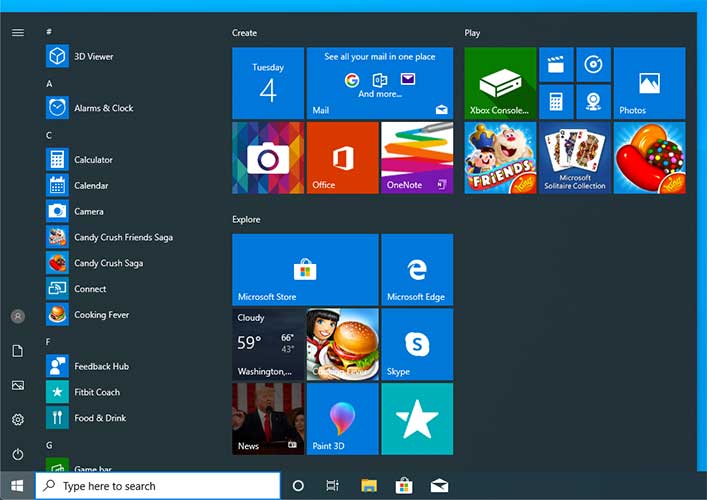
Bloatware-Unterschiede: Windows 10 vs Windows 11
Obwohl ähnlich, gibt es Unterschiede in den Arten und der Handhabung von Bloatware in beiden Betriebssystemen.
| Aspekt | Windows 10 | Windows 11 |
|---|---|---|
| Typische Bloatware-Beispiele | Candy Crush Saga, Minecraft, Facebook, Netflix, Bing-Apps | Clipchamp, Spotify, Instagram, Facebook, Disney+, TikTok |
| Hauptquelle | OEM-Hersteller und Microsoft Store | Microsoft Store und integrierte Microsoft-Funktionen |
| Systemintegration | Weniger integriert, leichter zu entfernen | Mehr integriert (z.B. Widgets), schwerer zu entfernen |
| Leistungsauswirkung | Signifikant auf RAM und Speicher | Signifikant auf RAM, Speicher und Hintergrunddienste |
So entfernen Sie Bloatware in Windows 10 und 11
Hier sind effektive Methoden, um Ihr System von unnötigen Anwendungen zu bereinigen, die auf beide Windows-Versionen anwendbar sind.
Methode 1: Verwendung von Windows10Debloater (Kompatibel mit Win 10 & 11)
Dieses Open-Source-Tool ist immer noch relevant und wurde für die Unterstützung von Windows 11 aktualisiert.
- Laden Sie das neueste Tool herunter: Besuchen Sie das Windows10Debloater GitHub-Repository und laden Sie die neueste Version herunter.
- Extrahieren Sie die Dateien: Extrahieren Sie das ZIP in einen Ordner wie
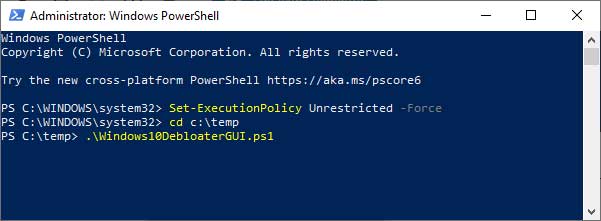
C:\Debloat. - Öffnen Sie PowerShell als Administrator: Klicken Sie mit der rechten Maustaste auf Start → „Windows Terminal (Administrator)“ oder „PowerShell (Administrator)“.
- Erlauben Sie die Skriptausführung: Geben Sie diesen Befehl ein und drücken Sie Enter:
Set-ExecutionPolicy Unrestricted -Force - Navigieren Sie zum Ordner: Wechseln Sie zum Extraktionsordner:
cd C:\Debloat - Führen Sie das GUI-Skript aus: Geben Sie ein:
.\Windows10DebloaterGUI.ps1 - Wählen Sie die Bereinigungsoption: Klicken Sie auf „Remove All Bloatware“ für eine gründliche Bereinigung. Das Tool erkennt automatisch Ihr Betriebssystem.
Methode 2: Manuell über Windows-Einstellungen und PowerShell
Für eine selektivere Entfernung können Sie manuelle Methoden verwenden.
- Windows 10/11 Einstellungen:
Öffnen Sie Einstellungen → Apps → Installierte Apps. Suchen Sie die App, die Sie entfernen möchten (wie „Candy Crush“ oder „Spotify“), klicken Sie auf die drei Punkte daneben und wählen Sie Deinstallieren. - PowerShell (Für integrierte Appx):
Öffnen Sie PowerShell als Administrator und verwenden Sie dann diesen Befehl:
Ersetzen SieGet-AppxPackage *Paketname* | Remove-AppxPackage*Paketname*durch den Ziel-App-Namen (z.B.*spotify*).
Methode 3: Bloatware bei Neuinstallation verhindern
Wenn Sie Windows 10 oder 11 von offiziellen Medien installieren, verwenden Sie diese Tricks, um Bloatware zu minimieren:
- Wählen Sie im Schritt zur Internetverbindung „Ich habe kein Internet“ und dann „Mit eingeschränkter Einrichtung fortfahren“. Dies verhindert, dass Windows zusätzliche Bloatware-Pakete herunterlädt.
- Verwenden Sie ein Windows-ISO von der offiziellen Microsoft-Website, keine Wiederherstellungsimages von Laptop-Herstellern.
- Erwägen Sie die Verwendung von Windows 11/10 AME (Ameliorated), einer von der Community modifizierten Version, die bereits von Bloatware, Telemetrie und unnötigen Funktionen bereinigt ist. (Für fortgeschrittene Benutzer).
Wichtige Erinnerung: Bevor Sie massenhaft Bloatware entfernen, erstellen Sie zuerst einen Systemwiederherstellungspunkt. Einige integrierte Apps wie „Microsoft Store“ oder „Windows Rechner“ könnten für bestimmte Funktionalitäten benötigt werden. Entfernen Sie nur Apps, die Sie verstehen und wirklich nicht verwenden.
Positive Auswirkungen nach dem Entfernen von Bloatware
- Schnellere Startzeit: Das System lädt keine unnötigen Hintergrund-Apps mehr.
- Geringerer RAM-Verbrauch: Mehr Speicher für produktive Anwendungen oder Spiele verfügbar.
- Erhöhter Speicherplatz: Sie können Dutzende GB freien Speicherplatz auf der SSD gewinnen.
- Reaktionsfähigeres System: Flüssigeres Wechseln zwischen Apps und Multitasking.
- Besserer Datenschutz: Reduziert Apps, die Telemetriedaten sammeln.
Wenn Sie dieser Anleitung folgen, können Sie sowohl Windows 10 als auch Windows 11 optimieren, indem Sie belastende Bloatware entfernen. Wählen Sie die Methode, die Ihrem technischen Komfortlevel entspricht, und genießen Sie ein leichteres, schnelleres Betriebssystem, das auf Ihre Bedürfnisse zugeschnitten ist.
