

Boot Configuration Database (BCD) ist ein wichtiges Element im Windows 11-Startvorgang, das Informationen darüber speichert, wie das Betriebssystem beim Einschalten ausgeführt wird. BCD ersetzt die boot.ini-Datei, die in früheren Versionen von Windows verwendet wurde, und ist ein wichtiger Bestandteil moderner Boot-Systeme, insbesondere auf Geräten, die UEFI verwenden. BCD ermöglicht es Benutzern, die Boot-Reihenfolge festzulegen, das Standardbetriebssystem auszuwählen und andere Boot-Optionen zu verwalten.
Es ist wichtig zu verstehen, wie die BCD bearbeitet wird, insbesondere für Benutzer mit Dual-Boot-Konfigurationen oder häufig auftretenden Boot-Problemen. Wenn Sie ein Tool wie BCDEdit beherrschen, können Sie Boot-Probleme beheben, die Startzeit verbessern oder neue Boot-Einträge für zusätzliche Betriebssysteme hinzufügen. Die Bearbeitung von BCDs birgt jedoch auch Risiken. Fehler in der Konfiguration können dazu führen, dass das System nicht gestartet werden kann, daher ist es wichtig, immer eine Sicherung zu erstellen, bevor Änderungen vorgenommen werden.
Bardimin bietet eine Schritt-für-Schritt-Anleitung zum Bearbeiten von Boot Configuration Database (BCD) in Windows 11 mit BCDEdit. Vom Verständnis der Grundlagen von BCD bis hin zur Verwendung wichtiger Befehle lernen Sie, wie Sie das Boot-System sicher und effektiv verwalten. Befolgen Sie die vollständige Anleitung, um Ihr Booterlebnis zu verbessern!
Was ist eine Boot Configuration Database (BCD)?
Boot Configuration Database (BCD) ist eine Datenbank, in der wichtige Informationen zu Boot-Einstellungen auf dem Windows-Betriebssystem gespeichert werden. BCD wurde erstmals mit Windows Vista eingeführt, um das boot.ini-System zu ersetzen, das in früheren Versionen von Windows verwendet wurde. Diese Datenbank erleichtert es Anwendern und Betriebssystemen, die Boot-Einstellungen sicherer und flexibler zu verwalten.
Als wichtiger Bestandteil von Windows Boot Manager dient die BCD-Funktion zur Bestimmung des auszuführenden Betriebssystems, der verwendeten Boot-Parameter sowie der Wiederherstellungsoptionen bei Problemen beim Booten. Wenn der Computer eingeschaltet wird, liest Windows Boot Manager die Informationen aus dem BCD, um das vom Benutzer ausgewählte oder als Standard festgelegte Betriebssystem zu laden.
BCDs haben eine organisierte Struktur, die aus verschiedenen Einträgen besteht, von denen jeder eine einzigartige Identifier hat. Hier sind die Hauptkomponenten der BCD-Struktur:
- Identifier: Jeder Eintrag in der BCD verfügt über eine Kennung, die ein technischer Name, eine Textzeichenfolge oder eine GUID (Globally Unique Identifier) sein kann. Ein Beispiel für einen häufig verwendeten Bezeichner ist {current}, der sich auf das Hauptbetriebssystem bezieht, das derzeit aktiv ist.
- Boot Entry: Jeder Boot-Eintrag speichert Informationen über das Betriebssystem oder die Anwendung, die gebootet werden soll. Dazu gehören ein Pfad zur Bootloader-Datei, z. B. \windows\system32\winload.efi, sowie zusätzliche Einstellungen wie Sprache und Beschreibung.
- Globale Einstellungen: BCD speichert auch globale Einstellungen, die für alle Boot-Einträge gelten, wie z. B. Boot-Timeout und Boot-Reihenfolge. Diese Einstellung kann von einem bestimmten Boot-Eintrag übernommen werden.
Gründe für das Bearbeiten der Boot-Konfigurationsdatenbank
Boot Configuration Database (BCD) ist eine wichtige Komponente im Windows-Betriebssystem, die den Startvorgang steuert. Manchmal müssen Benutzer die BCD bearbeiten, um sicherzustellen, dass das System ordnungsgemäß funktioniert, oder um vorhandene Probleme zu beheben. Hier sind einige der Hauptgründe, warum die BCD-Bearbeitung notwendig ist:
1. Dual-Boot-Einstellungen: Hinzufügen oder Entfernen von Boot-Einträgen
Für Benutzer, die mehr als ein Betriebssystem auf ihrem Computer haben (dual boot), bietet BCD Komfort bei der Verwaltung von Boot-Einträgen. Wenn das zweite Betriebssystem nicht automatisch erkannt wird, können Benutzer es manuell über BCDEdit hinzufügen. Wenn das alte Betriebssystem nicht mehr verwendet wird, können Benutzer es aus der Startliste entfernen, um Verwirrung beim Einschalten des Computers zu vermeiden.
Hinzufügen eines neuen Boot-Eintrags:
bcdedit /create {ntldr} /d “Windows 7”Nicht verwendete Boot-Einträge löschen:
bcdedit /delete {ID}2. Beheben von Boot-Fehlern: Reparieren eines beschädigten Boot-Managers oder fehlender Boot-Einträge
Eine Beschädigung des Boot-Managers oder der Verlust von Boot-Einträgen kann dazu führen, dass Windows nicht gestartet wird. Einige häufige Fehler, die durch Bearbeiten BCD behoben werden können, sind:
- “Bootmgr is missing”
- “Operating system not found”
- “The boot configuration data file is missing or contains errors”
Eine der am häufigsten verwendeten Lösungen zur Lösung dieses Problems besteht darin, den folgenden Befehl in Command Prompt im Recovery-Modus auszuführen:
bootrec /rebuildbcdDieser Befehl sucht nach einem vorhandenen Betriebssystem und fügt es wieder zur BCD hinzu.
3. Boot-Optimierung: Festlegen einer Wartezeit oder Ändern der Boot-Reihenfolge
Windows gibt eine Wartezeit an, bevor das Standardbetriebssystem auf einem Computer mit mehr als einem Betriebssystem ausgewählt wird. Wenn der Benutzer die Wartezeit verkürzen oder die Bootreihenfolge ändern möchte, kann die BCD angepasst werden, um den Bootvorgang zu beschleunigen.
Festlegen des Boot-Timeouts (in Sekunden):
bcdedit /timeout 5Ändern Sie die Startreihenfolge, um Windows 11 zum Standard zu machen:
bcdedit /default {current}4. Windows-Startanpassung: Festlegen des Standardbetriebssystems, Aktivieren des Debuggens und mehr
Erfahrenere Benutzer möchten möglicherweise die Debugoptionen und den abgesicherten Modus aktivieren oder bestimmte Befehle beim Booten ausführen. Mit BCD können Benutzer einige zusätzliche Einstellungen vornehmen, wie z. B.:
Aktivieren des Debuggens für die Systemanalyse:
bcdedit /debug ONAusführen von Windows im abgesicherten Modus:
bcdedit /set {current} safeboot minimalZugriff auf und Bearbeiten von BCDs mit BCDEdit
Schritt 1: Öffnen Sie die Befehlszeile als Administrator
Um mit der Bearbeitung der BCD zu beginnen, müssen Sie die Eingabeaufforderung oder das Windows-Terminal als Administrator öffnen. Wie:
1. Klicken Sie mit der rechten Maustaste auf Start Menu.
2. Wählen Sie Command Prompt (Admin) oder Windows Terminal (Admin).
Schritt 2: Verwenden von BCDEdit-Befehlen
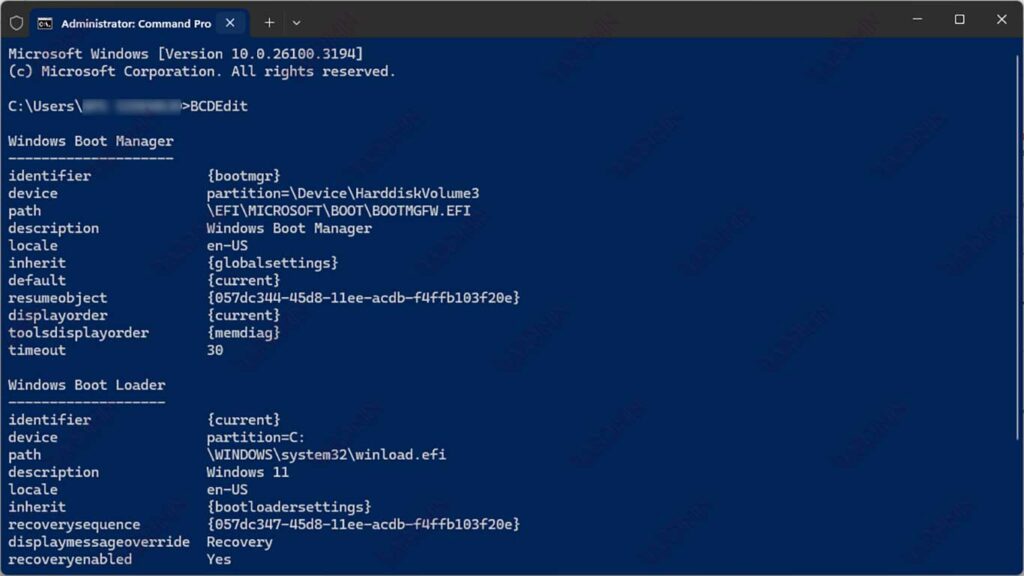
Sobald die Eingabeaufforderung geöffnet wird, geben Sie den folgenden Befehl ein, um den Inhalt der BCD anzuzeigen:
BCDEditSchritt 3: BCD-Identifizierung verstehen
Jeder Eintrag in der BCD verfügt über einen Bezeichner, der ein technischer Name, eine Textzeichenfolge oder eine GUID (General Unique Identifier) sein kann. Beispiel:
{current}Diese Kennung wird verwendet, um auf das Hauptbetriebssystem zu verweisen, das ausgeführt wird.
BCDEdit-Befehlsliste und ihre Funktionen
BCDEdit ist ein integriertes Windows-Tool, das zum Anzeigen und Verwalten von Boot Configuration Database (BCD) verwendet wird. Mit diesem Befehl können Benutzer Boot-Einträge bearbeiten, Betriebssystemeinstellungen anpassen und Boot-Probleme beheben. Hier finden Sie eine Liste der grundlegenden BCDEdit Befehle und ihrer Funktionen.
BCDEdit Grundbefehle und ihre Funktionen
| BCDEdit-Befehle | Funktion |
| bcdedit /enum | Zeigt eine Liste aller Einträge in Boot Configuration Database an. |
| bcdedit /copy {id} /d “OS Name” | Erstellen Sie eine Kopie eines vorhandenen Boot-Eintrags mit einer neuen Beschreibung. |
| bcdedit /delete {id} | Entfernt unnötige Boot-Einträge. |
| bcdedit /set {id} option value | Ändern der Boot-Parameter für einen bestimmten Eintrag, z.B. Aktivieren von safe mode. |
| bcdedit /default {id} | Legen Sie das Standardbetriebssystem so fest, dass es beim Booten ausgeführt wird. |
| bcdedit /timeout X | Gibt die Zeitüberschreitung vor der Auswahl des Standardbetriebssystems an (in Sekunden). |
| bcdedit /bootsequence {id} /addfirst | Legen Sie die Startreihenfolge für einen nachfolgenden Start fest. |
| bcdedit /export filename | backup BCD für die zukünftige Erholung. |
| bcdedit /import filename | Importieren Sie eine zuvor gespeicherte BCD-Sicherungsdatei. |
| bcdedit /rebuildbcd | Es scannt alle verfügbaren Betriebssysteme und behebt fehlende Boot-Einträge. |
Tabelle der Bezeichner in BCDEdit
Jeder Eintrag im Boot Configuration Database verfügt über einen eindeutigen identifier, der im BCDEdit-Befehl verwendet wird. Hier sind einige identifiers, die häufig verwendet werden:
| Bezeichner | Funktion |
| {current} | Das Betriebssystem, das derzeit verwendet wird. |
| {default} | Das Standardbetriebssystem wird beim Booten automatisch ausgewählt. |
| {bootmgr} | Windows-Start-Manager, der den Startvorgang verwaltet. |
| {ntldr} | Loader für ältere Versionen von Windows (XP und früher). |
| {memdiag} | Windows-Speicherdiagnosetool. |
BCDEdit Wichtige Befehle, die Sie kennen sollten
1. bcdedit /bootdebug
Dieser Befehl wird verwendet, um den Debugger für einen bestimmten Starteintrag zu aktivieren oder zu deaktivieren. Beispiel:
bcdedit /store C:\BootDebugLog /bootdebug {current} ON2. bcdedit /bootsequence
Dieser Befehl gibt die Startreihenfolge für einen einzelnen Start an. Beispiel:
bcdedit /bootsequence {e397815a-15a9-11e5-9622-fc025c6ab93c} {current} {ntldr}3. bcdedit /copy
Mit diesem Befehl wird eine Kopie eines vorhandenen Boot-Eintrags erstellt. Beispiel:
bcdedit /copy {e397815a-15a9-11e5-9622-fc025c6ab93c} /d “Copy of Windows 11”4. bcdedit /create
Mit diesem Befehl wird ein neuer Boot-Eintrag erstellt. Beispiel:
bcdedit /create {ntldr} /d “Compatibility OS”5. bcdedit /delete
Dieser Befehl löscht bestimmte Boot-Einträge. Beispiel:
bcdedit /delete {cbd971bf-b7b8-4885-951a-fa03044f5d71} /cleanup