

Drucker der Epson L-Serie (L360, L130, L220, L310, L365) zeigen häufig den Fehler „Service Required“ an, wenn der Waste-Ink-Zähler sein Limit erreicht hat. Dieser Fachartikel erklärt Schritt für Schritt, wie Sie den Zähler mit einem Adjustierprogramm zurücksetzen, welche Modelle kompatibel sind und wie Sie den Auffangbehälter warten, um langfristig störungsfrei zu drucken.
Was ist der Waste-Ink-Zähler und warum muss er zurückgesetzt werden?
Epson-Tintenstrahldrucker wie die Modelle L360, L130, L220, L310 und L365 verfügen über eine automatische Reinigungsfunktion für den Druckkopf. Dabei anfallende Resttinte wird in einem Auffangpad (Waste Ink Pad) gesammelt. Die Druckerfirmware zählt die anfallende Tintenmenge über einen internen Waste-Ink-Zähler. Sobald dieser Zähler einen vorgegebenen Schwellenwert erreicht, stoppt der Drucker und zeigt „Service Required“ oder „Parts End Life“ an, um ein Überlaufen zu verhindern.
Ein Zurücksetzen des Zählers ohne physische Inspektion oder Reinigung des Auffangpads kann zu Tintenaustritt und irreparablen Schäden führen. Prüfen Sie daher immer den Zustand des Pads, bevor Sie einen Reset durchführen.
Wichtig zu verstehen: Das Rücksetzen löscht nur den Softwarezähler, nicht die bereits angesammelte Tinte. Deshalb sollten sowohl Techniker als auch Heimanwender regelmäßig das Auffangpad reinigen oder austauschen – das gehört zur vorbeugenden Wartung.
Kompatible Epson-Druckermodelle für das Adjustierprogramm
Das hier vorgestellte Adjustierprogramm (auch Resetter genannt) ist für Epson-Drucker der L-Serie mit integrierten Tintentanks ausgelegt. Nach Erfahrungen von Fachtechnikern arbeitet die Software zuverlässig mit folgenden Modellen:
- Epson L360 – Beliebt in kleinen Büros.
- Epson L130 – Einsteiger-Farbdrucker.
- Epson L220 – Modell mit integriertem Scanner.
- Epson L310 – Schnellere Variante der L210.
- Epson L365 – Mit WLAN-Funktion.
Prüfen Sie vor dem Download genau die Modellbezeichnung Ihres Druckers. Ein falsches Adjustierprogramm kann den Zähler nicht zurücksetzen oder sogar die Firmware beschädigen.
Sicheres Herunterladen des Epson-Adjustierprogramms
Offizielle Epson-Supportseiten bieten keine Adjustierprogramme an, da diese für autorisierte Servicezentren bestimmt sind. Die Tools sind jedoch in Techniker-Foren und auf Drittanbieter-Websites weit verbreitet. Seien Sie vorsichtig: Nutzen Sie nur vertrauenswürdige Quellen und scannen Sie jede Datei mit einem aktuellen Virenschutzprogramm. Nachfolgend ein getesteter Download-Link (passwortgeschützt aus Sicherheitsgründen):
Hinweis: Manche Programme benötigen zur Verifizierung eine Internetverbindung, die meisten arbeiten jedoch offline. Führen Sie die EXE-Datei stets als Administrator aus, um Zugriffsprobleme zu vermeiden.
Schritt-für-Schritt: Waste-Ink-Zähler bei Epson L-Serie zurücksetzen
Stellen Sie sicher, dass der Drucker eingeschaltet und per USB-Kabel mit dem PC verbunden ist. Schließen Sie alle Programme, die auf den Drucker zugreifen könnten. Befolgen Sie dann diese technischen Schritte:
- Adjprog.exe entpacken und starten – Rechtsklick, „Als Administrator ausführen“ wählen, um Fehler zu vermeiden.
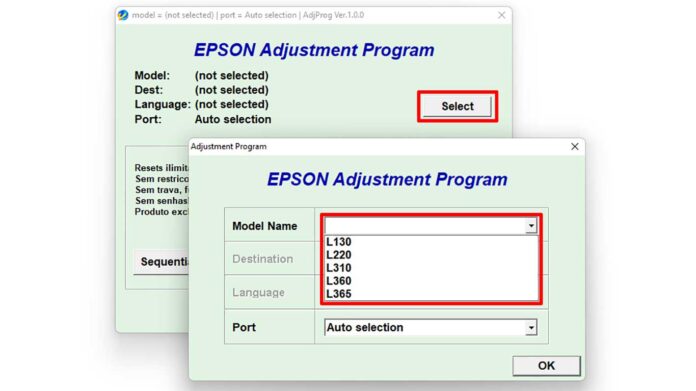
- Druckermodell auswählen – Klicken Sie auf Select und wählen Sie Ihr Modell aus der Liste (z. B. L360, L130, L220, L310 oder L365). Falls das Modell fehlt, versuchen Sie „Check“ zu klicken oder wählen Sie den nächstliegenden Eintrag.
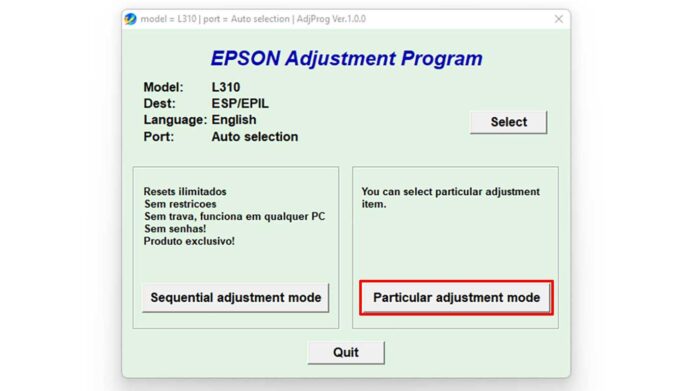
- In den Adjustiermodus wechseln – Klicken Sie auf Particular adjustment mode, um die speziellen Optionen zu öffnen.
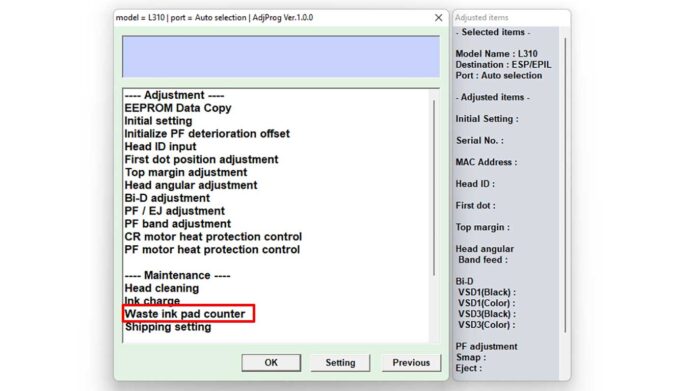
- „Waste ink pad counter“ anwählen – Setzen Sie im neuen Fenster den Haken bei Waste ink pad counter und klicken Sie OK.
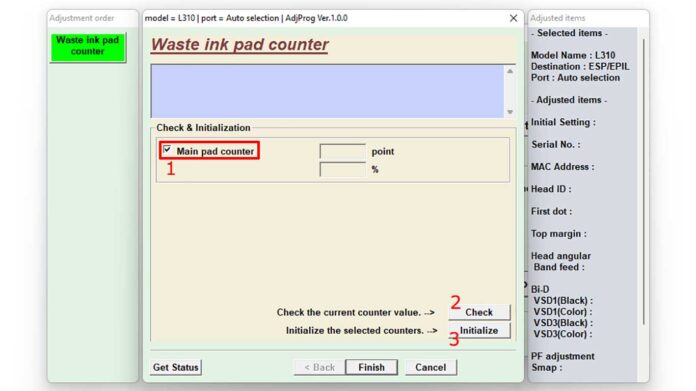
- Zähler auslesen und initialisieren – Aktivieren Sie Main pad counter und drücken Sie Check. Warten Sie, bis der aktuelle Zählerstand angezeigt wird. Klicken Sie anschließend auf Initialize, um den Zähler auf Null zu setzen. Eine Meldung fordert Sie auf, den Drucker auszuschalten – folgen Sie der Anweisung und bestätigen Sie mit Finish.
- Drucker neu starten – Schließen Sie das Programm, schalten Sie den Drucker aus, warten Sie 10 Sekunden und schalten Sie ihn wieder ein. Die Fehlermeldung sollte verschwunden sein.
Häufige Probleme nach dem Reset beheben
- „Service Required“ erscheint weiterhin – Mögliche Ursachen: (a) Das Auffangpad ist physisch gesättigt und muss ausgetauscht werden. (b) Die Version des Adjustierprogramms ist nicht mit der Drucker-Firmware kompatibel. Versuchen Sie eine andere Version oder suchen Sie in Foren nach einem passenden Tool für Ihr Modell.
- USB-Kommunikationsfehler – Prüfen Sie das USB-Kabel und ob die Druckertreiber korrekt installiert sind. Testen Sie einen anderen USB-Port oder starten Sie den PC neu.
- Initialize-Button ist ausgegraut – Manche Programme verlangen, dass zuerst „Check“ gedrückt wird und die Daten vollständig geladen sein müssen. Bleibt der Button inaktiv, starten Sie die Software erneut mit Administratorrechten.
Wartung des Auffangpads – so beugen Sie Problemen vor
Das Zurücksetzen des Zählers hilft nur kurzfristig, wenn das Pad bereits voll ist. Für dauerhafte Zuverlässigkeit empfehlen Fachtechniker folgende Wartung:
- Öffnen Sie vorsichtig das Druckergehäuse (achten Sie auf flexible Flachbandkabel). Das Auffangpad sitzt meist unten in der Nähe der Druckkopf-Parkposition.
- Entnehmen Sie das Pad, spülen Sie es unter fließendem Wasser aus, bis das Wasser klar bleibt, und lassen Sie es vollständig trocknen. Alternativ können Sie ein neues Pad online bestellen und einsetzen.
- Ist das Pad eingerissen oder zerfallen, tauschen Sie es sofort aus. Lassen Sie keine Tinte im Druckerinneren stehen, da sie Elektronik beschädigen kann.
Nach der Reinigung oder dem Austausch führen Sie erneut einen Reset mit dem Adjustierprogramm durch. Um die künftige Ansammlung von Resttinte zu verlangsamen, reduzieren Sie die Häufigkeit automatischer Druckkopfreinigungen, indem Sie regelmäßig drucken und hochwertige Tinte verwenden.
Fazit und technische Empfehlungen
Die Bedienung des Adjustierprogramms für Epson L360, L130, L220, L310 und L365 ist eine wertvolle Fähigkeit – sowohl für Techniker als auch für ambitionierte Heimanwender. Sie spart Servicedienste und verlängert die Lebensdauer des Druckers. Kombinieren Sie jedoch jeden Software-Reset mit der physischen Wartung des Auffangpads. So druckt Ihr Epson-Drucker auch weiterhin tausende Seiten ohne die gefürchtete „Service Required“-Meldung.
Weitere Informationen zur Druckerpflege finden Sie auf der offiziellen Epson-Support-Seite oder in Techniker-Foren wie diesem. Viel Erfolg beim Zurücksetzen!
