

Haben Sie Probleme mit der Internetverbindung unter Windows 11? Erfahren Sie, wie Sie TCP/IP oder das Internetprotokoll einfach zurücksetzen können, um die Netzwerkstabilität wiederherzustellen. Dies ist ein vollständiger Leitfaden für Anfänger und Fortgeschrittene!
Waren Sie schon einmal frustriert, wenn Ihre Internetverbindung plötzlich ohne ersichtlichen Grund unterbrochen wurde, obwohl das Wi-Fi-Netzwerk aktiv und reibungslos zu sein schien? Oder sind Sie vielleicht auf eine mysteriöse Meldung wie “No Internet, secured” in Windows 11 gestoßen, die Ihre Online-Aktivitäten vollständig zum Erliegen bringt? Wenn ja, könnte es sein, dass die Wurzel des Problems in Ihrem Netzwerkprotokollsystem versteckt ist, genau in der TCP/IP-Konfiguration.
Sie fragen sich vielleicht, was genau TCP/IP ist und warum es zurückgesetzt werden muss? Dies ist der entscheidende Teil des Windows-Betriebssystems, der bestimmt, wie Ihr Computer mit dem Internet kommuniziert. Wenn dieses Protokoll gestört wird, sind die Auswirkungen sofort zu spüren und reichen von einer drastisch reduzierten Zugriffsgeschwindigkeit bis hin zur völligen Unfähigkeit, eine Verbindung zum Netzwerk herzustellen.

Was ist TCP/IP und warum muss es zurückgesetzt werden?
TCP/IP (Transmission Control Protocol/Internet Protocol) ist eine Kernkomponente, die es Ihren Geräten ermöglicht, sich mit dem Internet zu verbinden und mit ihm zu kommunizieren. Dieses Protokoll regelt, wie Daten zwischen Computern und Netzwerken gesendet und empfangen werden. Wenn es einen Fehler oder eine Fehlkonfiguration von TCP/IP gibt, kann die Internetverbindung instabil, sehr langsam oder sogar vollständig ausfallen.
Obwohl oft unsichtbar, kann eine Fehlfunktion dieses Protokolls eine Vielzahl von verwirrenden Netzwerkproblemen verursachen. Hier kommt der TCP/IP-Reset ins Spiel: Die Protokollkonfiguration wird in ihren ursprünglichen Zustand zurückversetzt, um versteckte Fehler zu beheben.
Als “universelle Sprache” der digitalen Welt funktioniert TCP/IP über zwei Hauptkomponenten:
- TCP – Verantwortlich für die Gewährleistung einer zuverlässigen und geordneten Datenlieferung
- IP – Setzen Sie die Adresse und das Routing von Datenpaketen auf das richtige Ziel
Warum ist TCP/IP oft problematisch?
Wie digitale Autobahnen kann auch TCP/IP aus einer Vielzahl von Gründen “stecken bleiben”:
- Konflikte nach Windows-Systemupdates
- Versehentliche Änderungen der Netzwerkeinstellungen
- Vorhandensein von Malware oder lästigen Viren
- Kompatibilitätsprobleme mit VPN-/Firewall-Software
- Manuelle Fehlkonfigurationen des Netzwerks
6 kritische Symptome, die einen TCP/IP-Reset erfordern
Wenn eines der folgenden Probleme auftritt, ist das Zurücksetzen von TCP/IP möglicherweise die Lösung, die Sie benötigen:
1. Plötzliche Trennung
- Die Internetverbindung wird trotz eines starken Signals ohne Vorwarnung unterbrochen
2. Ungewöhnlich langsame Netzwerkleistung
- Die Download-/Upload-Geschwindigkeit sinkt plötzlich drastisch
- Ein hoher Ping ist für stabile Verbindungen unnatürlich
3. Fehler beim Verbinden mit dem Netzwerk
- Das Gerät kann keine gültige IP-Adresse abrufen
- Fehlermeldung “Verbindung zu diesem Netzwerk nicht möglich”
4. Website nicht zugänglich
- Der Browser kann die Website nicht öffnen, selbst wenn die WLAN-Verbindung aktiv ist
- Fehler “Seite kann nicht angezeigt werden”
5. Spezifische DNS/IP-Fehler
- DNS_PROBE_FINISHED_BAD_CONFIG
- ERR_NETWORK_CHANGED
- Konflikt mit IP-Adressen
6. Der Netzwerkadapter reagiert nicht
- Netzwerksymbole werden weiterhin ohne Ergebnisse geladen
- Netzwerkadapter wird im Geräte-Manager nicht erkannt
Stellen Sie sich TCP/IP als das Verdauungssystem Ihres Geräts vor:
– Kleines Problem = Kann von selbst heilen (wie ein normaler Neustart)
– Chronische Probleme = Benötigen Sie eine “Entgiftung” (TCP/IP-Reset) zur Reinigung
Schritte zum Zurücksetzen von TCP/IP in Windows 11 (2 Methoden)
Wenn Sie ein Netzwerkproblem haben, das schwer zu erklären ist, wie z. B. langsames Internet oder eine instabile Verbindung, kann ein TCP/IP-Reset eine schnelle und effiziente Lösung sein. In Windows 11 kann dieser Vorgang auf zwei Arten durchgeführt werden: mit Command Prompt und Windows Settings (GUI). Hier finden Sie eine vollständige Erklärung und die Schritte, die Sie befolgen können.
1. TCP/IP über Eingabeaufforderung zurücksetzen (Admin)
Die erste und am häufigsten verwendete Methode ist die Command Prompt mit Administratorrechten. Bei dieser Technik wird ein integriertes Windows-Tool namens netsh verwendet, um Netzwerkeinstellungen auf den Standardzustand zurückzusetzen, z. B. bei der Neuinstallation.
A. Vorbereitung vor der Ausführung
Stellen Sie sicher, dass Sie Folgendes aufbewahren:
- Passwort WiFi/VPN
- Statische IP-Konfiguration (falls zutreffend)
- Liste der verwendeten dedizierten Proxys
- Schließen Sie alle Apps, die die Verbindung verwenden (Zoom, Online-Spiele usw.)
B. Schritte zum Zurücksetzen von TCP/IP über die Eingabeaufforderung (Admin)
1. Öffnen Sie Command Prompt Elevated
- Drücken Sie Windows + X → wählen Sie Terminal (Admin)
- Oder geben Sie cmd in das Startmenü ein → klicken Sie mit der rechten Maustaste auf → Run as administrator
2. Sequenzielle Reset-Befehle ausführen
Führen Sie die folgenden Befehle nacheinander aus, indem Sie nach jedem Befehl die Eingabetaste drücken:
netsh int ip reset C:\resetlog.txt

netsh winsock reset

ipconfig /flushdns
Technische Erläuterung der einzelnen Befehle:
| Befehl | Funktion | Aufprall |
| netsh int ip reset | Setzt den gesamten TCP/IP-Stack auf den Standardwert zurück. | – Benutzerdefinierte IP löschen – Standard-DHCP wiederherstellen |
| netsh winsock reset | Korrigieren der Katalogsocket-API | – Es wurde ein Fehler behoben, bei dem die Anwendung keine Verbindung herstellen konnte. |
| ipconfig /flushdns | Löschen des lokalen DNS-Cache | – Beheben Sie den Fehler “DNS_PROBE_FINISHED_BAD_CONFIG” |
3. Überprüfen und neu starten
- Überprüfen Sie die Protokolldatei in C:resetlog.txt, um die Änderungen zu sehen
- Ein Neustart ist zwingend erforderlich, damit die Änderung dauerhaft wirksam wird
Wenn der Fehler “Access Denied” angezeigt wird:
– Stellen Sie sicher, dass der CMD als Administrator ausgeführt wird.
– Deaktivieren Sie vorübergehend Antivirus/Firewall
2. TCP/IP über die Windows-Einstellungen (GUI) zurücksetzen
Für diejenigen unter Ihnen, die sich nicht wohl dabei fühlen, Command Prompt zu verwenden oder manuelle Befehle einzugeben, bietet Windows 11 einen einfacheren Weg durch die grafische Oberfläche (GUI). Diese Funktion wird als Network Reset bezeichnet und setzt automatisch alle Netzwerkkonfigurationen zurück, einschließlich TCP/IP, Winsock und Netzwerkadapter.
Diese Methode ist perfekt für allgemeine Benutzer, die einen intuitiveren Prozess wünschen, ohne die technische Befehlszeile verstehen zu müssen.
A. Schritt für Schritt TCP/IP über die Windows-Einstellungen (GUI) zurücksetzen
1. Öffnen Sie Network Reset Utility
- Windows + I → Network & Internet → Advanced network settings
- Scrollen Sie nach unten → klicken Sie auf Network reset
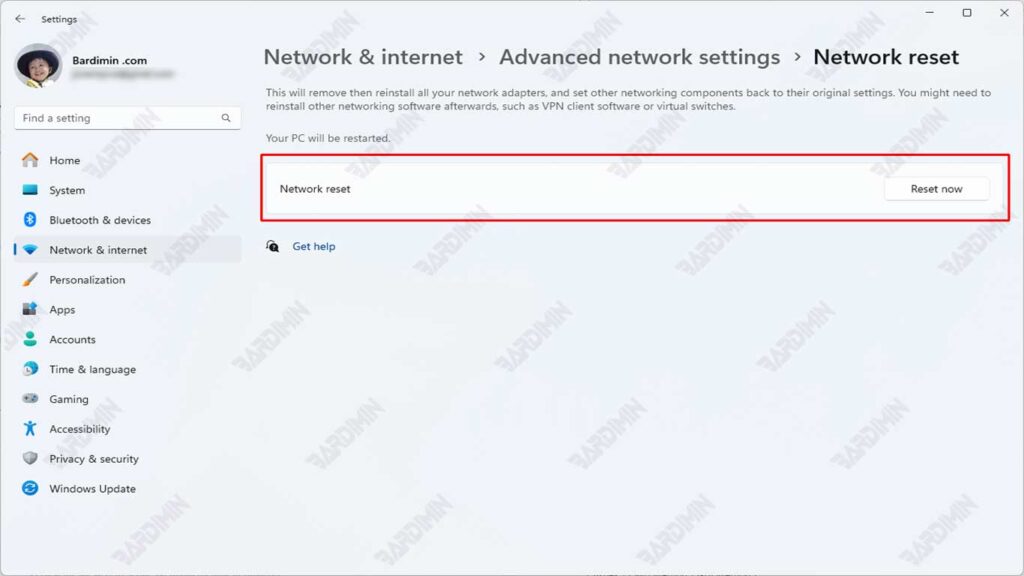
2. Bestätigen Sie das Zurücksetzen
- Klicken Sie im Bestätigungs-Popup auf Reset now → Yes
- Das System wird automatisiert:
- Deinstallieren und erneutes Installieren von Netzwerkadaptern
- Wiederherstellen aller Netzwerkkomponenten auf die Standardeinstellungen
3. Abschluss des Prozesses
- Der PC wird nach 5 Minuten automatisch neu gestartet
- Nach dem Neustart:
- Verbinden Sie sich erneut mit dem WLAN (geben Sie das Passwort erneut ein)
- VPN neu konfigurieren, falls verwendet
B. Grundlegende Unterschiede zur CMD-Methode
| Aspekte | CMD-Methode | GUI-Methode |
| Level zurücksetzen | Nur TCP/IP-Stack | Alle Netzwerkkomponenten |
| Neustart-Anforderungen | Manuell | Automatisch |
| Aufprall | Mindestens | Umfangreicher (einschließlich Treiber) |
| Für Fälle | Spezifische TCP/IP-Fehler | Komplexe Netzwerkprobleme |
Die GUI-Methode entfernt alle:
– Netzwerkprofile (WiFi, Ethernet)
– VPN-Konfigurationen
– Adapterspezifische Einstellungen
– Sichern Sie zuerst, wenn es spezielle Einstellungen gibt!
