

Die Größe von MTU (Maximum Transmission Unit) ist ein entscheidender Aspekt der Netzwerkeinstellungen, der oft übersehen wird. Die MTU bestimmt die maximale Größe eines Datenpakets, das über das Netzwerk übertragen werden kann, ohne dass es in kleinere Fragmente zerlegt werden muss.
Stellen Sie sich die MTU wie einen Container-Lkw vor. Je größer der Container, desto mehr Güter können auf einer Fahrt transportiert werden. Auch bei der MTU gilt: Je größer die Größe, desto mehr Daten können in einem Paket übertragen werden.
Die richtigen MTU-Einstellungen sind von entscheidender Bedeutung, da sie die Effizienz und Geschwindigkeit der Datenübertragung beeinflussen.
Die optimale MTU-Größe kann:
- Verbessert die Netzwerkleistung: Mit der richtigen MTU-Größe können Daten in großen Paketen übertragen werden, was den Overhead reduziert und die Übertragung beschleunigt.
- Minimiert die Fragmentierung: Optimale MTU-Einstellungen verhindern eine Paketfragmentierung, die die Datenübertragungsgeschwindigkeit verlangsamen und die Netzwerkeffizienz verringern kann.

So funktioniert die MTU
MTU (Maximum Transmission Unit) ist die maximale Größe eines Datenpakets, das über ein Netzwerk übertragen werden kann, ohne in kleinere Fragmente zerlegt zu werden. Die MTU wird von einem Netzwerkgerät, z. B. einem Router oder Switch, bestimmt und in Byte gemessen. Die Standard-MTU-Größe für Ethernet beträgt beispielsweise 1500 Byte.
Wie arbeitet die MTU in der Vernetzung?
- Zustellung von Datenpaketen: Wenn Daten über ein Netzwerk gesendet werden, werden sie in kleinere Pakete aufgeteilt. Die MTU gibt die maximale Größenbeschränkung für diese Pakete an.
- Fragmentierung: Wenn die Größe eines Datenpakets die MTU überschreitet, wird es in kleinere Fragmente zerlegt. Dieser Prozess wird als Fragmentierung bezeichnet.
- Reassemblierung: Auf der Empfängerseite werden diese Fragmente wieder zu einem ganzen Datenpaket zusammengefügt, bevor sie an die Anwendung weitergegeben werden, die sie benötigt.
Wenn ein Gerät (z. B. ein Computer, Router oder Switch) Daten über ein Netzwerk übertragen möchte, wird es in Datenpakete eingeschlossen. Jedes Paket verfügt über einen Header, der Informationen wie Zieladresse, Quelladresse und Datentyp enthält. Die maximale Größe des Datenteils in diesem Paket wird als MTU bezeichnet.
Wenn die Größe der Daten, die Sie senden möchten, größer als die MTU ist, werden die Daten in kleinere Pakete aufgeteilt, deren Größe die MTU nicht überschreitet. Dieser Prozess des Brechens des Pakets wird als Fragmentierung bezeichnet. Auf der Empfängerseite werden die fragmentierten Pakete zu einem ganzen Datenstück neu angeordnet.
Die Rolle der MTU im Netzwerk
Die Größe der MTU hat einen erheblichen Einfluss auf die Netzwerkleistung und die Effizienz der Datenübertragung. Einige der wichtigen Rollen von MTUs in Netzwerken sind wie folgt:
- Reduzierter Overhead: Größere Datenpakete können die Anzahl der zu sendenden Pakete reduzieren, wodurch der mit dem Senden kleiner Pakete verbundene Overhead reduziert wird. Dies kann die Effizienz des Netzwerks verbessern.
- Verhindert übermäßige Fragmentierung: Durch die entsprechende Einstellung der MTU kann die Paketfragmentierung minimiert werden. Eine übermäßige Fragmentierung kann die Datenübertragung verlangsamen und die Wahrscheinlichkeit von Fehlern erhöhen.
- Beschleunigt die Datenübertragung: Eine optimale MTU ermöglicht das Senden von Daten in großen Paketgrößen, wodurch der Übertragungsprozess beschleunigt wird. Dies ist wichtig für Anwendungen, die eine schnelle Datenübertragung erfordern, wie z. B. Video-Streaming oder Online-Spiele.
- Reduzierte Latenz: Die richtige MTU-Größe kann die Zeit zum Senden und Empfangen von Datenpaketen verkürzen und so die Latenz oder Zeitverzögerung bei der Netzwerkkommunikation reduzieren.
- Verbesserte Sicherheit: Die richtige MTU-Größe kann dazu beitragen, Angriffe auf das Netzwerk zu verhindern, wie z. B. Fragmentierungsangriffe, die Angreifer zum Versenden bösartiger Datenpakete nutzen können.
Einfaches Beispiel:
Stellen Sie sich vor, Sie möchten eine große Videodatei über das Internet senden. Wenn die MTU Ihres Netzwerks klein ist, wird die Videodatei in viele kleine Teile zerlegt. Jedes Stück muss separat durch den Router und den Schalter gehen, was dazu führen kann, dass das Video stottert oder sogar nicht flüssig abgespielt wird.
Warum ist es wichtig, die optimale MTU-Größe zu bestimmen?
Die Bestimmung der optimalen MTU-Größe ist ein wichtiger Schritt zur Optimierung der Leistung Ihres Netzwerks. Die richtige MTU kann mehrere wesentliche Vorteile bieten, darunter:
Erhöhen Sie die Internetgeschwindigkeit
Eine zu kleine MTU führt dazu, dass das Datenpaket häufig fragmentiert wird. Der Prozess des Fragmentierens und Zusammensetzens von Paketen nimmt zusätzliche Zeit in Anspruch, was die Datenübertragung verlangsamen kann. Mit einer optimalen MTU kann die Fragmentierung minimiert werden, so dass Daten schneller übertragen werden können.
Größere Datenpakete (mit höheren MTUs) enthalten weniger Overhead (zusätzliche Informationen im Paketheader). Das bedeutet, dass mehr Daten in einem einzigen Paket zugestellt werden können, was die Bandbreitennutzung effizienter macht.
Reduzieren Sie Latenz und verlorene Pakete
Wie bereits erwähnt, kann die Fragmentierung die Latenz erhöhen. Mit einer optimalen MTU kann die Latenz unterdrückt werden, was zu einer besseren Reaktionsfähigkeit des Netzwerks führt. Dies ist besonders wichtig für latenzempfindliche Anwendungen wie Online-Spiele, Videoanrufe und Streaming.
Eine Fragmentierung kann das Risiko erhöhen, dass Pakete während der Übertragung verloren gehen. Verlorene Pakete müssen erneut gemeldet werden, was zu Verzögerungen und Leistungseinbußen führen kann. Die richtige MTU kann das Risiko von Paketverlusten verringern.
Netzwerksicherheit
Einige Arten von Netzwerkangriffen nutzen die Fragmentierung aus, um bösartigen Datenverkehr zu verbergen. Durch die richtige Einstellung der MTU können Sie diese Art von Angriff verhindern.
Ein stabiles Netzwerk ist ein sicheres Netzwerk. Eine optimale MTU kann die Netzwerkstabilität verbessern und so das Risiko von Interferenzen verringern, die Angreifer ausnutzen können.
Andere zu berücksichtigende Faktoren
- Verbindungstyp: Die Art der verwendeten Internetverbindung (DSL, Kabel, Glasfaser) kann sich auf die optimale MTU auswirken, die verwendet werden kann.
- Netzwerkgeräte: Router, Switches und andere Netzwerkgeräte haben eine maximal unterstützte MTU. Die von Ihnen festgelegte MTU darf den vom Gerät unterstützten Maximalwert nicht überschreiten.
- Netzwerkprotokolle: Einige Netzwerkprotokolle haben spezifische MTU-Anforderungen.
So ermitteln Sie die optimale MTU:
- Ping mit Don’t Fragment Optionen: Sie können den Ping-Befehl mit dem “-f” (don’t fragment) verwenden, um die maximale MTU zu ermitteln, die von Ihrem Netzwerkpfad unterstützt wird.
- Verwenden Sie spezialisierte Tools: Zur Messung der MTU können mehrere spezialisierte Tools verwendet werden, z. B. PathPing unter Windows oder Traceroute unter Linux.
- Wenden Sie sich an Ihren ISP: Sie können sich auch an Ihren Internetdienstanbieter wenden, um Empfehlungen zur optimalen MTU zu erhalten.
Schritte zur Bestimmung der optimalen MTU-Größe
Präparat
Vor der Durchführung des MTU-Tests müssen mehrere Geräte und Vorbereitungen getroffen werden:
- Stabile Internetverbindung: Stellen Sie sicher, dass Ihre Internetverbindung stabil ist und es keine Unterbrechungen gibt.
- Computergerät: Bereiten Sie den Computer oder Laptop vor, der zum Durchführen des MTU-Tests verwendet werden soll .
- Zugriff auf den Router: Stellen Sie sicher, dass Sie Zugriff auf die Einstellungen des Routers haben, entweder über die Weboberfläche oder die Router-Manager-App.
- Netzwerktesttool: Sie benötigen ein Netzwerktool oder Dienstprogramm, z. B. Eingabeaufforderung unter Windows, Terminal unter macOS oder Terminal unter Linux.
Methode Ping Test
Die Schritte zum Ausführen der Ping Test zur Bestimmung der optimalen MTU Größe lauten wie folgt:
- Öffnen Sie die Eingabeaufforderung oder das Terminal:
- Windows: Drücken Sie Win + R, geben Sie cmd ein, und drücken Sie dann die Eingabetaste.
- macOS und Linux: Öffnen Sie Terminal über die App oder verwenden Sie die Tastenkombination Strg+Alt+T (Linux).
- Geben Sie Befehl Ping ein: Verwenden Sie den Befehl ping mit den Optionen -f (Festlegen des Don’t Fragment-Bits) und -l (Festlegen der Paketgröße), um ein Datenpaket einer bestimmten Größe ohne Fragmentierung zu senden. Beginnen Sie mit einer Paketgröße von 1472 Byte (da die MTU-Größe von 1500 Byte einen 28-Byte-IP-Header enthält).
ping [ip_address] -f -l 1472
- Paketgröße reduzieren: Wenn Sie die Meldung “Packet needs to be fragmented but DF set” erhalten, reduzieren Sie die Paketgröße um 10 Byte und wiederholen Sie den Befehl.
ping [ip_address] -f -l 1462
- Maximale Größe nicht fragmentiert suchen: Wiederholen Sie Schritt 3, bis Sie die maximale Größe gefunden haben, für die keine Fehlermeldung generiert wird. Fügen Sie 28 Byte hinzu, um die optimale MTU-Größe zu bestimmen .
ping [ip_address] -f -l [largest_size]
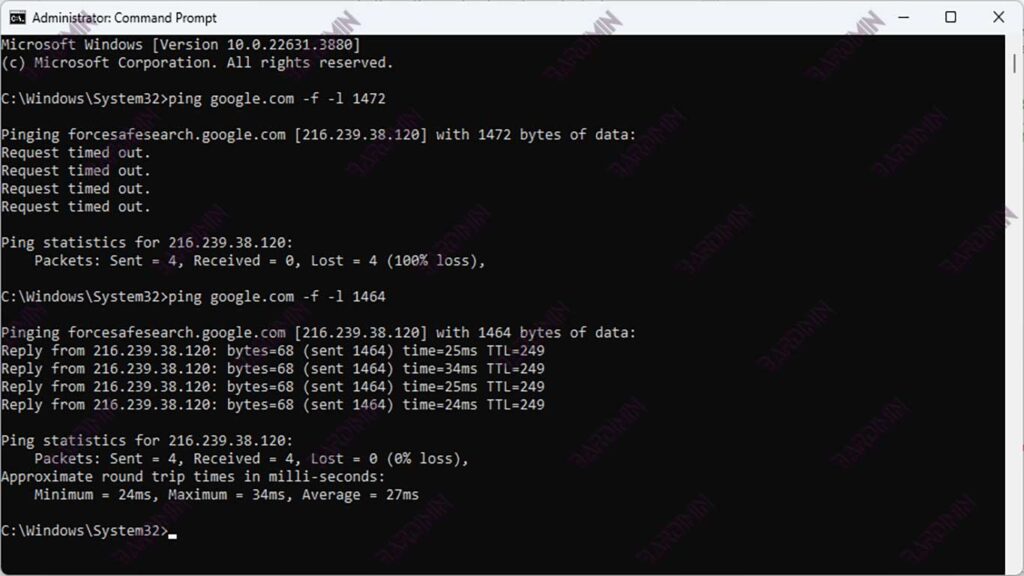
Beispiele aus der Praxis
- Windows:
ping google.com -f -l 1472
- macOS:
ping -D -s 1472 google.com
- Linux:
ping -M do -s 1472 google.com
Beheben von Fehlermeldungen
Wenn Sie eine Fehlermeldung wie “Request timed out” oder “Packet needs to be fragmented but DF set” erhalten:
- Paketgröße reduzieren: Reduzieren Sie die Größe des zu testenden Pakets, bis die Fehlermeldung verschwindet.
- Verbindung prüfen: Stellen Sie sicher, dass Ihre Internetverbindung nicht unterbrochen wird.
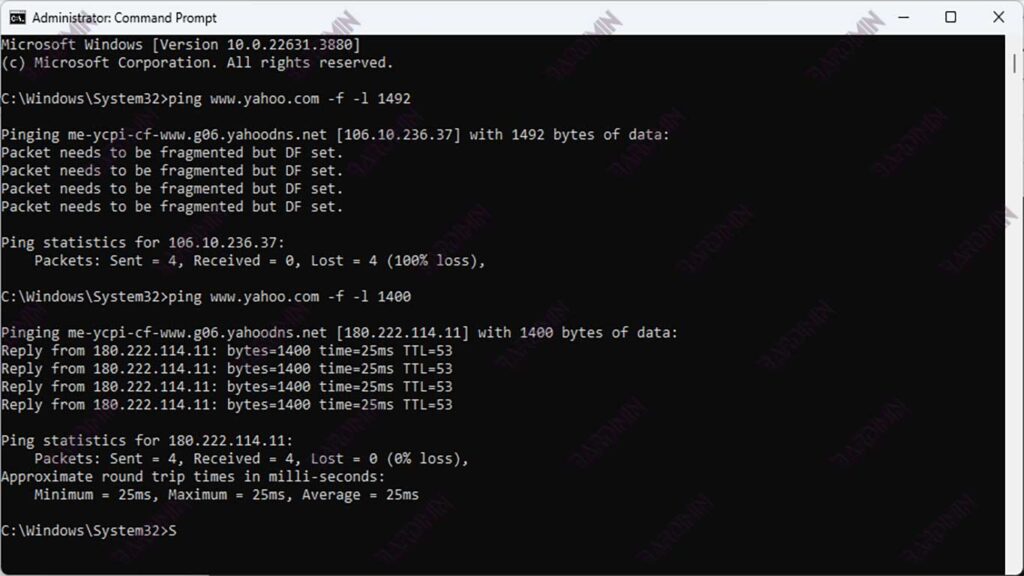
Destination host unreachable: Dies bedeutet, dass das Paket sein Ziel nicht erreichen kann. Möglicherweise liegt ein Problem mit der Verbindung oder der von Ihnen verwendeten IP-Adresse vor.
Packet too big: Das bedeutet, dass die Gehäusegröße die MTU überschreitet. Notieren Sie sich die Größe des letzten erfolgreichen Pakets, bevor diese Meldung angezeigt wird.
Fragmentation needed and DF set: Dies bedeutet, dass das Paket in Fragmente aufgeteilt werden muss, aber die Option Don’t fragment (DF) aktiviert ist.
Testen und Festlegen der MTU auf dem Router
Nachdem Sie die optimale MTU Größe ermittelt haben, besteht der nächste Schritt darin, die MTU auf Ihrem Router einzurichten. Hier ist eine allgemeine Anleitung zu einigen Arten von Routern:
- Zugriff auf Router-Einstellungen:
- Öffnen Sie einen Webbrowser und geben Sie die IP-Adresse des Routers ein (in der Regel 192.168.1.1 oder 192.168.0.1).
- Geben Sie Ihren Benutzernamen und Ihr Passwort ein, um auf die Einstellungsoberfläche zuzugreifen.
- Navigieren Sie zu MTU-Einstellungen:
- Suchen Sie nach den Optionen Network Settings, WAN Settings oder Advanced Settings.
- Suchen Sie den Abschnitt, um MTU einzurichten.
- MTU-Größe einstellen:
- Geben Sie die optimale MTU Größe ein, die Sie ermittelt haben.
- Speichern Sie die Änderungen und starten Sie den Router bei Bedarf neu.
Beispiel für die Einrichtung
- Netgear:
- Melden Sie sich bei der Weboberfläche des Routers an.
- Navigieren Sie zu Advanced > Setup > WAN Setup.
- Legen Sie MTU Size fest und speichern Sie die Änderungen.
- TP-Link:
- Melden Sie sich bei der Weboberfläche des Routers an.
- Navigieren Sie zu Network > WAN.
- Legen Sie MTU Size fest und speichern Sie die Änderungen.
Wenn Sie die oben genannten Schritte ausführen, können Sie die optimale MTU Größe ermitteln und festlegen, um eine maximale Netzwerkleistung zu gewährleisten.
Fallstudien
Fallstudie 1: Benutzererfahrung, die die Internetgeschwindigkeit durch Festlegen der MTU erfolgreich verbessert
Ein Benutzer, nennen wir ihn Budi, erlebt langsame und oft intermittierende Internetgeschwindigkeiten, insbesondere beim Streamen von Videos und Spielen von Online-Spielen. Budi verwendet eine Hochgeschwindigkeits-Internetverbindung mit einem Router, der Ethernet-Netzwerke unterstützt.
Unternommene Schritte
- Testen der Internetgeschwindigkeit: Budi testete zunächst die Internetgeschwindigkeit mit einer Geschwindigkeitstestseite. Die Ergebnisse zeigten eine Geschwindigkeit, die weit unter dem lag, was sie sein sollte.
- Ping-Test: Budi führt dann einen Ping-Test durch, um die optimale MTU-Größe zu ermitteln . Es wird der folgende Befehl in der Eingabeaufforderung auf einem Windows-Computer verwendet:
ping google.com -f -l 1472
Nach mehreren Tests und der Reduzierung der Paketgröße stellte er fest, dass die maximale unfragmentierte Paketgröße 1464 Byte betrug. Durch Hinzufügen von 28 Byte zum IP-Header wurde festgestellt, dass die optimale MTU-Größe 1492 Byte beträgt.
- Festlegen der MTU auf dem Router: Budi greift dann auf die Router-Einstellungen zu und legt die MTU-Größe im Abschnitt WAN-Einstellungen auf 1492 Byte fest.
Ergebnis
Nach dem Festlegen der optimalen MTU-Größe konnte Budi seine Internetgeschwindigkeit deutlich steigern. Video-Streaming läuft reibungslos ohne Pufferung, und das Online-Spielerlebnis wird stabiler und reaktionsschneller. Die Download- und Upload-Geschwindigkeit erhöht sich auch je nach dem von ihm verwendeten Internetplan.
Fallstudie 2: Fälle von Ausfällen aufgrund suboptimaler MTU-Größe und wie man sie überwindet
Ein Benutzer, nennen wir ihn Ani, hat Probleme mit der VPN-Verbindung in seinem Büronetzwerk. Wenn eine Verbindung zu einem VPN besteht, kommt es oft zu langen Verbindungszeiten und häufigen Verbindungsabbrüchen. Dieses Problem wirkt sich auf die Arbeitsproduktivität und den Zugang zu Unternehmensressourcen aus.
Probleme
- Hohe Latenz: Ani hat eine hohe Latenz, wenn sie mit einem VPN verbunden ist, was den Zugriff auf Dateien und Apps sehr langsam macht.
- Paketverlust: Es gibt signifikante Hinweise auf Paketverluste, die dazu führen, dass Daten während der Übertragung häufig verloren gehen oder beschädigt werden.
Unternommene Schritte
- Problemidentifizierung: Ani beriet sich mit dem IT-Team in ihrem Büro, das vermutete, dass das Problem mit einer suboptimalen MTU-Dimensionierung zusammenhing.
- Ping-Test: Das IT-Team führt einen Ping-Test durch, um die optimale MTU-Größe mit dem folgenden Befehl im Terminal auf einem macOS-Computer zu bestimmen:
ping -D -s 1472 google.com
Nach mehreren Tests stellten sie fest, dass die maximale unfragmentierte Paketgröße 1432 Byte betrug. Durch Hinzufügen von 28 Byte zum IP-Header wurde festgestellt, dass die optimale MTU-Größe 1460 Byte beträgt.
- Festlegen der MTU auf dem Router: Das IT-Team legt dann die MTU-Größe auf dem Bürorouter auf 1460 Byte fest und legt sie auch in der VPN-Konfiguration fest.
Ergebnis
Nach dem Festlegen der optimalen MTU-Größe ist das Problem mit der Ani VPN-Verbindung behoben. Die Latenz wird erheblich reduziert, und es gibt keine signifikanten Paketverluste mehr. Der Zugriff auf Dateien und Apps über ein VPN ist schneller und stabiler, was die Produktivität von Ani bei der Arbeit erhöht.
Schlussfolgerung
Das Festlegen der optimalen Größe von MTU (Maximum Transmission Unit) ist unerlässlich, um eine maximale Netzwerkleistung und eine stabile Internetverbindung zu gewährleisten. Zu den Hauptvorteilen der Bestimmung der richtigen MTU-Größe gehören die Erhöhung der Internetgeschwindigkeit, die Reduzierung von Latenz und Paketverlust sowie die Verbesserung der Netzwerksicherheit sowie der Netzwerkstabilität und -zuverlässigkeit.
Nachdem Sie die richtige MTU Größe bestimmt haben, gibt es einige empfohlene Schritte, um sicherzustellen, dass die Netzwerkleistung optimal bleibt. Führen Sie regelmäßige Tests durch, um sicherzustellen, dass MTU Größe erhalten bleibt, um Ihre Netzwerkanforderungen zu erfüllen. Die Netzwerkbedingungen können sich im Laufe der Zeit ändern, daher ist es wichtig, die Größe der MTU zu überwachen und bei Bedarf anzupassen.
