

Das Standardkennwort ist das Standardkennwort, das vom Hersteller auf jedem Routergerät festgelegt wird. Dieses Passwort wird verwendet, um sich bei der Administrationsoberfläche des Routers anzumelden und die Netzwerkeinstellungen zu konfigurieren.
Das Standardkennwort ist in der Regel für alle Einheiten eines bestimmten Modells identisch. Bei einigen Linksys-Routern lautet das Standardpasswort beispielsweise „admin“, während bei einigen Netgear-Routern das Standardpasswort „password“ oder sogar kein Passwort lauten kann.
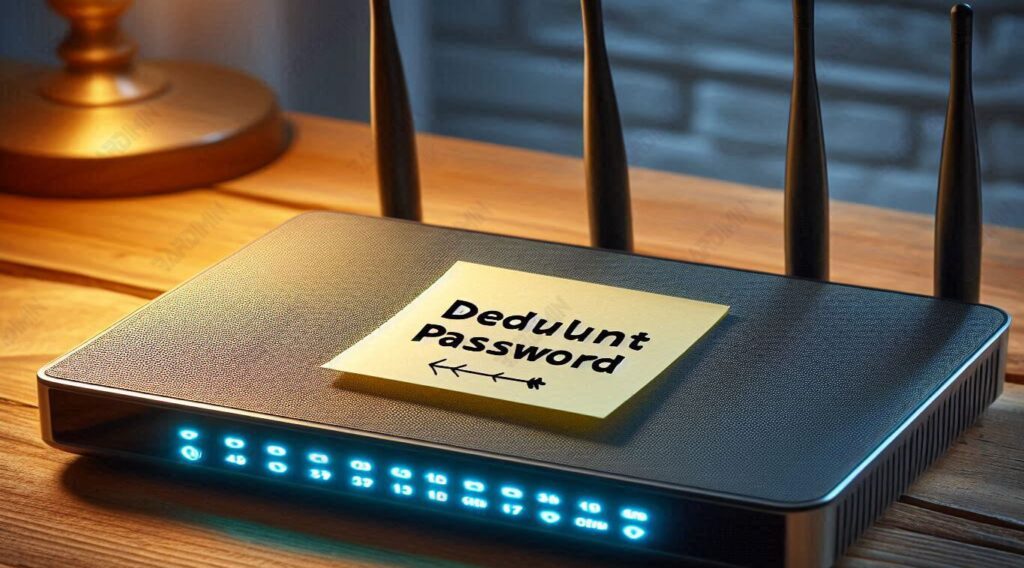
Warum ist das Standardpasswort wichtig?
Das Standardkennwort ist aus folgenden Gründen unerlässlich:
- Einfacher frühzeitiger Zugriff: Benutzer können einfach auf ihre Geräte zugreifen und diese konfigurieren, ohne bei der ersten Verwendung ein neues Passwort festlegen zu müssen.
- Anleitung und Support: Viele Leitfäden und Dokumentationen des technischen Supports stützen sich auf Standardkennwörter, um Benutzern den Zugriff auf die Verwaltungsoberfläche ihres Routers zu erleichtern.
Obwohl dieser Komfort einen ersten Vorteil bietet, gibt es mehrere Gründe, warum es wichtig ist, das Standardpasswort sofort nach der Ersteinrichtung zu ändern.
Risiken bei der Verwendung eines Standardkennworts
Die Verwendung des Standardkennworts über einen längeren Zeitraum kann verschiedene Sicherheitsrisiken mit sich bringen, darunter:
- Unbefugter Zugriff: Da das Standardpasswort leicht zu finden und oft öffentlich dokumentiert ist, kann jeder, der Ihr Routermodell kennt, leicht in Ihr Netzwerk eindringen und Einstellungen ändern oder Daten stehlen.
- Cyberangriffe: Hacker verwenden häufig automatisierte Tools, um Netzwerke mit Standardpasswörtern zu durchsuchen. Wenn Ihr Router immer noch das Standardkennwort verwendet, ist Ihr Netzwerk anfälliger für Angriffe.
- Kompromittierte Privatsphäre: Mit Zugriff auf die Verwaltungsoberfläche des Routers können Unbefugte Ihre Internetaktivitäten sehen, DNS-Einstellungen ändern, um Sie auf bösartige Websites umzuleiten, oder bösartige Firmware installieren.
- Netzwerkleistung: Ein Angreifer, der auf Ihren Router zugreift, kann die Netzwerkeinstellungen manipulieren, was zu schlechter Leistung, Dienstunterbrechungen oder unbefugter Bandbreitennutzung führen kann.
Daher ist es sehr wichtig, das Standardpasswort sofort durch ein stärkeres und sichereres Passwort zu ersetzen, sobald der Router eingerichtet und verwendet wird. Dies trägt dazu bei, Ihr Netzwerk vor unerwünschten Bedrohungen zu schützen und sicherzustellen, dass nur autorisierte Benutzer auf die Einstellungen des Routers zugreifen und diese verwalten können.
Tabelle mit Standardkennwort und IP-Adresse nach Marke und Modell
| Marke | Art | Standard-IP-Adresse | Benutzername Standard | Standardeinstellung des Kennworts |
| Linksys | WRT54G, WRT120N | 192.168.1.1 | Administrator | Administrator |
| Netgear | R7000, R8000 | 192.168.1.1 | Administrator | Passwort |
| TP-Link | Bogenschütze C7, TL-WR841N | 192.168.0.1 | Administrator | Administrator |
| D-Link | DIR-615, DIR-825 | 192.168.0.1 | Administrator | Administrator |
| ASUS | RT-AC68U, RT-N66U | 192.168.1.1 | Administrator | Administrator |
| 3Com | 3CRWDR101A-75, 3CRWER100-75 | 192.168.1.1 | Administrator | Administrator |
| Belkin | F5D7230-4, F9K1102 | 192.168.2.1 | Administrator | (leer) |
| BenQ GmbH | AWL700, AWL900 | 192.168.1.1 | Administrator | Administrator |
| Digicom | RAW300A, RAW150D-AP | 192.168.1.254 | Administrator | Michelangelo |
| Sitecom | WL-341, WL-606 | 192.168.0.1 | Sitecom | Sitecom |
| Thomson | TG585, TG585v7 | 192.168.1.254 | (leer) | Administrator |
| US-Robotik | USR9108, USR5461 | 192.168.1.1 | Administrator | Administrator |
| ZyXEL | P-660HW, NBG-416N | 192.168.1.1 | Administrator | 1234 |
| TRENDnet | TEW-652BRP, TEW-432BRP | 192.168.10.1 | Administrator | Administrator |
| Zelt | W311R, N301 | 192.168.0.1 | Administrator | Administrator |
| Büffel | WZR-HP-G300NH, WHR-HP-G54 | 192.168.11.1 | Wurzel | (leer) |
| Edimax | BR-6204WG, BR-6478AC | 192.168.2.1 | Administrator | 1234 |
| Sagemcom | FST 1704, FST 2804 | 192.168.1.1 | Administrator | Administrator |
| SMC | SMCWBR14S-N4, SMCWGBR14-N | 192.168.2.1 | Administrator | smcadmin |
| Arris | DG1670, DG2460 | 192.168.0.1 | Administrator | Passwort |
| Actiontec | GT784WN, MI424WR | 192.168.1.1 | Administrator | Passwort |
| Ebene Eins | WBR-6800, WBR-6011 | 192.168.0.1 | Administrator | Administrator |
| Huawei (Englisch) | HG532e, HG8245H | 192.168.1.1 | Administrator | Administrator |
| EnGenius | ESR300, ESR600 | 192.168.0.1 | Administrator | Administrator |
| Cisco | RV320, WAP4410N | 192.168.1.1 | Cisco | Cisco |
| Technicolor | TG582n, TC8717T | 192.168.0.1 | (leer) | Administrator |
Liste der Standardpasswörter für Access Points
Bevor wir uns mit dem Standardkennwort für einen Access Point befassen, ist es wichtig, den Unterschied zwischen einem Router und einem Access Point zu verstehen.
- Router: Ein Gerät, das mehrere Netzwerke verbindet und den Datenverkehr zwischen ihnen leitet. Router verfügen in der Regel auch über Funktionen wie NAT (Network Address Translation), DHCP (Dynamic Host Configuration Protocol) und Firewalls.
- Access Point: Ein Gerät, das die Reichweite eines drahtlosen Netzwerks erweitert. Access Points stellen in der Regel eine Verbindung zu einem Router oder Switch her und bieten WLAN-Zugriff auf Geräte in Reichweite. Access Points regulieren den Datenverkehr zwischen Netzwerken nicht wie Router.
Aufgrund der unterschiedlichen Funktionen können auch die Standardpasswörter für Router und Access Points unterschiedlich sein. Dieses Standardkennwort wird für den Zugriff auf die Verwaltungsoberfläche des Geräts verwendet, in der Benutzer Netzwerkeinstellungen konfigurieren können.
So finden Sie das Standardkennwort des Access Points
Verwendung von Aufklebern auf Access Points
Wie bei Routern gibt es auch bei vielen Access Points Aufkleber, auf denen die Standard-Anmeldeinformationen angezeigt werden. Dieser Aufkleber befindet sich in der Regel auf der Unter- oder Rückseite des Geräts und besagt:
- SSID: Der Name des WLAN-Netzwerks, das vom Access Point bereitgestellt wird.
- Standard-IP-Adresse: Die IP-Adresse, die für den Zugriff auf die Verwaltungsschnittstelle des Access Points verwendet wird (z. B. 192.168.0.1).
- Standard-Benutzername: Der Benutzername, der für die Anmeldung verwendet wird (normalerweise „admin“).
- Standardkennwort: Das Kennwort, das für die Anmeldung verwendet wird (z. B. „admin“ oder „password“).
Wenn Sie immer noch das Standardpasswort verwenden, wird dringend empfohlen, es zur Sicherheit Ihres Netzwerks sofort zu ändern.
Weitere Informationen finden Sie im Handbuch
Das Handbuch, das zum Zeitpunkt des Kaufs mit dem Access Point geliefert wird, listet in der Regel das Standardpasswort und andere Anmeldeinformationen auf. Das Handbuch enthält auch Anweisungen zur Konfiguration und Einrichtung des Access Points.
Wenn Sie das Handbuch verlieren, können Sie eine digitale Version von der offiziellen Website des Access Point-Herstellers herunterladen.
Suchen Sie auf der offiziellen Website
Wenn Sie das Standardpasswort nicht auf dem Aufkleber oder im Handbuch finden können, können Sie die offizielle Website des Herstellers des Access Points besuchen. Die meisten Hersteller bieten eine Support-Seite an, auf der Sie nach Ihrem Access Point-Modell suchen und die Standard-Anmeldeinformationen finden können. Allgemeine Schritte, die Sie auf der offiziellen Website unternehmen können:
- Rufen Sie die offizielle Website des Access Point-Herstellers auf (z. B. www.linksys.com oder www.netgear.com).
- Navigieren Sie zum Abschnitt Support.
- Suchen Sie über das Suchfeld oder das Dropdown-Menü nach Ihrem Access Point-Modell.
- Suchen Sie nach Benutzerhandbüchern oder technischen Dokumentationen, in denen in der Regel das Standardkennwort aufgeführt ist.
Hier sind einige offizielle Websites beliebter Access Point-Hersteller:
- Linksys: linksys.com/support
- Netgear: netgear.com/support
- TP-Link: tp-link.com/support
- D-Link: dlink.com/support
- ASUS: asus.com/support
Liste der Standardpasswörter für Access Points
Im Folgenden finden Sie eine Liste von Standardpasswörtern für einige beliebte Access Point-Modelle:
| Marke | Art | Standard-IP-Adresse | Benutzername Standard | Standardeinstellung des Kennworts |
| Linksys | LAPAC1200, LAPAC1750 | 192.168.1.252 | Administrator | Administrator |
| Netgear | WAC510, WAC104 | 192.168.0.100 | Administrator | Passwort |
| TP-Link | EAP225, EAP245 | 192.168.0.254 | Administrator | Administrator |
| D-Link | DAP-1360, DAP-1650 | 192.168.0.50 | Administrator | Administrator |
| ASUS | EA-AC87, RP-AC56 | 192.168.1.1 | Administrator | Administrator |
| 3Com | 3CRWE454G72, 3CRWE554G72 | 192.168.1.1 | Administrator | Administrator |
| Belkin | F5D7132, F5D7230-4 | 192.168.2.1 | Administrator | (leer) |
| BenQ GmbH | AWL700, AWL900 | 192.168.1.1 | Administrator | Administrator |
| Digicom | RAW300A, RAW150D-AP | 192.168.1.254 | Administrator | Michelangelo |
| Sitecom | WL-341, WL-606 | 192.168.0.1 | Sitecom | Sitecom |
| Thomson | TG585, TG585v7 | 192.168.1.254 | (leer) | Administrator |
| US-Robotik | USR9108, USR5461 | 192.168.1.1 | Administrator | Administrator |
| ZyXEL | P-660HW, NBG-416N | 192.168.1.1 | Administrator | 1234 |
| TRENDnet | TEW-652BRP, TEW-432BRP | 192.168.10.1 | Administrator | Administrator |
| Zelt | W311R, N301 | 192.168.0.1 | Administrator | Administrator |
| Büffel | WZR-HP-G300NH, WHR-HP-G54 | 192.168.11.1 | Wurzel | (leer) |
| Edimax | BR-6204WG, BR-6478AC | 192.168.2.1 | Administrator | 1234 |
| Sagemcom | FST 1704, FST 2804 | 192.168.1.1 | Administrator | Administrator |
| SMC | SMCWBR14S-N4, SMCWGBR14-N | 192.168.2.1 | Administrator | smcadmin |
| Arris | DG1670, DG2460 | 192.168.0.1 | Administrator | Passwort |
| Actiontec | GT784WN, MI424WR | 192.168.1.1 | Administrator | Passwort |
| Ebene Eins | WBR-6800, WBR-6011 | 192.168.0.1 | Administrator | Administrator |
| Huawei (Englisch) | HG532e, HG8245H | 192.168.1.1 | Administrator | Administrator |
| EnGenius | ESR300, ESR600 | 192.168.0.1 | Administrator | Administrator |
| Cisco | RV320, WAP4410N | 192.168.1.1 | Cisco | Cisco |
| Technicolor | TG582n, TC8717T | 192.168.0.1 | (leer) | Administrator |
So ändern Sie das Standardkennwort
Das Ändern des Standardkennworts auf einem Router oder Access Point ist aus mehreren Gründen unerlässlich:
- Sicherheit: Standardpasswörter sind in der Regel leicht zu erraten oder online zu finden. Wenn es nicht ersetzt wird, kann es zu einem Einstiegspunkt für Unbefugte werden, um auf Ihr Netzwerk zuzugreifen.
- Missbrauch verhindern: Indem Sie das Standardpasswort ändern, verringern Sie das Risiko, dass Ihr Netzwerk für illegale oder nicht autorisierte Aktivitäten verwendet wird.
- Schutz personenbezogener Daten: Der Zugriff auf einen Router oder Zugangspunkt mit einem Standardkennwort ermöglicht es Hackern, Ihre Daten einzusehen und die Netzwerkeinstellungen zu ändern.
Schritte zum Ändern des Standardkennworts für verschiedene Router-Marken
Linksys
- Melden Sie sich am Webinterface an: Öffnen Sie einen Browser und geben Sie die Standard-IP-Adresse ein (normalerweise 192.168.1.1).
- Login: Geben Sie Ihren Standard-Benutzernamen und Ihr Passwort ein (normalerweise „admin“ für beide).
- Navigieren Sie zum Administrationsmenü: Wählen Sie die Registerkarte „Administration.
- Passwort ändern: Geben Sie das neue Passwort in das Feld „Router-Passwort“ ein und bestätigen Sie im Feld „Zur Bestätigung erneut eingeben“.
- Einstellungen speichern: Klicken Sie auf „Einstellungen speichern“, um die Änderungen zu speichern.
Netgear
- Melden Sie sich am Webinterface an: Öffnen Sie einen Browser und geben Sie die Standard-IP-Adresse ein (normalerweise 192.168.1.1 oder routerlogin.net).
- Login: Geben Sie Ihren Standard-Benutzernamen und Ihr Passwort ein (normalerweise „admin“ und „password“).
- Navigieren Sie zum Menü Einstellungen: Wählen Sie die Registerkarte „Erweitert“ und dann „Verwaltung.
- Passwort ändern: Wählen Sie „Passwort festlegen“ und geben Sie das neue Passwort ein und bestätigen Sie es.
- Einstellungen speichern: Klicken Sie auf „Übernehmen“, um die Änderungen zu speichern.
TP-Link
- Melden Sie sich im Webinterface an: Öffnen Sie einen Browser und geben Sie die Standard-IP-Adresse ein (normalerweise 192.168.0.1 oder tplinkwifi.net).
- Login: Geben Sie Ihren Standard-Benutzernamen und Ihr Passwort ein (normalerweise „admin“ für beide).
- Navigieren Sie zum Menü „Systemprogramme„: Wählen Sie „Systemprogramme“ und dann „Kennwort.
- Passwort ändern: Gib deinen alten Benutzernamen und dein altes Passwort ein und gib dann deinen neuen Benutzernamen und dein neues Passwort ein.
- Einstellungen speichern: Klicken Sie auf „Speichern“, um die Änderungen zu speichern.
D-Link
- Melden Sie sich am Webinterface an: Öffnen Sie einen Browser und geben Sie die Standard-IP-Adresse ein (normalerweise 192.168.0.1).
- Login: Geben Sie Ihren Standard-Benutzernamen und Ihr Passwort ein (normalerweise „admin“ für beide).
- Navigieren Sie zum Wartungsmenü: Wählen Sie den Reiter „Wartung“ und dann „Geräteverwaltung.
- Passwort ändern: Gib das alte Passwort ein, gib dann das neue Passwort ein und bestätige.
- Einstellungen speichern: Klicken Sie auf „Einstellungen speichern“, um die Änderungen zu speichern.
ASUS
- Melden Sie sich am Webinterface an: Öffnen Sie einen Browser und geben Sie die Standard-IP-Adresse ein (normalerweise 192.168.1.1).
- Login: Geben Sie Ihren Standard-Benutzernamen und Ihr Passwort ein (normalerweise „admin“ für beide).
- Navigieren Sie zum Administrationsmenü: Wählen Sie den Reiter „Administration“ und dann „System.
- Passwort ändern: Gib das alte Passwort ein, gib dann das neue Passwort ein und bestätige.
- Einstellungen speichern: Klicken Sie auf „Übernehmen“, um die Änderungen zu speichern.
Tipps zum Erstellen starker und sicherer Passwörter
- Verwenden Sie Zeichenkombinationen: Sichere Passwörter sollten aus einer Kombination von Großbuchstaben, Kleinbuchstaben, Zahlen und Symbolen bestehen.
- Passwortlänge: Versuchen Sie, Ihr Passwort mindestens 12 Zeichen lang zu halten.
- Vermeiden Sie persönliche Informationen: Verwenden Sie keine persönlichen Informationen wie Namen, Geburtsdaten oder Wörter, die leicht zu erraten sind.
- Eindeutige Phrasen verwenden: Erstellen Sie einzigartige Phrasen, die sich nicht direkt auf Sie beziehen.
- Regelmäßig aktualisieren: Ändern Sie Ihre Passwörter regelmäßig, um die Sicherheit zu erhöhen.
- Verwenden Sie einen Passwort-Manager: Erwägen Sie die Verwendung einer Passwort-Manager-App, um Ihre Passwörter zu speichern und zu verwalten.
Fehlerbehebung bei häufigen Problemen mit Router-Passwörtern
Das Vergessen des Router-Passworts ist ein häufiges Problem, mit dem Benutzer häufig konfrontiert sind. Hier sind einige Schritte, die Sie unternehmen können, um dieses Problem zu beheben.
Setzen Sie den Router auf die Werkseinstellungen zurück
Wenn Sie Ihr Router-Passwort vergessen haben und nicht auf die Administrationsoberfläche zugreifen können, ist es am einfachsten, den Router auf die Werkseinstellungen zurückzusetzen.
- Suchen Sie nach der Reset-Taste: Die Reset-Taste befindet sich normalerweise auf der Rückseite oder Unterseite des Routers. Diese Tasten sind oft klein und müssen mit einem kleinen Werkzeug wie einer Stecknadel oder Stiftspitze gedrückt werden.
- Halten Sie die Reset-Taste gedrückt: Halten Sie die Reset-Taste 10-30 Sekunden lang gedrückt, bis das Licht am Router zu blinken beginnt oder die Farbe ändert.
- Der Router wird neu gestartet: Nach dem Zurücksetzen kehrt der Router auf die Werkseinstellungen zurück, einschließlich des Standardkennworts. Sie können den Standardbenutzernamen und das Standardkennwort verwenden, um sich bei der Administrationsoberfläche anzumelden.
Verwenden von Tools zur Kennwortwiederherstellung
Einige Router-Hersteller bieten Tools oder Funktionen zur Wiederherstellung verlorener Passwörter an.
- Überprüfen Sie das Handbuch oder die offizielle Website: Suchen Sie nach Informationen über das Passwortwiederherstellungstool im Handbuch des Routers oder auf der offiziellen Website des Herstellers.
- Verwenden Sie ein Tool zur Passwortwiederherstellung: Befolgen Sie die Anweisungen des Herstellers, um ein Tool zur Passwortwiederherstellung zu verwenden, falls verfügbar.
Auf die Anmeldeseite des Routers kann nicht zugegriffen werden
Manchmal stoßen Benutzer auf Probleme, wenn sie versuchen, auf die Anmeldeseite des Routers zuzugreifen. Hier sind einige Lösungen für dieses Problem.
Überprüfen der Internetverbindung
- Überprüfen Sie Kabel und Verbindungen: Stellen Sie sicher, dass alle Kabel richtig angeschlossen sind und nichts locker ist.
- Versuchen Sie es mit einer kabelgebundenen Verbindung: Wenn Sie versuchen, über WLAN auf die Anmeldeseite zuzugreifen, versuchen Sie, eine direkte Ethernet-Kabelverbindung zum Router zu verwenden, um eine stabile Verbindung zu gewährleisten.
Verwenden der Standard-IP-Adresse des Routers
- Standard-IP-Adresse: Stellen Sie sicher, dass Sie die richtige Standard-IP-Adresse verwenden, um auf die Anmeldeseite zuzugreifen (normalerweise 192.168.1.1 oder 192.168.0.1).
- Netzwerkeinstellungen zurücksetzen: Wenn Sie immer noch nicht darauf zugreifen können, versuchen Sie, die Netzwerkeinstellungen auf Ihrem Gerät zurückzusetzen.
Kompatibilitätsprobleme mit bestimmten Geräten
Kompatibilitätsprobleme zwischen dem Router und bestimmten Geräten können zu Schwierigkeiten beim Zugriff auf oder bei der Nutzung des Netzwerks führen.
Aktualisieren der Router-Firmware
- Suchen Sie nach der neuesten Firmware-Version: Besuchen Sie die offizielle Website des Router-Herstellers und suchen Sie nach der neuesten Firmware für Ihr Router-Modell.
- Firmware herunterladen und installieren: Befolgen Sie die Anweisungen auf der Website, um die neueste Firmware herunterzuladen und zu installieren. Firmware-Updates können Fehler beheben und die Gerätekompatibilität verbessern.
Kontaktaufnahme mit dem Kundensupport
- Wenden Sie sich an den Kundensupport: Wenn nach dem Aktualisieren der Firmware weiterhin Probleme auftreten, wenden Sie sich an den Kundensupport des Routerherstellers.
- Geben Sie detaillierte Informationen an: Beschreiben Sie Ihr Problem detailliert und erwähnen Sie das Routermodell und das Gerät, bei dem Kompatibilitätsprobleme auftreten. Der Kundensupport verfügt möglicherweise über spezielle Lösungen oder zusätzliche Updates, die hilfreich sein können.
Sicherheit und Best Practices
Halten Sie Ihr WLAN-Netzwerk sicher
Um sicherzustellen, dass Ihr WLAN-Netzwerk vor Bedrohungen geschützt ist, ist es wichtig, die folgenden Best Practices zu befolgen:
- Ersetzen der Standard-SSID: Der Standard-Netzwerkname verrät in der Regel die Marke und das Modell des Routers, was Hackern die Arbeit erleichtern kann. Ändern Sie die SSID in einen eindeutigen und nicht erratenen Namen.
- Starke Verschlüsselung verwenden: Aktivieren Sie die WPA3-Verschlüsselung, falls verfügbar. Andernfalls verwenden Sie WPA2 als zweite Option. Vermeiden Sie die Verwendung von WEP, da es leicht zu hacken ist.
- Festlegen eines sicheren Passworts: Verwenden Sie ein sicheres WLAN-Passwort mit einer Kombination aus Großbuchstaben, Kleinbuchstaben, Zahlen und Symbolen.
- Ausblenden von SSIDs: Das Ausblenden Ihrer SSIDs aus der Liste der verfügbaren Netzwerke kann eine zusätzliche Sicherheitsebene hinzufügen.
Regelmäßige Aktualisierung der Firmware
Firmware-Updates können Fehler beheben, neue Funktionen hinzufügen und die Sicherheit verbessern. Hier sind die Schritte zum Aktualisieren der Firmware des Routers:
- Firmware-Version prüfen: Gehen Sie zur Administrationsoberfläche des Routers und überprüfen Sie die aktuelle Firmware-Version.
- Besuchen Sie die offizielle Website des Herstellers: Suchen Sie nach dem neuesten Firmware-Update für Ihr Router-Modell.
- Firmware herunterladen: Laden Sie die neueste Firmware von der offiziellen Website herunter.
- Updates installieren: Befolgen Sie die Anweisungen in der Administrationsoberfläche des Routers, um die neueste Firmware hochzuladen und zu installieren. Achten Sie darauf, den Router während dieses Vorgangs nicht auszuschalten.
Verwendung von WPA3 für mehr Sicherheit
WPA3 ist der neueste Verschlüsselungsstandard, der im Vergleich zu WPA2 eine bessere Sicherheit bietet. Zu den Hauptvorteilen von WPA3 gehören:
- Stärkere Verschlüsselung: WPA3 verwendet eine stärkere Verschlüsselung, die das Hacken erschwert.
- Schutz vor Brute-Force-Angriffen: WPA3 führt eine stärkere Authentifizierungsmethode ein, die das Risiko von Brute-Force-Angriffen verringert.
- Enhanced Open: WPA3 schützt offene Netzwerke (ohne Verwendung von Passwörtern) durch Verschlüsselung des Datenverkehrs, auch wenn keine Authentifizierung vorhanden ist.
Aktivieren der Firewall-Funktion auf dem Router
Firewalls tragen dazu bei, Ihr Netzwerk vor unbefugtem Zugriff und Angriffen von außen zu schützen. Schritte zum Aktivieren der Firewall:
- Gehen Sie zur Administrationsoberfläche: Rufen Sie die Anmeldeseite des Routers über einen Browser auf, indem Sie die Standard-IP-Adresse eingeben.
- Login: Geben Sie Ihren Benutzernamen und Ihr Passwort ein, um sich in der Administrationsoberfläche anzumelden.
- Navigieren Sie zu den Sicherheitseinstellungen: Suchen Sie nach einer Registerkarte oder einem Menü, das sich auf Sicherheit oder Firewall bezieht.
- Firewall aktivieren: Aktivieren Sie die Firewall-Funktion und speichern Sie die Einstellungen. Einige Router erlauben auch die Konfiguration von Firewall-Regeln für eine genauere Kontrolle.
Schlussfolgerung
Die Kenntnis und Änderung der Standardpasswörter auf Routern und Access Points ist unerlässlich, um die Sicherheit Ihres Netzwerks zu gewährleisten. Das unveränderte Standardkennwort ist leicht zu finden und kann von Unbefugten für den Zugriff auf Ihr Netzwerk verwendet werden. Das Ändern des Standardkennworts ist der erste und grundlegendste Schritt, um Ihr Netzwerk vor potenziellen Bedrohungen zu schützen.
Wenn Sie wissen, wie wichtig es ist, Ihr Standardkennwort zu ändern, und Best Practices für die Sicherung Ihres Netzwerks implementieren, können Sie Ihre Daten schützen und unbefugten Zugriff verhindern. Bleiben Sie auf dem Laufenden mit den neuesten Informationen und halten Sie Sicherheitsmaßnahmen bereit, um sicherzustellen, dass Ihr Netzwerk vor neuen Bedrohungen geschützt bleibt.
