

Möchten Sie Dokumente, Grafikdesign oder Präsentationen mit coolen Schriftarten in Windows 11 verschönern? Keine Sorge, der Prozess ist unkompliziert! In diesem Artikel erfahren Sie Schritt für Schritt, wie Sie Schriftarten in Windows 11 herunterladen und installieren, sowohl aus kostenlosen als auch aus Premium-Quellen.
Schriftarten sind nicht nur Schriften, sie sind visuelle Identitäten, die das Aussehen Ihrer Dokumente, Designs und sogar Ihres Brandings verändern können! Wenn Sie sich immer noch auf die in Windows 11 integrierten Schriftarten wie Calibri oder Arial verlassen, verpassen Sie möglicherweise die Gelegenheit, professioneller und kreativer zu erscheinen.
Warum neue Schriftarten in Windows 11 installieren?
Windows 11 verfügt über eine Vielzahl integrierter Schriftartenoptionen, aber für einige Benutzer, insbesondere in der kreativen Welt, fühlt sich die Sammlung oft begrenzt an. Bei der Installation einer neuen Schriftart geht es nicht nur um den Stil, sondern auch um Funktionalität und Flexibilität bei der Erstellung.
Hier sind einige überzeugende Gründe, warum Sie benutzerdefinierte Schriftarten sofort herunterladen und installieren müssen :
1. Design „lebendiger“ machen
Stellen Sie sich ein Veranstaltungsplakat mit einer Standardschriftart im Vergleich zu einer fetten Schriftart wie Bebas Neue vor. Welche ist interessanter? Apps wie Photoshop, Canva oder CorelDRAW werden mit einer einzigartigen Sammlung von Schriftarten leistungsfähiger. Verwenden Sie zum Beispiel Montserrat für ein klares Design oder Playfair Display für einen eleganten Look.
2. Beeindruckende Dokumente und Präsentationen
Möchten Sie, dass Ihr Lebenslauf sofort von HRD eingesehen wird? Versuchen Sie es mit Lato oder Raleway. Benötigen Sie unvergessliche Präsentationsfolien? Poppins mit großem Abstand können die Lösung sein. Sogar Schriftarten wie Fira Code (nur für Programmierer) erleichtern das Lesen von Code in Visual Studio Code.
3. Konsistentes Branding
Kulinarische Unternehmen können verspielte Schriftarten wie Pacifico verwenden, während Anwaltskanzleien Helvetica Now für einen seriösen Eindruck wählen können. Schriften sind das Gesicht Ihrer Marke!
4. Vereinbarkeit mit spezifischen Bedürfnissen
Einige Campus verlangen Times New Roman 12pt für Abschlussarbeiten. Ohne die Installation von Schriftarten kann es Ihnen schwer fallen, diese Standards zu erfüllen.
5. Personalisieren Sie Windows 11, um mehr „Sie“ zu sein
Lieben Sie einen einzigartigen Look? Ersetzen Sie die Systemschriftart durch benutzerdefinierte Schriftarten , die zu Ihrer Persönlichkeit passen, von minimalistisch bis futuristisch!
Mit der neuen Schriftart kann jeder Buchstabe, den Sie eingeben, zu einem Kunstwerk werden. Also, worauf wartest du? Beginnen Sie jetzt, die Welt der Typografie zu erkunden!
So laden Sie Schriftarten von offiziellen und vertrauenswürdigen Websites herunter
Bevor Sie Schriftarten in Windows 11 installieren, besteht der wichtigste erste Schritt darin, sicherzustellen, dass Sie Schriftarten aus sicheren, maßgeblichen und legalen Quellen herunterladen. Das Herunterladen von Schriften von zufälligen Websites birgt die Gefahr, dass Malware oder bösartige Dateien enthalten sind, die Ihrem Betriebssystem schaden könnten.
Im Folgenden finden Sie einige vertrauenswürdige und beliebte Websites, die von Designprofis empfohlen werden:
Liste der kostenlosen und legalen Websites von Schriftartenanbietern
Die Plattform ist Googles größte Open-Source-Source-Schriftart. Alle hier verfügbaren Schriftarten können für persönliche oder kommerzielle Zwecke frei verwendet werden. Geeignet für Webentwickler, Designer und allgemeine Benutzer.
2. DaFont
Eine der ältesten und beliebtesten Websites, um kreative und einzigartige Schriftarten zu finden. DaFont verfügt über Tausende von Schriftsammlungen aus verschiedenen Kategorien wie Schriften, Serifen, Retro und Handschrift. Achten Sie auf die Lizenz jeder Schriftart, bevor Sie sie für kommerzielle Zwecke verwenden.
Die Website wird manuell kuratiert, um sicherzustellen, dass alle bereitgestellten Schriftarten legal verwendet werden können, sowohl für persönliche als auch für kommerzielle Zwecke. Es gibt auch erweiterte Suchfunktionen und Schriftkennungen.
Tipps zum Erkennen von Malware-riskanten Schriftseiten
Um Sicherheitsrisiken beim Herunterladen von Schriftarten zu vermeiden, sollten Sie folgende Anzeichen für Websites vermeiden:
- Zu viele Pop-up-Anzeigen und verdächtige Weiterleitungen.
- Anfragen zum Herunterladen zusätzlicher Dateien außer Schriftarten (z. B. EXE, gefälschte Installationsprogramme).
- Es gibt keine klaren Lizenzinformationen oder Schriftnutzungsrechte.
- Unbekannte URLs oder Domains, die wie eine Parodie der offiziellen Website aussehen.
So installieren Sie Schriftarten in Windows 11
Die Installation von Schriftarten in Windows 11 kann auch von Anfängern sehr einfach durchgeführt werden. Dieses Betriebssystem bietet mehrere praktische Methoden, die Sie je nach Bedarf auswählen können. Hier sind drei häufig verwendete und nachweislich wirksame Methoden.
A. Installation über den Datei-Explorer (am einfachsten)
Diese Methode ist die schnellste und beliebteste Methode, um Schriftarten direkt aus den heruntergeladenen Dateien manuell zu installieren. Es erfordert keine zusätzlichen Apps und ist perfekt für Benutzer, die es zum ersten Mal ausprobieren.
Schritte:
- Öffnen Sie den Ordner , in dem sich die heruntergeladene Schriftdatei befindet (normalerweise in .zip Format).
- Extrahieren Sie zuerst die ZIP-Datei , wenn sich die Schriftart in der Komprimierungsdatei befindet.
- Suchen Sie nach Schriftdateien mit den Erweiterungen .ttf (TrueType Font) oder .otf (OpenType Font).
- Klicken Sie mit der rechten Maustaste auf die Datei und wählen Sie dann die Option „Installieren“ oder „Für alle Benutzer installieren.
- Warten Sie einige Sekunden, bis der Installationsvorgang abgeschlossen ist.
- Schriftarten werden automatisch verfügbar sein und können in verschiedenen Anwendungen wie Microsoft Word, PowerPoint, Photoshop und mehr verwendet werden.
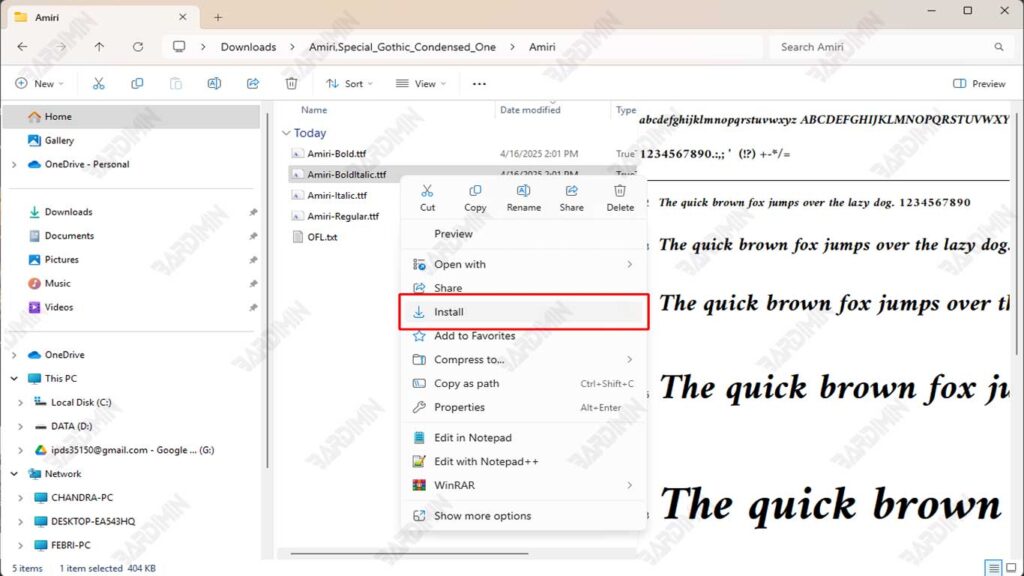
Wenn Sie die Option „Installieren“ nicht finden, stellen Sie sicher, dass Sie über Administratorrechte auf Ihrem Gerät verfügen.
B. Installation über die Windows 11-Einstellungen
Diese Methode bietet eine visuellere und systematischere Möglichkeit, Schriftarten zu installieren. Perfekt für diejenigen unter Ihnen, die sicherstellen möchten, dass Schriftarten direkt über die Systemeinstellungen installiert werden.
Schritte:
- Klicken Sie auf „Startmenü“ und öffnen Sie dann die Einstellungen.
- Navigieren Sie zum Menü Personalisierung → Schriftarten.
- Wechseln Sie zu dem Ordner, in dem Sie die Schriftdatei gespeichert haben (.ttf oder .otf Erweiterung).
- Ziehen Sie die Schriftdatei per Drag & Drop in den Bereich mit der Aufschrift „Drag & Drop zur Installation“ im Fenster „Schriftarten“ in den Einstellungen.
- Warten Sie eine Weile, bis der Installationsvorgang abgeschlossen ist und die Schriftarten sofort in der Liste der verfügbaren Schriftarten angezeigt werden.
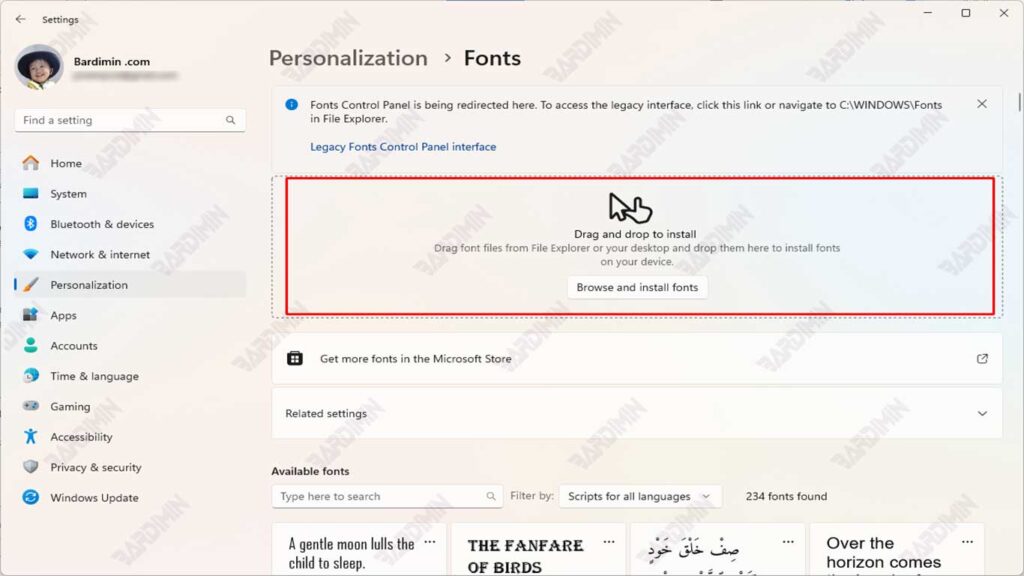
Sie können die Schriftart direkt in den Einstellungen in der Vorschau anzeigen, einschließlich Schriftstile und Textgrößen. Es ist hilfreich, bevor Sie es in anderen Anwendungen verwenden.
Häufige Probleme und Lösungen bei der Installation von Schriftarten in Windows 11
Während der Installationsprozess von Schriftarten in Windows 11 im Allgemeinen einfach und schnell ist, stoßen Benutzer manchmal auf technische Probleme, die dazu führen, dass Schriftarten nicht so funktionieren, wie sie sollten. Im Folgenden sind einige häufige Probleme aufgeführt, die mit Lösungen versehen sind:
1. Schriftarten, die nicht in Apps angezeigt werden
Nach der Installation sind Schriftarten in Apps wie Microsoft Word, PowerPoint oder Photoshop nicht sichtbar.
Lösung:
- Schließen Sie die App , in der Sie die Schriftart verwenden möchten, und öffnen Sie sie erneut.
- Einige Anwendungen müssen neu gestartet werden , damit die aktuelle Schriftliste neu geladen werden kann.
- Starten Sie ggf. Ihren Computer neu, um sicherzustellen, dass das System die neu installierten Schriftarten erkennt.
2. Fehler während des Installationsvorgangs
Wenn Sie auf „Installieren“ klicken, erscheint eine Fehlermeldung oder der Vorgang wird nicht ausgeführt.
Lösung:
- Vergewissern Sie sich, dass die heruntergeladene Schriftdatei nicht beschädigt oder beschädigt ist.
- Versuchen Sie, es erneut von offiziellen Websites wie Google Fonts oder Font Squirrel herunterzuladen.
- Stellen Sie sicher, dass Sie über Administratorrechte verfügen , wenn Sie die Option „Für alle Benutzer installieren“ auswählen.
3. Schriftart vom System nicht lesbar
Die Schriftdatei ist sichtbar, kann aber nicht installiert oder verwendet werden.
Lösung:
- Prüfen Sie, ob die Datei eine unterstützte Erweiterung hat, d.h. TTF (TrueType Font) oder . OTF (OpenType-Schriftart).
- Vermeiden Sie die Verwendung von Schriftdateien in anderen Formaten, die von Windows nicht unterstützt werden (z. B. .woff, .eot).
- Wenn die Schriftart immer noch nicht lesbar ist, verwenden Sie ein vertrauenswürdiges Online-Konverter-Tool, um das Format zu ändern. TTF oder. OTF.
Die besten Premium- und kostenlosen Schriftartenempfehlungen für Windows 11
1. Schriftarten für professionelles Design
- Poppins (Google Fonts) – Moderne serifenlose Schrift mit unterschiedlichen Strichstärken
- Roboto Flex (Google Fonts) – Dynamische Version mit verstellbarer Breite
- Helvetica Now (Kostenpflichtig) – Helveticas legendäre Veredelung
- Inter (Free) – Saubere Alternative zum UI/UX-Design
2. Formale Dokumenten- und Geschäftsschriftarten
- Times New Roman (Built-in) – Akademische & Unternehmensstandards
- Arial Nova (Upgrade vom regulären Arial) – Moderner mit optimalem Abstand
- Calibri (Office Built-in) – Am besten auf dem Bildschirm lesen
- Georgia Pro (Kostenpflichtig) – Elegante Serifen für Geschäftsberichte
3. Kreative und auffällige Schriftarten
- Free Neue (DaFont) – Fettgedruckte kostenlose serifenlose Schrift für Überschriften
- Pacifico (Google Fonts) – Handgeschriebenes Schriftskript
- Lobster Two (Lobster Upgrade) – Glatter mit der Glyphen-Alternative
- Montserrat Alternates – Stilvolle Version der regulären Montserrat
Für besondere Bedürfnisse:
- Kodierung: Fira Code (mit Ligaturen)
- Food Branding: Rindfleischbällchen (verspielte lokale Schrift)
- Hochzeitseinladungen: Tolle Stimmung
4. Premium-Schriftarten, die es wert sind, gekauft zu werden
- Gilroy – Eine günstigere Helvetica-Alternative
- Neue Haas Grotesk – Digitale Version der klassischen Schweizer Schrift
- Avenir Next – Perfekte Geometrie für das Branding
