

Windows 11 bietet eine Vielzahl erweiterter Funktionen, um die Produktivität und Sicherheit der Benutzer zu verbessern. Eine wichtige Sache, die oft übersehen wird, ist das Verständnis von Local Profile und Roaming Profile. Beide Arten von Profilen spielen eine wichtige Rolle bei der Datenspeicherung und dem Datenzugriff sowie bei den Benutzereinstellungen.
Die Wahl des richtigen Profils wirkt sich auf die Arbeitseffizienz und die Datensicherheit aus. Ein lokales Profil eignet sich beispielsweise besser für Benutzer, die nur ein Gerät verwenden, während ein Roamingprofil ideal für Benutzer ist, die häufig das Gerät oder den Standort wechseln.
In diesem Artikel bietet Bardimin eine vollständige Anleitung zu den Unterschieden, Vorteilen und zur Auswahl zwischen Local Profile und Roaming Profile in Windows 11. Wenn Sie diese beiden Optionen verstehen, können Sie die Nutzung des Betriebssystems entsprechend Ihren persönlichen oder beruflichen Anforderungen maximieren.

Was sind Benutzerprofile in Windows 11?
In Windows 11 besteht ein Benutzerprofil aus einer Reihe von Einstellungen, Dateien und Voreinstellungen, die für jeden Benutzer einzigartig sind. Diese Profile ermöglichen es jedem, der denselben Computer verwendet, eine Erfahrung zu machen, die seinen Bedürfnissen und Wünschen entspricht, ohne andere Benutzer zu stören. Jedes Benutzerprofil verfügt über ein separates Konto, was die Sicherheit erhöht, die Privatsphäre wahrt und wichtige Daten schützt.
Benutzerprofile haben mehrere wichtige Vorteile:
- Ermöglicht es jedem Benutzer, seinen Desktop, seine Apps und Einstellungen nach seinen Wünschen einzurichten.
- Halten Sie die Dateien und Dokumente jedes Benutzers getrennt und organisiert, um unerwünschten Zugriff durch andere Benutzer zu verhindern.
- Jedes Benutzerkonto verfügt über unterschiedliche Zugriffsrechte (Administrator oder Standardbenutzer), was eine bessere Kontrolle über Systemänderungen und Softwareinstallationen ermöglicht.
- Mit einem Microsoft-Konto können Einstellungen und Voreinstellungen auf mehreren Geräten synchronisiert werden, um ein einheitliches Erlebnis zu bieten.
Standardmäßig wird die Benutzerprofildatei im Verzeichnis C:\Users\<Username> gespeichert . Dieser Ordner enthält Unterordner wie Desktop, Dokumente, Downloads, Bilder und mehr, in denen die Dateien und Daten des Benutzers gespeichert sind. Das Verständnis der Struktur dieser Ordner ist wichtig für die Problembehandlung, Datensicherung und Benutzerprofilverwaltung. Wenn Benutzer diesen Speicherort kennen, können sie wichtige Daten problemlos sichern oder gelöschte Profile wiederherstellen.
Kennenlernen lokaler Profile in Windows 11
Ein lokales Profil ist eine Art Benutzerprofil in Windows 11, das auf dem Gerät selbst gespeichert wird. Das bedeutet, dass alle Benutzerdaten wie Dokumente, Einstellungen und Präferenzen nur auf diesen Geräten verfügbar sind. Dieses Profil ist ideal für Benutzer, die nur ein Gerät verwenden und nicht von einem anderen Standort oder Gerät aus auf Daten zugreifen müssen.
Wenn Sie sich mit einem lokalen Profil bei Windows 11 anmelden, lädt das System alle Einstellungen und Dateien, die sich im Ordner C:Users<Username> befinden. Diese Daten werden nicht mit der Cloud oder dem Server synchronisiert, sodass nur von diesem Gerät aus darauf zugegriffen werden kann. Alle Änderungen, die Sie vornehmen, wie z. B. das Ändern des Desktop-Designs oder das Speichern einer neuen Datei, werden nur auf dem lokalen Gerät wirksam.
Vorteile von lokalen Profilen
1. Schnellerer Zugriff
Da die Daten lokal gespeichert werden, wird der Zugriff auf Dateien und Einstellungen schneller, ohne von der Netzwerk- oder Internetgeschwindigkeit abhängig zu sein.
2. Sicherer für den persönlichen Gebrauch
Local Profile ist ideal für Benutzer, die Wert auf Privatsphäre und Sicherheit legen, insbesondere wenn das Gerät nicht immer mit dem Internet verbunden ist.
3. Keine Verbindung zum Server erforderlich
Sie können sich jederzeit in das System einloggen und auf Ihre Daten zugreifen, ohne sich mit einem externen Server oder Netzwerk verbinden zu müssen.
Nachteile von lokalen Profilen
1. Nicht von anderen Geräten aus zugänglich
Auf die Daten auf dem Local Profile kann nur auf diesem Gerät zugegriffen werden. Wenn Sie von einem anderen Gerät aus auf die Daten zugreifen müssen, müssen Sie die Dateien manuell verschieben.
2. Risiko von Datenverlust
Wenn Ihr Gerät beschädigt wird, verloren geht oder mit Malware infiziert ist, können die Daten im Local Profile verloren gehen, es sei denn, Sie haben ein separates Backup erstellt.
Grundlegendes zu Roaming-Profilen in Windows 11
Ein Roaming-Profil ist eine Art Benutzerprofil in Windows 11, das auf einem Netzwerkserver statt auf einem lokalen Computer gespeichert wird. Es ermöglicht Benutzern, von verschiedenen Geräten, die mit demselben Netzwerk verbunden sind, auf ihre Daten und Einstellungen zuzugreifen. Mit Roaming-Profilen bleibt die Benutzererfahrung gleich, unabhängig davon, welches Gerät verwendet wird.
Funktionsweise von Roaming-Profilen
Immer wenn sich ein Benutzer mit einem Roaming-Profil bei Windows 11 anmeldet, lädt das System die Profildaten vom Server auf das verwendete Gerät herunter. Sobald die Sitzung abgeschlossen ist, werden alle vorgenommenen Änderungen (z. B. neue Dateien oder geänderte Einstellungen) wieder auf den Server hochgeladen. Dieser Prozess stellt sicher, dass die Daten immer aktuell und von anderen Geräten aus zugänglich sind.
Vorteile von Roaming-Profilen
1. Konsistente Benutzererfahrung
Benutzer können auf verschiedenen Geräten mit denselben Einstellungen und Dateien arbeiten, sodass die Erfahrung einheitlich bleibt.
2. Datensicherheit
Da die Daten auf dem Server gespeichert werden, kann das Risiko eines Datenverlusts durch Beschädigung oder Verlust des Gerätes minimiert werden.
3. Ideal für Umgebungen mit mehreren Geräten
Es eignet sich für Benutzer, die häufig das Gerät wechseln, wie z. B. Mitarbeiter, die im Büro und zu Hause arbeiten, oder Studenten, die Laptops und Computer im Labor verwenden.
Nachteile von Roaming-Profilen
1. Erfordert eine stabile Netzwerkverbindung
Roamingprofile sind auf eine Netzwerkverbindung angewiesen, um Daten herunter- und hochzuladen. Wenn das Netzwerk langsam oder instabil ist, können Benutzer Probleme bei der Anmeldung oder Synchronisierung haben.
2. Längere Anmeldezeit
Der Anmeldevorgang kann länger dauern, da das System Profildaten vom Server herunterladen muss.
3. Gefahr von Profilschäden
Wenn während des Synchronisierungsvorgangs ein Problem auftritt (z. B. wenn das Netzwerk ausgefallen ist), kann das Benutzerprofil beschädigt sein, was zu Problemen bei der späteren Anmeldung führen kann.
Vergleich von lokalem und Roaming-Profil in Windows 11
Hier ist ein Vergleich zwischen dem lokalen Profil und dem Roaming-Profil basierend auf verschiedenen wichtigen Aspekten:
| Aspekte | Lokales Profil | Roaming-Profil |
| Lagerort | Auf dem lokalen Gerät (C:\Users<Username>) | Auf dem Netzwerkserver (\ServerName\Profiles<Username>) |
| Zugänglichkeit | Nur auf einem Gerät verfügbar | Es kann von anderen Geräten im Netzwerk darauf zugegriffen werden |
| Login-Geschwindigkeit | Schnell, da keine Netzwerksynchronisierung erforderlich ist | Es kann langsamer sein, da es Daten vom Server herunterladen muss |
| Datensicherheit | Anfällig für Datenverlust, wenn das Gerät beschädigt oder Viren ausgesetzt ist | Sicherer, da die Daten auf dem Server gespeichert und wiederhergestellt werden können |
| Benutzermobilität | Es kann nicht auf anderen Geräten verwendet werden | Ermöglicht Benutzern den Wechsel von Geräten mit der gleichen Erfahrung |
| Anforderungen an die Netzwerkverbindung | Es ist keine Netzwerkverbindung erforderlich | Erfordert eine stabile Netzwerkverbindung |
| Risiko der Beschädigung von Daten | Gering, da alle Daten nur lokal gespeichert werden | Es besteht die Gefahr einer Datenbeschädigung, wenn die Synchronisierung mit dem Server fehlschlägt. |
| Geeignet für | Einzelne Benutzer mit nur einem Gerät | Geschäfts-, Unternehmens- oder Organisationsumgebungen mit mehreren Geräten |
| Weitere Vorteile | Ein Ort, an dem alle Programme und Dateien des Benutzers gesammelt werden. Änderungen sind nur auf dieses Profil beschränkt. Eine konsistente Umgebung für jede Anmeldung auf demselben Computer. | Benutzer haben eine konsistente Erfahrung. Dateien sind auf einer Vielzahl von Computern verfügbar. Jüngerer Computeraustausch/Backup. |
| Verlust | Es kann nicht auf einen anderen Computer übertragen werden. Ineffizient, wenn Sie mehr als ein lokales Profil auf dem PC benötigen. Kostenpflichtige Apps aus dem Microsoft App Store können nicht installiert werden. | Erhöhter Netzwerkverkehr und erhöhte Anmeldezeit. Je mehr Dateien Sie haben, desto länger ist die Downloadzeit. Relativ veraltete Technologie. Profile können bei Synchronisierungsproblemen beschädigt werden. |
Es ist wichtig zu beachten, dass Roamingprofile möglicherweise eine zusätzliche Konfiguration erfordern, z. B. die Installation von Remote Server Administration Tools (RSAT) in Windows 10 und die Konfiguration von Group Policy Objects (GPO) in Active Directory, um Benutzerprofile entsprechend an Netzwerkfreigaben weiterzuleiten.
Darüber hinaus gibt es besondere Überlegungen, um das Roaming-Startmenü zu aktivieren und potenzielle Probleme mit Betriebssystemupgrades zu beheben. Während Roaming-Profile in einer Unternehmensumgebung viele Vorteile bieten, ist es wichtig, das Potenzial für erhöhten Netzwerkverkehr und längere Anmeldezeiten zu berücksichtigen.
So wechseln Sie in Windows 11 vom lokalen Profil zum Roaming-Profil
Um in Windows 11 vom lokalen Profil zum Roaming-Profil zu wechseln, müssen Sie einige technische Schritte ausführen, insbesondere wenn Sie sich in einem Netzwerk befinden, das Active Directory (AD) verwendet. Hier ist eine Schritt-für-Schritt-Anleitung, um diese Änderung vorzunehmen:
Schritt 1: Sicherstellen des Zugriffs auf Active Directory (AD) und Group Policy Management
Stellen Sie sicher, dass Sie über Administratorrechte für Active Directory und Group Policy Management Console (GPMC) verfügen. Dies ist erforderlich, um das Roaming-Profil auf Netzwerkebene zu konfigurieren.
Schritt 2: Melden Sie sich bei Control Panel > System > Advanced System anSettings
- Öffnen Sie Control Panel.
- Wählen Sie System and Security > System aus.
- Klicken Sie im linken Bereich auf Advanced system settings.
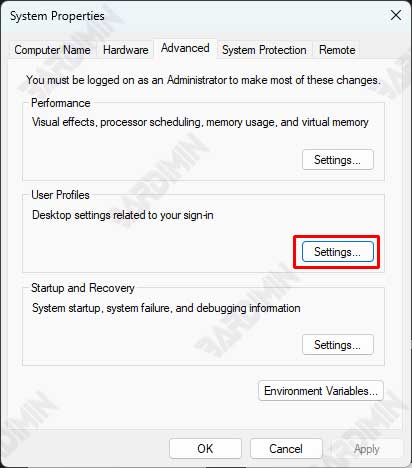
- Wählen Sie im angezeigten Fenster die Registerkarte Advanced aus.
Schritt 3: Wählen Sie Registerkarte User Profiles und ändern Sie den Profiltyp
- Klicken Sie im Abschnitt User Profiles auf die Schaltfläche Settings.
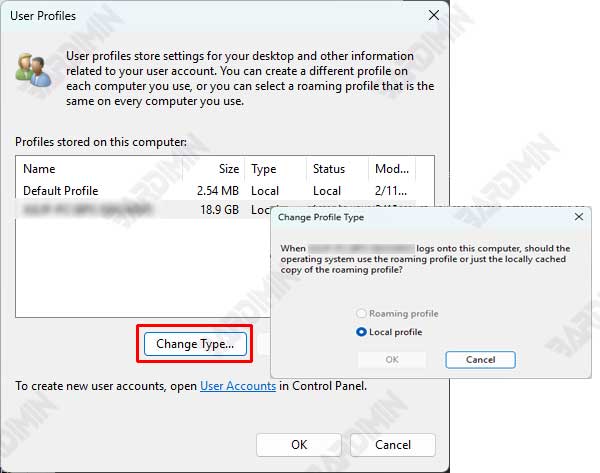
- Wählen Sie im Fenster User Profiles das Benutzerprofil aus, das Sie von Local in Roaming ändern möchten.
- Klicken Sie auf Change Type.
- Wählen Sie die Option Roaming Profile und klicken Sie auf OK.
Schritt 4: Konfigurieren Sie Roaming Profile Path in Group Policy Editor
- Öffnen Sie Group Policy Management Console (GPMC) indem Sie gpmc.msc in das Startmenü eingeben und die Eingabetaste drücken.
- Navigieren Sie zu Group Policy Object (GPO) Ihrem Benutzer oder Computer zugeordnet ist.
- Klicken Sie mit der rechten Maustaste auf das Gruppenrichtlinienobjekt, und wählen Sie Edit aus.
- Navigieren Sie in Group Policy Management Editor zu:
Computer Configuration >Policies > Administrative Templates > System > User Profiles- Suchen und aktivieren Sie die Richtlinie Set roaming profile path for all users logging onto this computer.
- Geben Sie den Pfad des Servers ein, auf dem das Roaming-Profil gespeichert werden soll, z. B.:
\\ServerName\Profiles\%Username%- Speichern Sie die Änderungen und schließen Sie Group Policy Management Editor.
Schritt 5: Starten Sie den Computer neu und testen Sie die Synchronisierung
- Starten Sie Ihren Computer neu, um die Änderungen zu übernehmen.
- Melden Sie sich nach dem Neustart bei dem Benutzerkonto an, das in Roaming Profile geändert wurde.
- Testen Sie die Synchronisierung, indem Sie Änderungen an Einstellungen oder Dateien vornehmen und sich dann von einem anderen Gerät aus anmelden, um sicherzustellen, dass diese Änderungen synchronisiert werden.
Die Wahl zwischen lokalem Profil und Roaming-Profil in Windows 11 ist eine Entscheidung, die auf Ihre Bedürfnisse und Ihre Arbeitsumgebung zugeschnitten sein muss. Lokale Profile eignen sich für die individuelle Nutzung, die auf nur ein Gerät angewiesen ist, wie z. B. Designer oder Autoren, da sie hohe Zugriffsgeschwindigkeiten und lokale Datensicherheit bieten.
Auf der anderen Seite ist das Roaming-Profil ideal für Geschäftsumgebungen oder Benutzer, die häufig das Gerät wechseln, da es den Datenzugriff von verschiedenen Standorten und Geräten aus bei gleichbleibender Konsistenz ermöglicht. Die Auswahl dieser Profile hängt von drei Hauptfaktoren ab: Zugänglichkeit, Sicherheit und Geschwindigkeit.
Wenn Sie Flexibilität und Datensynchronisierung zwischen Geräten benötigen, ist das Roaming-Profil die beste Option. Wenn Sie jedoch Wert auf die Geschwindigkeit und Sicherheit lokal gespeicherter Daten legen, sind lokale Profile besser geeignet. Wenn Sie die Unterschiede und Vorteile der einzelnen Modelle verstehen, können Sie die Nutzung von Windows 11 nach Ihren persönlichen oder beruflichen Bedürfnissen optimieren.
