

Hatten Sie jemals Probleme beim Zugriff auf eine Datei auf dem Network Drive, und plötzlich erhalten Sie die Fehlermeldung “Standort ist nicht verfügbar” oder das System fühlt sich langsam an? Dies sind häufige Anzeichen für Timeout-Probleme auf dem Netzlaufwerk in Windows, bei denen die Verbindung zum Netzlaufwerk zu lange dauert, bevor sie schließlich fehlschlägt.
Dieses Problem beeinträchtigt nicht nur den Arbeitskomfort, sondern kann auch die Produktivität erheblich beeinträchtigen. Stellen Sie sich vor, Sie würden jedes Mal 10-15 Minuten verlieren, wenn Sie warten und versuchen müssten, die Verbindung wiederherzustellen.
Für Teams, die mit Dateien in einer geteilten Ablage arbeiten, können Zeitüberschreitungsprobleme ein ernsthaftes Hindernis für die Zusammenarbeit darstellen. Eine getrennte Dateiübertragung kann Daten beschädigen, während ein langsamer Zugriff den Arbeitsprozess behindert. In einem professionellen Umfeld bedeutet jede verlorene Minute eine Verringerung der Effizienz.
Glücklicherweise kann dieses Problem mit einigen technischen Anpassungen behoben werden. Bardimin bietet eine Schritt-für-Schritt-Anleitung, um Timeouts von Netzlaufwerken zu reduzieren, die Verbindungsstabilität wiederherzustellen und Ihre Arbeitsproduktivität aufrechtzuerhalten.
Häufige Ursachen für Timeouts bei Netzlaufwerken
Zeitüberschreitungen bei Network Drive können aufgrund verschiedener Faktoren auftreten, die sich auf die Verbindungs- und Systemeinstellungen auswirken. Hier sind einige der Ursachen, die häufig auftreten:
Instabile Netzwerkverbindung
Eine der Hauptursachen für Timeouts ist eine instabile Netzwerkverbindung. Wenn das Netzwerksignal schwach ist oder häufig unterbrochen wird, wird der Zugriff auf das Netzlaufwerk unterbrochen. Dies kann durch eine Vielzahl von Dingen verursacht werden, z. B. durch Störungen durch andere Geräte, zu große Entfernung vom Router oder Probleme mit Ihrem Internetdienstanbieter (ISP). Auch die Qualität des verwendeten Netzwerkkabels wirkt sich auf die Stabilität der Verbindung aus.
Unoptimale Systemeinstellungen
Unsachgemäße Systemeinstellungen können zu Schwierigkeiten beim Zugriff auf die Network Drive führen. So können beispielsweise falsche Proxy-Einstellungen oder zu enge Firewall-Konfigurationen die Verbindung zum Netzlaufwerk blockieren.
Darüber hinaus können veraltete oder schlecht installierte Netzwerkadaptertreiber dieses Problem verursachen. Sicherzustellen, dass alle Systemeinstellungen optimiert sind, ist ein wichtiger Schritt, um Timeouts zu vermeiden.
Externe Faktoren wie Hardware und Software
Hardwareprobleme, wie z. B. Schäden an Routern oder Switches, können ebenfalls zu Zeitüberschreitungen bei Network Drive führen. Darüber hinaus können inkompatible Software oder Fehler in Anwendungen, die für den Zugriff auf Netzlaufwerke verwendet werden, zu einer Verzögerung der Reaktion führen. Es ist wichtig, die gesamte Hard- und Software, die am Verbindungsprozess beteiligt ist, zu überprüfen, um sicherzustellen, dass alles ordnungsgemäß funktioniert.
So reduzieren Sie die Timeout-Zeit auf dem Netzlaufwerk – vollständige Erklärung
A. Reparieren der Netzwerkverbindung
Instabile Netzwerkverbindungen sind oft die Hauptursache für Timeouts im Network Drive. Daher ist es wichtig, das Netzwerk zu überprüfen und zu reparieren, um die Verbindung optimal zu halten.
Schritte zum Überprüfen und Reparieren der Netzwerkverbindung:
1. Grundlegender Verbindungstest
Der Befehl ping -t testet die Stabilität der Layer-3-Verbindung (IP). Der Parameter -t ermöglicht eine kontinuierliche ping, bis er manuell gestoppt wird.
Reply from 192.168.1.50: bytes=32 time=2ms TTL=64   <=Optimal connection
Reply from 192.168.1.50: bytes=32 time=152ms TTL=64   <=High latency
The request timed out. <= Packet lossAuslegung:
- Zeit <50ms: Ideal
- Zeit 50-100ms: Erträglich
- Zeit >100ms: Problematisch
- Paketverlust >2 %: Kritisch
2. Verwenden Sie erweiterte Diagnosetools
Pathping kombiniert traceroute und statistische ping Funktionen für 25 Sekunden pro Hop.
pathping 192.168.1.1003. Überprüfung des SMB-Ports
Windows verwendet Port 445 für das SMB-Protokoll (Server Message Block) Version 2/3.
telnet 192.168.1.100 445- Ist die Verbindung fehlgeschlagen? Blockieren der Firewall
- Zeitüberschreitung? SMB-Dienst wird nicht ausgeführt
B. Ändern der Registrierungseinstellungen für die Optimierung von Netzlaufwerken
Neben der Verbesserung des Netzwerks kann die Optimierung der Windows Registry Einstellungen dazu beitragen, Timeouts bei Network Drive zu reduzieren. In der Registrierung werden verschiedene Systemkonfigurationen gespeichert, einschließlich Verbindungsparameter zum Netzlaufwerk.
Bevor Sie die Registrierung ändern, stellen Sie sicher, dass Sie zuerst ein Backup erstellen, damit es wiederhergestellt werden kann, falls etwas schief geht.
Schritt-für-Schritt-Anleitung zum Ändern der Registrierungseinstellungen in Windows:
1. Öffnen Sie den Registrierungseditor
Um die Registry Editor zu öffnen, drücken Sie die Taste Win + R, geben Sie dann regedit ein und drücken Sie Enter. Klicken Sie danach im angezeigten UAC Fenster auf Yes.
2. Navigieren Sie zum entsprechenden Schlüssel
Geben Sie den folgenden Pfad in die Adressleiste des Registrierungseditors ein:
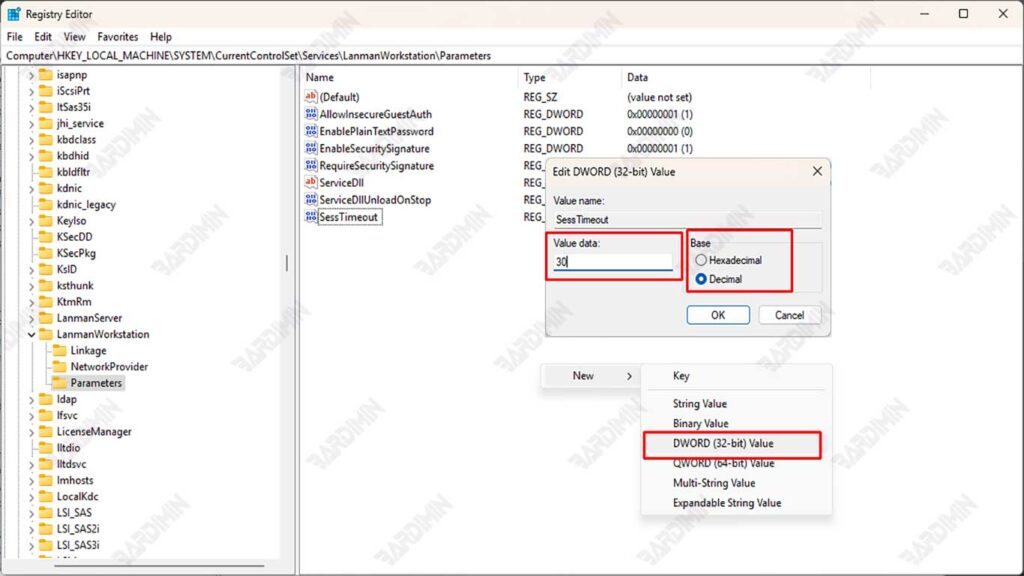
Computer\HKEY_LOCAL_MACHINE\SYSTEM\CurrentControlSet\Services\LanmanWorkstation\ParametersHinweis: Wenn der Ordner Parameters nicht vorhanden ist, klicken Sie mit der rechten Maustaste auf den LanmanWorkstation → New > Key und benennen Sie ihn Parameters.
3. Erstellen/Ändern von DWORD-Werten
Suchen Sie im rechten Fenster nach dem Eintrag SessTimeout. Wenn kein Wert vorhanden ist, erstellen Sie einen neuen Wert, indem Sie:
- Klicken Sie mit der rechten Maustaste auf den leeren Bereich, und wählen Sie dann New > DWORD (32-bit) Value aus.
- Name: SessionTimeout
- Doppelklicken Sie auf das SessTimeout und ändern Sie dann die Value data auf 30
- Empfehlung: 30 (Sekunden) für stabile Umgebungen, 45 für komplexe Netzwerke.
- Windows-Standard: 60 (Sekunden).
- Wählen Sie Base Decimal aus und klicken Sie auf OK.
4. Unterstützende Parameter hinzufügen (optional)
Als unterstützende Parameter können Sie auch KeepConn- und DormantFileLimit-Werte hinzufügen. Wenn dies nicht der Fall ist, können Sie es wie in Schritt 3 erstellen.
KeepConn:
- Funktion: Verbindung im Leerlauf aufrechterhalten.
- Wert: 10 (Anzahl der Verbindungen).
DormantFileLimit:
- Funktion: Begrenzen Sie die Dateien, die inaktiv sein können.
- Wert: 1024 (dezimal).
5. Service & System neu starten
Starten Sie den Computer neu, um sicherzustellen, dass die Änderungen wirksam werden.
Nicht empfohlene Werte
| Parameter | Mindestnote | Maximum | Effekte, wenn falsch |
| SessionTimeout | 15 | 120 | Timeout ist zu schnell/langsam |
| KeepConn | 5 | 50 | Hohe Serverlast |
| DormantFileLimit | 256 | 4096 | Überlastung des Arbeitsspeichers |
Überwachen und Testen von Änderungen
Nachdem Sie Änderungen vorgenommen haben, um die Zeitüberschreitung auf dem Network Drive zu reduzieren, ist es wichtig, die Leistung zu überwachen und die Stabilität der Verbindung zu testen. Hier erfahren Sie, wie Sie dies tun können, sowie die Tools, die Sie verwenden können:
So überwachen Sie die Leistung von Netzlaufwerken, nachdem Sie Änderungen vorgenommen haben
1. Verwendung von Netzwerküberwachungstools
Die Verwendung eines Netzwerküberwachungstools kann Ihnen helfen, die Leistung der Network Drive in Echtzeit zu überwachen. Das Tool kann Informationen über den Verbindungsstatus, die Latenz und den Durchsatz bereitstellen, die erforderlich sind, um zu bewerten, ob die vorgenommenen Änderungen erfolgreich waren.
2. Erfassen Sie die Leistung vor und nach der Veränderung
Es ist wichtig, Leistungskennzahlen vor und nach dem Vornehmen von Änderungen zu notieren. Durch den Vergleich dieser Daten können Sie feststellen, ob es eine Erhöhung der Zugriffsgeschwindigkeit oder eine Verkürzung der Timeoutzeit gibt.
3. Verwenden von Systemprotokollen
Die Überprüfung der Systemprotokolle in Windows kann Aufschluss über Fehler oder Probleme geben, die beim Zugriff auf die Network Drive auftreten. Sie können die Ereignisanzeige verwenden, um Protokolle anzuzeigen, die sich auf Ihre Netzwerkverbindung beziehen.
Tools, mit denen die Verbindungsgeschwindigkeit und -stabilität getestet werden können
1. Fluke LAN-Tester
Der Fluke LAN-Tester ist ein hervorragendes Diagnosewerkzeug zur Identifizierung von Netzwerkproblemen und zur Gewährleistung einer optimalen Leistung. Es kann Übertragungsgeschwindigkeiten und Paketzustellungsraten messen sowie Probleme wie Schäden an Kabeln oder Steckverbindern erkennen, die nicht richtig angeschlossen sind.
2. LAN-Geschwindigkeitstest
Der LAN-Geschwindigkeitstest ist ein einfaches, aber leistungsstarkes Dienstprogramm zum Messen der Geschwindigkeit der Dateiübertragung zwischen zwei Computern in einem lokalen Netzwerk. Mit diesem Tool können Sie die Geschwindigkeit Ihres Netzwerks testen, indem Sie einen freigegebenen Ordner im Netzwerk auswählen und klare Ergebnisse zur Verbindungsleistung liefern.
3. TamoSoft-Durchsatztest
TamoSoft Throughput Test ist ein Dienstprogramm, mit dem die Netzwerkleistung sowohl bei drahtlosen als auch bei kabelgebundenen Verbindungen getestet werden kann. Das Tool sendet kontinuierlich TCP- und UDP-Datenströme und berechnet wichtige Metriken wie Upstream- und Downstream-Durchsatz, Paketverlust und Rücklaufzeit.
4. SolarWinds-Netzwerkleistungsmonitor
SolarWinds NPM ist ein umfassendes Netzwerküberwachungstool, das eine ganzheitliche Überwachung des gesamten Netzwerks mit einem benutzerfreundlichen Dashboard bietet. Dieses Tool kann dabei helfen, Probleme mit hoher Latenz zu erkennen und eine eingehende Analyse der Netzwerkleistung bereitzustellen.
