

Hunderte oder tausende Dateien in Windows manuell umzubenennen, ist ineffizient und fehleranfällig. Dieser Artikel beschreibt eine präzise Methode zum Massenumbenennen von Windows-Dateien durch die Kombination von Eingabeaufforderung (CMD) und Microsoft Excel. Diese umfassende Anleitung ist für IT-Profis, Systemadministratoren und fortgeschrittene Benutzer konzipiert, die große Dateikataloge verwalten müssen, einschließlich digitaler Assets, Projektdateien oder Spiel-Modifikationen.
Der Windows-Datei-Explorer bietet zwar grundlegende Umbenennungsfunktionen. Allerdings sind diese sehr eingeschränkt, wenn es beispielsweise darum geht, 500 Produktfotos neu zu organisieren, monatliche Finanzberichte umzubenennen oder Mod-Dateinamen für die Kompatibilität anzupassen. Dies manuell zu tun, verschwendet nicht nur Stunden, sondern erhöht auch das Risiko von Fehlern, die die Datenreihenfolge stören können.
Glücklicherweise enthält das Windows-Betriebssystem sehr leistungsstarke Bordmittel. Durch die Nutzung der Eingabeaufforderung (CMD) und Microsoft Excel können Sie einen systematischen Workflow für das Massenumbenennen von Dateien mit CMD erstellen. Diese Methode bietet volle Kontrolle über das neue Namenschema, unterstützt Sonderzeichen und erfordert vor allem keine Installation von Drittanbieter-Software, was sie sicher und leichtgewichtig macht.
Warum die CMD- und Excel-Methode überlegen ist
| Methode | Vorteile | Nachteile | Idealer Anwendungsfall |
|---|---|---|---|
| Datei-Explorer (Manuell) | Einfach, keine neuen Befehle zu lernen. | Sehr langsam für >10 Dateien, fehleranfällig, begrenzte Muster. | Umbenennen von 2-5 zufällig benannten Dateien. |
| PowerShell-Skript | Vollständige Automatisierung, sehr flexibel und mächtig. | Erfordert tiefergehende Skriptkenntnisse. | Unternehmensweite Bereitstellung, komplexe Umbenennungslogik. |
| Drittanbieter-Apps | Benutzerfreundliche grafische Oberfläche (GUI). | Potenzielles Malware-Risiko, eingeschränkte Funktionen in Gratisversionen. | Nicht-technische Benutzer mit einfachen Umbenennungsmustern. |
| CMD + Excel (Diese Methode) | Volle Kontrolle, keine Installation, 100% genau, geeignet für hunderte/tausende Dateien. | Erfordert grundlegendes Verständnis von Excel und CMD. | Techniker, Archivare, Fotografen, Gamer (Modding), Datenadministratoren. |
Schritt-für-Schritt-Anleitung: Massenumbenennen von Dateien mit CMD und Excel
Vor dem Start wird dringend empfohlen, ein Backup oder eine Kopie des Zielordners mit den Dateien an einem anderen Ort zu erstellen. Dies ist ein obligatorischer Sicherheitsschritt, um Datenverlust durch versehentliche Fehler zu verhindern.
Schritt 1: Arbeitsumgebung vorbereiten und Dateiliste extrahieren
Navigieren Sie zunächst zu dem Ordner, der die umzubenennenden Dateien enthält. Sie können diesen Ordner im Datei-Explorer öffnen. Öffnen Sie dann die Eingabeaufforderung mit Administratorrechten, um Berechtigungsprobleme zu vermeiden. Ein schneller Weg ist, „cmd“ in die Adressleiste des Datei-Explorers einzugeben und dann Strg+Umschalt+Eingabe zu drücken.
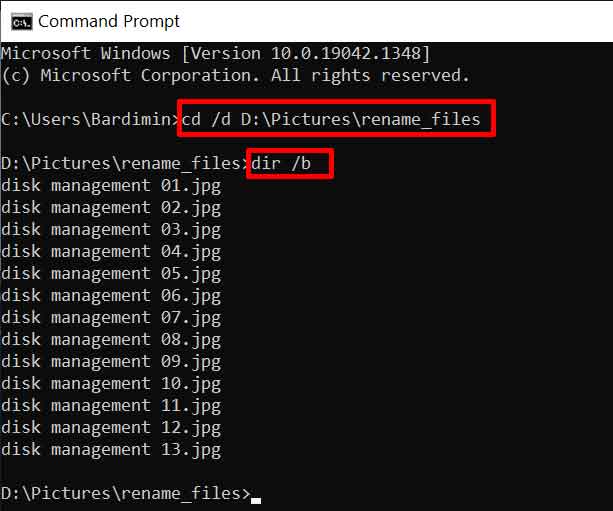
Stellen Sie im CMD-Fenster sicher, dass der Verzeichnispfad korrekt ist. Führen Sie dann den folgenden Befehl aus, um eine Liste aller Dateinamen (ohne Ordner/Unterverzeichnisse) in eine Textdatei zu exportieren:
dir /b > ursprüngliche_liste.txt
Befehls erklärung:
– dir: Befehl zur Anzeige des Verzeichnisinhalts.
– /b: Die „Bare-Format“-Option, die nur Dateinamen und Erweiterungen ohne Kopfzeilen, Größe oder Datum anzeigt.
– >: Umleitungsoperator, der die Ausgabe (Befehlsergebnis) in eine Datei leitet.
– ursprüngliche_liste.txt: Name der neuen Textdatei, die erstellt wird und die Dateiliste enthält.
Schritt 2: Dateien verarbeiten und neue Namen in Microsoft Excel entwerfen
Öffnen Sie die neu erstellte Datei ursprüngliche_liste.txt mit Microsoft Excel. Excel führt Sie durch den Textimport-Assistenten. Wählen Sie die Option „Getrennt“, und stellen Sie im nächsten Schritt sicher, dass keine Trennzeichen ausgewählt sind. Auf diese Weise wird jede Zeile (jeder Dateiname) in eine einzelne Zelle in Spalte A platziert.
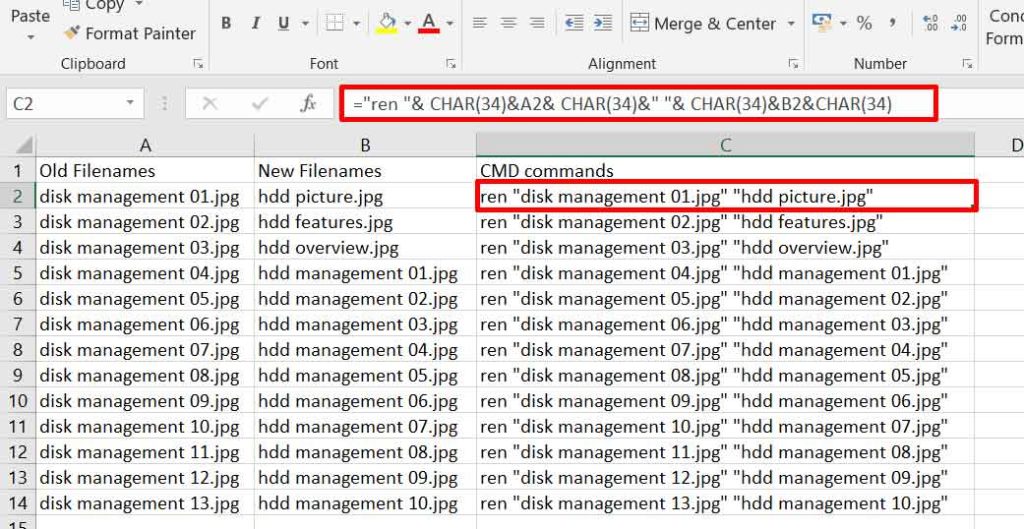
In Spalte B können Sie nun die neuen Dateinamen entwerfen. Die Leistungsfähigkeit von Excel kann hier genutzt werden. Beispiele für Muster, die Sie erstellen können:
- Präfix/Seriennummer hinzufügen: Verwenden Sie die Formel
="PRODUKT_" & TEXT(ZEILE(A1),"000") & TEIL(A1; FINDEN(".";A1))um „PRODUKT_001.jpg“, „PRODUKT_002.jpg“ usw. zu generieren. - Bestimmte Erweiterungen ändern: Verwenden Sie
=WENN(RECHTS(A1;3)="txt"; LINKS(A1; LÄNGE(A1)-3) & "md"; A1)um alle .txt-Dateien in .md-Dateien zu ändern. - Textformatierung: Verwenden Sie die Funktionen
GROSS(),KLEIN()oderGROSS2()um die Großschreibung zu standardisieren.
Schritt 3: CMD-Befehle erstellen und ausführungsfertig generieren
Sobald Spalte B (neue Namen) ausgefüllt ist, erstellen wir den vollständigen CMD-Befehl in Spalte C. Die Grundsyntax des Umbenennungsbefehls in CMD lautet: ren "alter_Name" "neuer_Name". Anführungszeichen (") sind entscheidend, wenn der Dateiname Leerzeichen enthält.
Geben Sie die folgende Formel in Zelle C2 ein (angenommen, Daten beginnen ab Zeile 2):
="ren " & ZEICHEN(34) & A2 & ZEICHEN(34) & " " & ZEICHEN(34) & B2 & ZEICHEN(34)
Formelerklärung:
– ="ren ": Der feste Teil des Befehls.
– & ZEICHEN(34) & A2 & ZEICHEN(34): Fügt ein Anführungszeichen, dann den alten Namen (aus Zelle A2), dann ein schließendes Anführungszeichen hinzu.
– & " ": Ein Leerzeichen als Trennzeichen zwischen den Argumenten.
– & ZEICHEN(34) & B2 & ZEICHEN(34): Fügt ein Anführungszeichen, den neuen Namen (aus Zelle B2) und ein schließendes Anführungszeichen hinzu.
Kopieren Sie diese Formel nach unten über die gesamte Spalte C bis zum Ende der Dateiliste. Spalte C enthält nun hunderte von gültigen, einsatzbereiten ren-Befehlen.
Schritt 4: Finale Ausführung und Ergebnisüberprüfung
Kehren Sie zum Eingabeaufforderungs-Fenster zurück. Stellen Sie sicher, dass Sie sich noch im korrekten Verzeichnis befinden. Kopieren Sie den gesamten Inhalt von Spalte C aus Excel und fügen Sie ihn direkt in das CMD-Fenster ein, indem Sie rechtsklicken (oder Strg+V drücken).
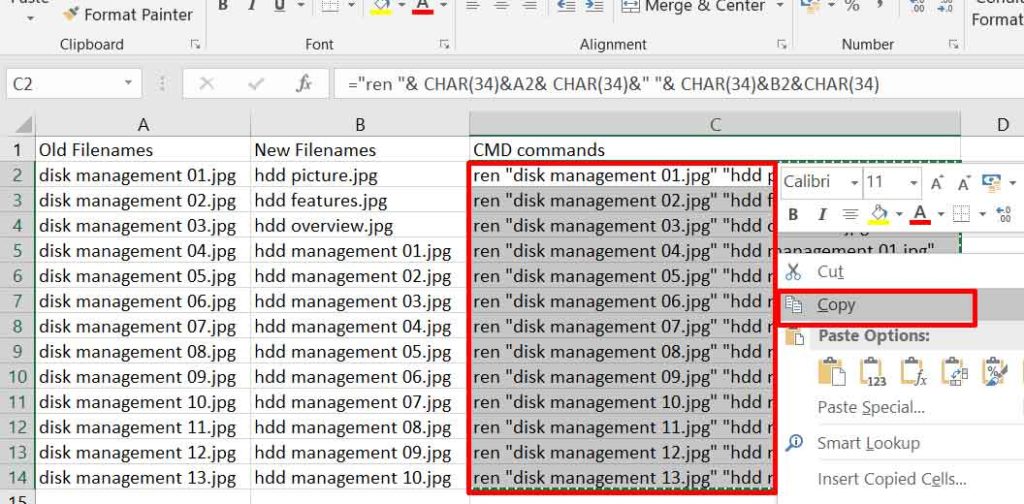
CMD führt jede Befehlszeile sequenziell und sehr schnell aus. Um zu überprüfen, ob alle Dateien erfolgreich umbenannt wurden, führen Sie den Befehl dir /b > neue_liste.txt aus und vergleichen Sie dessen Inhalt mit Ihrem anfänglichen Plan in Excel.
Profi-Tipps und offizielle Referenzquellen
Für ein tieferes Verständnis der CMD-Befehlssyntax ist die Konsultation der offiziellen Microsoft-Dokumentation unerlässlich. Dies ist Teil der Anwendung der E-E-A-T-Prinzipien (Erfahrung, Expertise, Autorität, Vertrauenswürdigkeit).
- Referenz für den REN-Befehl: Offizielle Microsoft-Dokumentation für den ‚ren‘-Befehl (externer Nofollow-Link).
- Referenz für den DIR-Befehl: Offizielle Microsoft-Dokumentation für den ‚dir‘-Befehl und alle seine Parameter (nofollow).
Wichtige Hinweise:
1. Für Dateien mit sehr langen Namen sollten Sie sicherstellen, dass die Option „Lange Pfade“ in Windows aktiviert ist.
2. Wenn der Umbenennungsprozess für einige Dateien fehlschlägt, überprüfen Sie, ob diese Dateien aktuell geöffnet oder von einer anderen Anwendung gesperrt sind.
3. Verwenden Sie die Funktion GLÄTTEN() in Excel in Spalte B, um unsichtbare führende/nachgestellte Leerzeichen in Dateinamen zu entfernen, die Probleme verursachen können.
Fazit
Die Methode zum Massenumbenennen von Windows-Dateien mit CMD und Excel bietet eine leistungsstarke, präzise und kostenlose Lösung. Sie verwandelt eine zuvor mühsame, repetitive Aufgabe in einen automatisierten und kontrollierten Prozess. Durch die Beherrschung dieser Technik wird Ihre Produktivität bei der Verwaltung digitaler Assets, Arbeitsdokumente oder persönlicher Dateisammlungen erheblich steigen.
Daher ist diese Fähigkeit für Techniker, Spieler, die aktiv Mods verwenden, oder Berufstätige, die mit großen Datenmengen arbeiten, keine bloße Spielerei mehr, sondern eine Kernkompetenz, die essenziell ist, um intelligent und effizient in einer Windows-Umgebung zu arbeiten.
