

Microsoft Word ist eine der beliebtesten und vielseitigsten Textverarbeitungsanwendungen. Sie können Word verwenden, um alle Arten von Dokumenten zu erstellen, von Briefen, Berichten, Papieren und Büchern bis hin zu Postern, Broschüren und Einladungen.
Ein Feature, das Word auszeichnet, ist die Möglichkeit, Text, Bildern und anderen Objekten Spezialeffekte hinzuzufügen. Diese Spezialeffekte können Ihre Dokumente attraktiver, professioneller und kreativer machen.
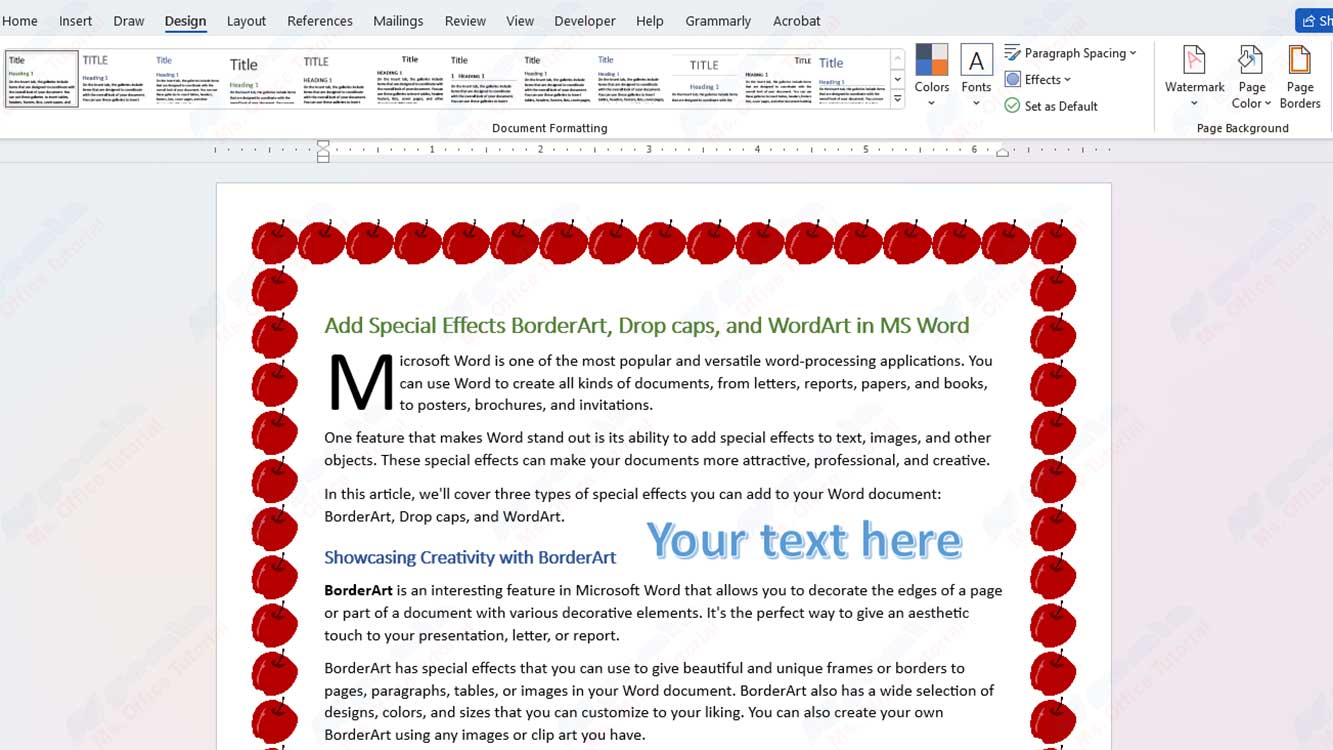
In diesem Artikel behandeln wir drei Arten von Spezialeffekten, die Sie Ihrem Word-Dokument hinzufügen können: BorderArt, Initialen und WordArt.
Kreativität mit BorderArt zur Schau stellen
BorderArt ist eine interessante Funktion in Microsoft Word, mit der Sie die Ränder einer Seite oder eines Teils eines Dokuments mit verschiedenen dekorativen Elementen dekorieren können. Es ist der perfekte Weg, um Ihrer Präsentation, Ihrem Brief oder Ihrem Bericht eine ästhetische Note zu verleihen.
BorderArt verfügt über Spezialeffekte, mit denen Sie Seiten, Absätzen, Tabellen oder Bildern in Ihrem Word-Dokument schöne und einzigartige Rahmen oder Rahmen verleihen können. BorderArt hat auch eine große Auswahl an Designs, Farben und Größen, die Sie nach Ihren Wünschen anpassen können. Sie können auch Ihre eigene Rahmengrafik erstellen, indem Sie beliebige Bilder oder ClipArt verwenden.
Gehen Sie folgendermaßen vor, um BorderArt zu Ihrem Word-Dokument hinzuzufügen:
- Wählen Sie das Objekt aus, das Sie umrahmen möchten, z. B. eine Seite, einen Absatz, eine Tabelle oder eine Abbildung.
- Klicken Sie auf die Registerkarte “Design” (oder “Page Layout” für Word 2016 und früher), und klicken Sie dann in der Gruppe “Page Background” auf “Page Borders”.
- Klicken Sie im Dialogfeld “Borders and Shading” auf die Registerkarte “Page Border” ( oder “Borders” für Tabellen oder Abbildungen).
- Klicken Sie im Abschnitt “Style” auf die Schaltfläche “Box”, um den gewünschten Rahmentyp auszuwählen.
- Klicken Sie im Abschnitt “Width” auf den Pfeil nach unten, um die gewünschte Linienstärke auszuwählen.
- Klicken Sie im Abschnitt “Color” auf den Pfeil nach unten, um die gewünschte Linienfarbe auszuwählen.
- Klicken Sie im Abschnitt “Art” auf den Pfeil nach unten, um das gewünschte BorderArt-Design auszuwählen. Sie können eine Vorschau des Designs im Feld auf der rechten Seite anzeigen.
- Wenn Sie ein eigenes BorderArt mit einem vorhandenen Bild oder ClipArt erstellen möchten, klicken Sie auf die Schaltfläche “Create Custom Border” unter dem Abschnitt “Art”. Klicken Sie im Dialogfeld “Create Custom Page Border” auf die Schaltfläche “Browse”, um das Bild oder die ClipArt zu suchen, die Sie als Rahmengrafik verwenden möchten. Nachdem Sie das Bild oder die ClipArt ausgewählt haben, klicken Sie auf die Schaltfläche “Insert” und dann auf die Schaltfläche “OK”.
- Wählen Sie im Dialogfeld “Borders and Shading” im Abschnitt “Apply to” das Objekt aus, dem Sie ein BorderArt zuweisen möchten, z. B. eine ganze Seite, einen bestimmten Absatz, eine bestimmte Tabelle oder ein bestimmtes Bild.
- Klicken Sie auf die Schaltfläche “OK”, um das BorderArt auf das ausgewählte Objekt anzuwenden.
Beginnen Sie einen Absatz mit Initialen
Initialen sind Textdesignelemente, die verwendet werden, um einen Absatz mit Großbuchstaben zu beginnen, die über der ersten Zeile stehen. Dies ist eine Technik, die häufig in Büchern, Zeitschriften oder künstlerisch formatierten Dokumenten verwendet wird.
Initialen können Ihrem Word-Dokument ein elegantes und künstlerisches Gefühl verleihen, insbesondere wenn Sie Erzähltexte wie Geschichten oder Gedichte schreiben.
Gehen Sie folgendermaßen vor, um Ihrem Word-Dokument Initialen hinzuzufügen:
- Markieren Sie den Absatz, den Sie mit Initialen versehen möchten.
- Klicken Sie auf die Registerkarte “Insert” und dann in der Gruppe “Text” auf “Drop Cap”.
- Wählen Sie eine der verfügbaren Optionen für die Initiale aus:
- “None” :, um den Ablagestempel aus dem ausgewählten Absatz zu entfernen.
- “Dropped” : um den ersten Buchstaben eines Absatzes zu vergrößern und ein paar Zeilen unter die anderen Buchstaben zu setzen.
- “In margin” : um den ersten Buchstaben des Absatzes zu vergrößern und auf der linken Seite des Textes zu platzieren.
- Wenn Sie die Größe, Schriftart, den Abstand oder die Farbe der Initiale anpassen möchten, klicken Sie im Menü “Drop Cap” auf die Option “Drop Cap Options”. Im Dialogfeld “Drop Cap” können Sie die folgenden Einstellungen ändern:
- “Position” :, um auszuwählen, ob sich die Initiale innerhalb oder außerhalb des Rands befinden soll.
- “Font” : Wählen Sie die Schriftart aus, die Sie für die Initiale verwenden möchten.
- “Lines to drop” : Wählen Sie aus, wie viele Zeilen Sie für den Drop-Stempel verwenden möchten.
- “Distance from text” : Wählen Sie den Abstand zwischen dem Drop-Stempel und anderem Text aus.
- “Color” : Wählen Sie die Farbe aus, die Sie für die Initiale verwenden möchten.
- Klicken Sie auf die Schaltfläche “OK”, um den Ablagestempel auf ausgewählte Absätze anzuwenden.
Verwenden von WordArt für starke Botschaften
WordArt ist ein großartiges Tool in Microsoft Word, mit dem Sie kreativ formatierten Text mit interessanten visuellen Effekten erstellen können. Sie können WordArt verwenden, um auffällige Überschriften, aussagekräftige Slogans oder Nachrichten zu erstellen, die Sie in Ihrem Dokument hervorheben möchten.
WordArt verfügt auch über Spezialeffekte, mit denen Sie Text interessanter und dynamischer gestalten können, indem Sie Formen, Farben, Schatten, Funkeln oder Spiegelungen auf Text anwenden. WordArt kann Ihr Word-Dokument lebendiger machen und hervorstechen, insbesondere wenn Sie Titel, Slogans oder Zitate hinzufügen möchten.
Gehen Sie folgendermaßen vor, um WordArt zu Ihrem Word-Dokument hinzuzufügen:
- Klicken Sie auf die Registerkarte “Insert” und dann in der Gruppe “Text” auf “WordArt”.
- Wählen Sie eine der WordArt-Formatvorlagen aus, die im WordArt-Katalog verfügbar sind. Ein WordArt-Textfeld wird in Ihrem Dokument angezeigt.
- Geben Sie den Text, den Sie als WordArt verwenden möchten, in das Textfeld ein. Sie können die Größe, Position oder Ausrichtung eines Textfelds ändern, indem Sie die Ziehpunkte um das Feld herum verwenden.
- Um den WordArt-Effekt anzupassen, wählen Sie das Textfeld WordArt aus, und klicken Sie dann auf die Registerkarte “Format” (oder “Drawing Tools Format” ) unter dem Tool “WordArt Tools”. Auf dieser Registerkarte können Sie die folgenden Einstellungen ändern:
- “Text Fill” : Wählen Sie die Farbe, den Farbverlauf, die Struktur oder das Bild aus, die bzw. das Sie zum Füllen von WordArt-Text verwenden möchten.
- “Text Outline” : Wählen Sie die Farbe, die Dicke, den Stil oder den Kontureffekt aus, den Sie für WordArt-Text verwenden möchten.
- “Text Effects” : Wählen Sie Spezialeffekte wie Schatten, Reflexionen, Funkeln, 3D oder Transformationen aus, die Sie für WordArt-Text verwenden möchten.
- Wenn Sie die Form oder Größe von WordArt-Text proportional ändern möchten, wählen Sie das Textfeld WordArt aus, und klicken Sie dann unter dem Tool “WordArt Tools” auf die Registerkarte “Format” (oder “Drawing Tools Format” ). In der Gruppe “Size” können Sie die Höhe oder Breite des Textfelds ändern, indem Sie das Zahlenfeld oder die Nach-oben- und Nach-unten-Tasten verwenden. In der Gruppe “Arrange” können Sie die Position oder Ausrichtung des Textfelds mithilfe der verfügbaren Schaltflächen ändern.
Schlussfolgerung
Durch die Verwendung von BorderArt, Initialen und WordArt-Spezialeffekten können Sie Ihre Word-Dokumente attraktiver und professioneller gestalten. Diese Spezialeffekte können Ihnen helfen, wichtige Elemente in Ihrem Dokument hervorzuheben, z. B. Überschriften, einleitende Absätze, Tabellen, Bilder oder Zitate.
Diese Spezialeffekte können Ihrem Dokument auch ein künstlerisches und kreatives Gefühl verleihen, insbesondere wenn Sie erzählende Texte wie Geschichten oder Gedichte schreiben. Diese Spezialeffekte sind einfach zu verwenden und anzupassen, mit einer großen Auswahl an Designs, Farben, Größen und Effekten, die in Microsoft Word verfügbar sind. Viel Glück!
