

In der Welt der Wirtschaft und Verwaltung ist Microsoft Excel eine der wichtigsten und am weitesten verbreiteten Software. Von der Verwaltung von Daten bis hin zur Erstellung von Finanzberichten ist Excel ein unersetzliches Werkzeug. Eine der grundlegenden Aufgaben, die häufig erforderlich ist, ist das Einfügen, Löschen und Ausblenden von Zeilen oder Spalten in einem Excel-Arbeitsblatt.
Mit Excel können Sie alle Arten von Dokumenten wie Tabellen, Grafiken, Berichte und andere erstellen. Um jedoch ein übersichtliches und effizientes Excel-Dokument zu erstellen, müssen Sie wissen, wie Sie Zeilen oder Spalten in Excel hinzufügen, löschen und ausblenden.
Zeilen und Spalten sind die Grundelemente eines Excel-Arbeitsblatts. Eine Zeile ist eine Sammlung von horizontal angeordneten Zellen, während eine Spalte eine Sammlung von vertikal angeordneten Zellen ist. Jede Zeile und Spalte verfügt über eine Zahl oder einen Buchstaben, die bzw. der ihre Position auf dem Arbeitsblatt angibt. Beispielsweise wird die erste Zeile mit der Zahl 1 markiert, die erste Spalte mit dem Buchstaben A usw.
Durch das Hinzufügen einer Zeile oder Spalte wird eine neue Zeile oder Spalte zwischen vorhandenen Zeilen oder Spalten eingefügt. Durch das Löschen von Zeilen oder Spalten werden nicht benötigte Zeilen oder Spalten aus dem Arbeitsblatt entfernt. Durch das Ausblenden von Zeilen oder Spalten werden diese auf dem Bildschirm, aber dennoch auf dem Arbeitsblatt unsichtbar.
Es gibt mehrere Gründe, warum Sie Zeilen oder Spalten in Excel hinzufügen, löschen oder ausblenden möchten. Zum Beispiel:
- Sie möchten Zeilen oder Spalten hinzufügen, um zusätzliche Daten einzufügen, die zuvor nicht vorhanden waren.
- Sie möchten Zeilen oder Spalten löschen, um falsche, doppelte oder irrelevante Daten zu entfernen.
- Sie möchten Zeilen oder Spalten ausblenden, um die Darstellung des Arbeitsblatts zu vereinfachen, vertrauliche Daten zu schützen oder Druckplatz zu sparen.
Was auch immer Ihr Ziel ist, Sie können all diese Dinge einfach und schnell in Excel erledigen. Hier sind die Möglichkeiten, die Sie zum Hinzufügen, Löschen und Ausblenden von Zeilen oder Spalten in Excel verwenden können.
So fügen Sie Zeilen oder Spalten in Excel hinzu
Es gibt mehrere Möglichkeiten, Zeilen oder Spalten in Excel hinzuzufügen. Hier sind einige davon:
1] Verwenden des Menüs „Einfügen“
Diese Methode ist die gebräuchlichste und einfachste Methode zum Hinzufügen von Zeilen oder Spalten in Excel. Hier sind die Schritte:
- Markieren Sie eine beliebige Zelle in der Zeile oder Spalte, die an die Stelle angrenzt, an der Sie eine neue Zeile oder Spalte hinzufügen möchten. Wenn Sie z. B. eine neue Zeile über Zeile 5 hinzufügen möchten, markieren Sie eine beliebige Zelle in Zeile 4. Wenn Sie rechts von Spalte C eine neue Spalte hinzufügen möchten, markieren Sie eine beliebige Zelle in Spalte D.
- Klicken Sie auf die Registerkarte „Start“ im „Menüband“, d. h. auf das Hauptmenü am oberen Rand des Excel-Fensters.
- Klicken Sie auf die Schaltfläche „Einfügen“ in der Gruppe „Zellen“. Dadurch wird ein Dropdown-Menü mit mehreren Optionen geöffnet.
- Wählen Sie die Option „Blattzeilen einfügen“, um neue Zeilen hinzuzufügen, oder die Option „Blattspalten einfügen“, um neue Spalten hinzuzufügen. Es wird eine neue Zeile oder Spalte entsprechend der Position Ihrer zuvor ausgewählten Zelle eingefügt.
- Wiederholen Sie diese Schritte, um mehr als eine Zeile oder Spalte hinzuzufügen.
2] Mit Rechtsklick
Diese Methode ist eine alternative Methode, die auch recht einfach ist, um Zeilen oder Spalten in Excel hinzuzufügen. Hier sind die Schritte:
- Markieren Sie eine beliebige Zelle in der Zeile oder Spalte, die an die Stelle angrenzt, an der Sie eine neue Zeile oder Spalte hinzufügen möchten, genau wie zuvor.
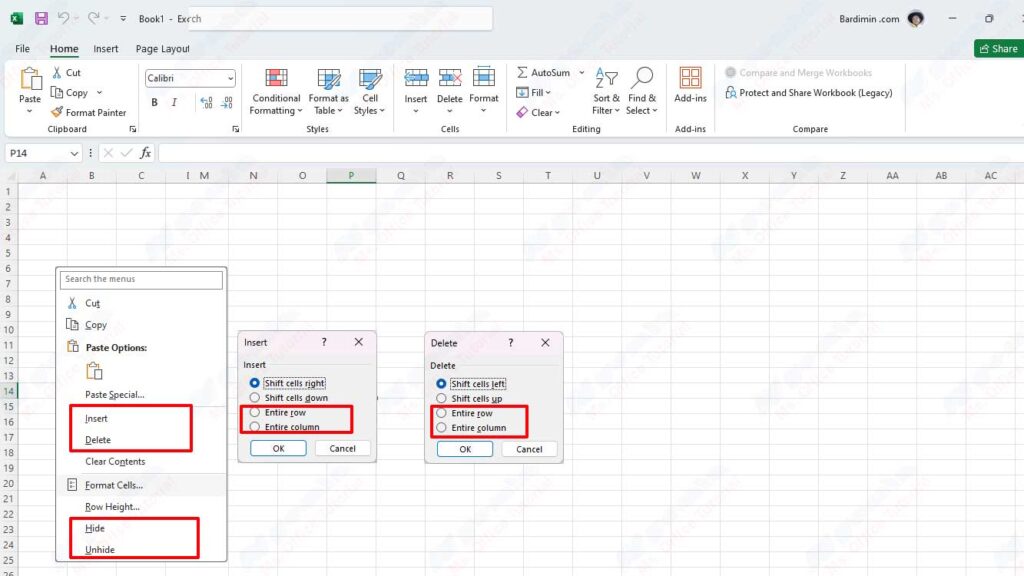
- Klicken Sie mit der rechten Maustaste auf die ausgewählte Zelle. Dadurch wird ein Kontextmenü mit mehreren Optionen geöffnet.
- Wählen Sie die Option „Einfügen…“ Option. Es öffnet sich ein „Einfügen“ -Dialogfeld mit mehreren Optionen.
- Wählen Sie die Option „Gesamte Zeile“, um eine neue Zeile hinzuzufügen, oder die Option „Gesamte Spalte“, um eine neue Spalte hinzuzufügen. Es wird eine neue Zeile oder Spalte entsprechend der Position Ihrer zuvor ausgewählten Zelle eingefügt.
- Klicken Sie auf OK , um die Änderungen zu übernehmen.
- Wiederholen Sie diese Schritte, um mehr als eine Zeile oder Spalte hinzuzufügen.
3] Verwenden von Tastaturkürzeln
Diese Methode ist die schnellste und praktischste Möglichkeit, Zeilen oder Spalten in Excel hinzuzufügen, insbesondere wenn Sie an die Verwendung der Tastatur gewöhnt sind. Hier sind die Schritte:
- Markieren Sie eine beliebige Zelle in der Zeile oder Spalte, die an die Stelle angrenzt, an der Sie eine neue Zeile oder Spalte hinzufügen möchten, genau wie zuvor.
- Drücken Sie die folgende Tastenkombination je nach verwendetem Betriebssystem:
- Drücken Sie unter Windows „Strg + +“ (Pluszeichen).
- Drücken Sie auf dem Mac „Command + +“ (Pluszeichen).
- Dadurch wird das gleiche Dialogfeld „Einfügen“ wie bei der vorherigen Methode geöffnet.
- Wählen Sie die Option „Gesamte Zeile“, um eine neue Zeile hinzuzufügen, oder die Option „Gesamte Spalte“, um eine neue Spalte hinzuzufügen. Es wird eine neue Zeile oder Spalte entsprechend der Position Ihrer zuvor ausgewählten Zelle eingefügt.
- Klicken Sie auf OK , um die Änderungen zu übernehmen.
- Wiederholen Sie diese Schritte, um mehr als eine Zeile oder Spalte hinzuzufügen.
So löschen Sie Zeilen oder Spalten in Excel
Es gibt mehrere Möglichkeiten, Zeilen oder Spalten in Excel zu löschen. Hier sind einige davon:
1] Verwenden des Menüs „Löschen“
Diese Methode ist die gebräuchlichste und einfachste Methode zum Löschen von Zeilen oder Spalten in Excel. Hier sind die Schritte:
- Markieren Sie eine beliebige Zelle in der Zeile oder Spalte, die Sie löschen möchten. Wenn Sie z. B. Zeile 5 löschen möchten, markieren Sie eine beliebige Zelle in Zeile 5. Wenn Sie Spalte C löschen möchten, markieren Sie eine beliebige Zelle in Spalte C.
- Klicken Sie auf die Registerkarte „Start“ im „Menüband“, genau wie bei der vorherigen Methode.
- Klicken Sie auf die Schaltfläche „Löschen“ in der Gruppe „Zellen“. Dadurch wird ein Dropdown-Menü mit mehreren Optionen geöffnet.
- Wählen Sie die Option „Blattzeilen löschen“, um die ausgewählten Zeilen zu löschen, oder die Option „Blattspalten löschen“, um die ausgewählten Spalten zu löschen. Es löscht Zeilen oder Spalten entsprechend der Position Ihrer zuvor ausgewählten Zellen.
- Wiederholen Sie diese Schritte, um mehr als eine Zeile oder Spalte zu löschen.
2] Mit Rechtsklick
Diese Methode ist eine alternative Methode, mit der Sie auch ganz einfach Zeilen oder Spalten in Excel löschen können. Hier sind die Schritte:
- Markieren Sie eine beliebige Zelle in der Zeile oder Spalte, die Sie löschen möchten, genau wie zuvor.
- Klicken Sie mit der rechten Maustaste auf die ausgewählte Zelle. Dadurch wird ein Kontextmenü mit mehreren Optionen geöffnet.
- Wählen Sie die Option „Löschen…“ Option. Es öffnet sich ein „Löschen“ -Dialogfeld mit mehreren Optionen.
- Wählen Sie die Option Ganze Zeilen, um die ausgewählten Zeilen zu löschen, oder die Option Ganze Spalten, um die ausgewählten Spalten zu löschen. Es löscht Zeilen oder Spalten entsprechend der Position Ihrer zuvor ausgewählten Zellen.
- Klicken Sie auf OK , um die Änderungen zu übernehmen.
- Wiederholen Sie diese Schritte, um mehr als eine Zeile oder Spalte zu löschen.
3] Verwenden von Tastaturkürzeln
Diese Methode ist der schnellste und praktischste Weg, um Zeilen oder Spalten in Excel zu löschen, insbesondere wenn Sie es gewohnt sind, die Tastatur zu verwenden. Hier sind die Schritte:
- Markieren Sie eine beliebige Zelle in der Zeile oder Spalte, die Sie löschen möchten, genau wie zuvor.
- Drücken Sie die folgende Tastenkombination je nach verwendetem Betriebssystem:
- Drücken Sie unter Windows „Strg + -“ (Minuszeichen).
- Drücken Sie auf dem Mac „Befehl + -“ (Minuszeichen).
- Dadurch wird das gleiche Dialogfeld „Löschen“ wie bei der vorherigen Methode geöffnet.
- Wählen Sie die Option „Gesamte Zeile“, um die ausgewählten Zeilen zu löschen, oder die Option „Gesamte Spalte“, um die ausgewählten Spalten zu löschen. Es löscht Zeilen oder Spalten entsprechend der Position Ihrer zuvor ausgewählten Zellen.
- Klicken Sie auf OK , um die Änderungen zu übernehmen.
- Wiederholen Sie diese Schritte, um mehr als eine Zeile oder Spalte zu löschen.
So blenden Sie Zeilen oder Spalten in Excel aus
Es gibt mehrere Möglichkeiten, Zeilen oder Spalten in Excel auszublenden. Hier sind einige davon:
1] Verwenden des Menüs „Formatieren“
Diese Methode ist die gebräuchlichste und einfachste Methode zum Ausblenden von Zeilen oder Spalten in Excel. Hier sind die Schritte:
- Markieren Sie eine beliebige Zelle in der Zeile oder Spalte, die Sie ausblenden möchten. Wenn Sie z. B. Zeile 5 ausblenden möchten, markieren Sie eine beliebige Zelle in Zeile 5. Wenn Sie Spalte C ausblenden möchten, markieren Sie eine beliebige Zelle in Spalte C.
- Klicken Sie auf die Registerkarte „Start“ im „Menüband“, genau wie bei der vorherigen Methode.
- Klicken Sie auf die Schaltfläche „Formatieren“ in der Gruppe „Zellen“. Dadurch wird ein Dropdown-Menü mit mehreren Optionen geöffnet.
- Bewegen Sie den Mauszeiger über die Option „Ausblenden und Einblenden“. Dadurch wird ein Untermenü mit zwei Optionen geöffnet.
- Wählen Sie die Option „Zeilen ausblenden“, um die ausgewählten Zeilen auszublenden, oder die Option „Spalte ausblenden“, um die ausgewählten Spalten auszublenden. Die Zeilen oder Spalten werden entsprechend der zuvor ausgewählten Zellenposition ausgeblendet.
- Wiederholen Sie diese Schritte, um mehr als eine Zeile oder Spalte auszublenden.
2] Mit Rechtsklick
Diese Methode ist eine alternative Methode, die auch recht einfach ist, um Zeilen oder Spalten in Excel auszublenden. Hier sind die Schritte:
- Markieren Sie eine beliebige Zelle in der Zeile oder Spalte, die Sie ausblenden möchten, genau wie bei der vorherigen Methode.
- Klicken Sie mit der rechten Maustaste auf die ausgewählte Zelle. Dadurch wird ein Kontextmenü mit mehreren Optionen geöffnet.
- Wählen Sie die Option „Ausblenden“. Die Zeilen oder Spalten werden entsprechend der zuvor ausgewählten Zellenposition ausgeblendet.
- Wiederholen Sie diese Schritte, um mehr als eine Zeile oder Spalte auszublenden.
3] Verwenden von Breiten- oder Höhenanpassungen
Diese Methode ist die manuellste und flexibelste Methode zum Ausblenden von Zeilen oder Spalten in Excel, da Sie die Breite oder Höhe der Zeilen oder Spalten angeben können, die Sie genau ausblenden möchten. Hier sind die Schritte:
- Markieren Sie eine beliebige Zelle in der Zeile oder Spalte, die Sie ausblenden möchten, genau wie bei der vorherigen Methode.
- Bewegen Sie den Mauszeiger über den Rahmen zwischen zweizeiligen Zahlen oder Spalten mit zwei Buchstaben über der ausgewählten Zelle. Wenn Sie z. B. Zeile 5 ausblenden möchten, bewegen Sie den Mauszeiger über den Rahmen zwischen den Zahlen 4 und 5 über eine beliebige Zelle in Zeile 5. Wenn Sie Spalte C ausblenden möchten, bewegen Sie den Mauszeiger über den Rahmen zwischen den Buchstaben B und C über eine beliebige Zelle in Spalte C.
- Der Cursor nimmt die Form von zwei gegenüberliegenden Pfeilen an. Dies zeigt an, dass Sie die Breite oder Höhe von Zeilen oder Spalten durch Ziehen des Cursors anpassen können.
- Ziehen Sie den Cursor nach links oder oben, bis die Breite oder Höhe der Zeile oder Spalte Null wird. Die Zeilen oder Spalten werden entsprechend der zuvor ausgewählten Zellenposition ausgeblendet.
- Wiederholen Sie diese Schritte, um mehr als eine Zeile oder Spalte auszublenden.
So zeigen Sie ausgeblendete Zeilen oder Spalten in Excel an
Wenn Sie Zeilen oder Spalten, die Sie zuvor ausgeblendet haben, wieder einblenden möchten, haben Sie folgende Möglichkeiten:
1] Verwenden des Menüs „Formatieren“
Diese Methode ist die gebräuchlichste und einfachste Methode, um ausgeblendete Zeilen oder Spalten in Excel anzuzeigen. Hier sind die Schritte:
- Markieren Sie eine beliebige Zelle in der Zeile oder Spalte, die an die ausgeblendete Zeile oder Spalte angrenzt. Wenn Sie z. B. die ausgeblendete Zeile 5 wieder einblenden möchten, markieren Sie eine beliebige Zelle in Zeile 4 oder 6. Wenn Sie die ausgeblendete Spalte C wieder einblenden möchten, markieren Sie eine beliebige Zelle in Spalte B oder D.
- Klicken Sie auf die Registerkarte „Start“ im „Menüband“, genau wie bei der vorherigen Methode.
- Klicken Sie auf die Schaltfläche „Formatieren“ in der Gruppe „Zellen“, genau wie bei der vorherigen Methode.
- Bewegen Sie den Mauszeiger über die Option „Ausblenden und Einblenden“, genau wie bei der vorherigen Methode.
- Wählen Sie die Option „Zeilen einblenden“, um ausgeblendete Zeilen wieder anzuzeigen, oder die Option „Spalte einblenden“, um ausgeblendete Spalten wieder anzuzeigen. Die Zeilen oder Spalten werden entsprechend der zuvor ausgewählten Zellenposition wieder angezeigt.
- Wiederholen Sie diese Schritte, um mehr als eine Zeile oder Spalte erneut anzuzeigen.
2] Mit Rechtsklick
Diese Methode ist eine alternative Methode, die auch recht einfach ist, um ausgeblendete Zeilen oder Spalten in Excel anzuzeigen. Hier sind die Schritte:
- Markieren Sie eine beliebige Zelle in der Zeile oder Spalte, die an die ausgeblendete Zeile oder Spalte angrenzt, genau wie bei der vorherigen Methode.
- Klicken Sie mit der rechten Maustaste auf die ausgewählte Zelle. Dadurch wird ein Kontextmenü mit mehreren Optionen geöffnet.
- Wählen Sie die Option „Einblenden“. Die Zeilen oder Spalten werden entsprechend der zuvor ausgewählten Zellenposition wieder angezeigt.
- Wiederholen Sie diese Schritte, um mehr als eine Zeile oder Spalte erneut anzuzeigen.
3] Verwenden von Breiten- oder Höhenanpassungen
Diese Methode ist die manuellste und flexibelste Methode zum Anzeigen ausgeblendeter Zeilen oder Spalten in Excel, da Sie die Breite oder Höhe der Zeilen oder Spalten angeben können, die genau angezeigt werden sollen. Hier sind die Schritte:
- Bewegen Sie den Mauszeiger über den Rahmen zwischen zweizeiligen Zahlen oder Spalten mit zwei Buchstaben, die an die ausgeblendeten Zeilennummern oder Spaltenbuchstaben angrenzen. Wenn Sie z. B. die ausgeblendete Zeile 5 wieder anzeigen möchten, bewegen Sie den Mauszeiger über den Rahmen zwischen den Zahlen 4 und 6 über eine beliebige Zelle in den Zeilen 4 oder 6. Wenn Sie die ausgeblendete Spalte C wieder anzeigen möchten, bewegen Sie den Mauszeiger über den Rahmen zwischen den Buchstaben B und D über einer beliebigen Zelle in Spalte B oder D.
- Der Cursor nimmt die Form von zwei gegenüberliegenden Pfeilen an, genau wie bei der vorherigen Methode.
- Ziehen Sie den Cursor nach rechts oder unten, bis die Breite oder Höhe der Zeile oder Spalte optimal ist. Die Zeile oder Spalte wird wieder entsprechend der vorherigen Zellenposition angezeigt. Sie können sehen, dass die ausgeblendeten Zeilennummern oder Spaltenbuchstaben zwischen zusammenhängenden Zeilennummern oder Spaltenbuchstaben ausgegraut sind.
- Wiederholen Sie diese Schritte, um mehr als eine Zeile oder Spalte erneut anzuzeigen.
Schlussfolgerung
Wenn Sie wissen, wie Sie Zeilen oder Spalten in Excel hinzufügen, löschen und ausblenden, können Sie Ihr Excel-Arbeitsblatt übersichtlicher und effizienter gestalten. Sie können Daten auch nach Ihren Anforderungen bearbeiten, um entweder zusätzliche Daten einzufügen, unnötige Daten zu löschen oder vertrauliche Daten auszublenden.
Es gibt mehrere Möglichkeiten, wie Sie diese Dinge tun können, entweder mithilfe von Menüs, Rechtsklick oder Tastenkombinationen. Sie können auch die Breite oder Höhe von Zeilen oder Spalten anpassen, indem Sie den Cursor ziehen. Wenn Sie hintere Zeilen oder Spalten anzeigen möchten, die Sie zuvor ausgeblendet haben, können Sie auf die gleiche Weise vorgehen.
Ich hoffe, dieser Artikel ist hilfreich für diejenigen unter Ihnen, die mehr darüber erfahren möchten, wie Sie Zeilen oder Spalten in Excel hinzufügen, löschen und ausblenden können. Viel Glück!
