

Die Maus-Dienstprogramme in Microsoft PowerToys helfen Präsentatoren, Technikern und Spielern, die Sichtbarkeit des Mauszeigers unter Windows durch Fokus-Spots, Klick-Indikatoren und anpassbare Fadenkreuze zu verbessern. Dieser Artikel erklärt, wie Sie Find My Mouse, Mouse Highlighter und Mouse Pointer Crosshairs aktivieren und konfigurieren, um reibungslose Präsentationen, Remote-Support-Sitzungen oder Spielerlebnisse zu ermöglichen.
Die Aufmerksamkeit des Publikums während einer Präsentation oder technischen Demo auf den Mauszeiger zu lenken, kann eine echte Herausforderung sein. Ein überladener Bildschirm oder schnelle Cursorbewegungen führen oft dazu, dass die Teilnehmer die Position der Maus verlieren. Microsoft begegnet diesem Problem mit den Maus-Dienstprogrammen, einer Reihe von Funktionen in PowerToys, die speziell entwickelt wurden, um Mausbewegungen hervorzuheben und zu betonen. Diese Tools fügen visuelle Effekte wie Spots, Klickringe oder Fadenkreuze hinzu, die die Nachverfolgung erleichtern.
Microsoft PowerToys ist eine kostenlose Open-Source-Sammlung von Dienstprogrammen für Windows 10 und 11. Neben den Maus-Dienstprogrammen enthält es Produktivitätstools wie FancyZones, PowerRename und Keyboard Manager. Zur Installation besuchen Sie das offizielle Repository unter Microsoft-Dokumentation oder laden Sie es direkt aus dem Microsoft Store herunter. Nach der Installation können Sie auf die Einstellungen der Maus-Dienstprogramme über die PowerToys-Einstellungsoberfläche zugreifen.
Mit den Maus-Dienstprogrammen können Präsentatoren sicherstellen, dass ihr Publikum dem Zeiger folgt, ohne physisch auf den Bildschirm zeigen zu müssen.
Find My Mouse: Schneller Spot zum Lokalisieren des Cursors
Die erste äußerst nützliche Funktion ist Find My Mouse. Sie erzeugt einen Spotlight-Effekt, der den Bereich um den Cursor herum beleuchtet, wenn Sie die Ctrl-Taste zweimal drücken. Dies ist unschätzbar, wenn der Mauszeiger zwischen mehreren Fenstern oder auf hochauflösenden Bildschirmen verschwindet. Zur Aktivierung drücken Sie einfach zweimal gleichzeitig die linke und rechte Ctrl-Taste. Der Spot erscheint, während sich die Maus bewegt, und verschwindet nach einigen Sekunden Inaktivität. Sie können sein Verhalten über die folgenden Einstellungen anpassen.
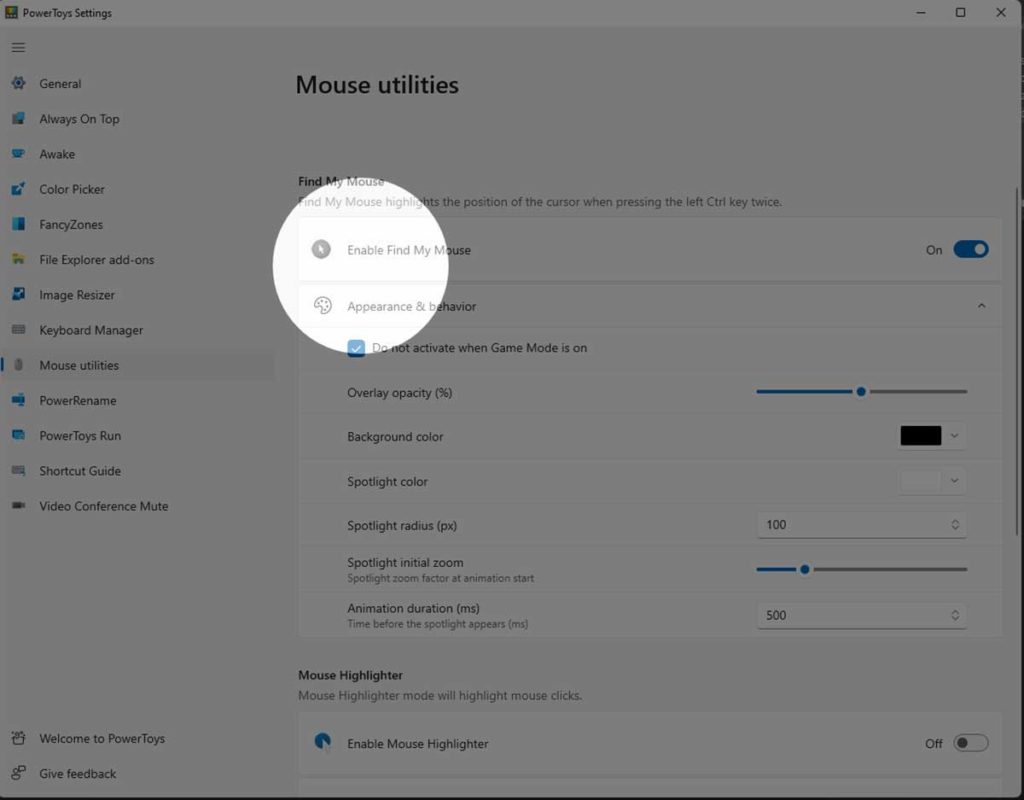
| Einstellung | Beschreibung |
| Do not activate when Game Mode is on | Verhindert die Aktivierung des Spots während des Spielens, um Leistungseinbußen oder visuelle Ablenkung zu vermeiden. |
| Overlay opacity | Deckkraftprozentsatz der Spot-Animation (Standard: 50%). |
| Background color | Hintergrundfarbe des Spots (Standard: #000000). |
| Spotlight color | Farbe des Kreises, der auf den Cursor zentriert ist (Standard: #FFFFFF). |
| Spotlight radius | Radius des Kreises in Pixeln (Standard: 100). |
| Spotlight initial zoom | Zoomfaktor beim ersten Erscheinen des Spots. Höhere Werte erzeugen eine stärkere Zoom-Animation. |
| Animation duration | Zeit für das Erscheinen oder Verschwinden des Spots, gemessen in Millisekunden (Standard: 500). |
Mouse Highlighter: Visuelles Feedback für jeden Klick
Beim Aufnehmen von Tutorials oder Präsentationen haben Zuschauer oft Schwierigkeiten zu erkennen, wann Sie einen Links- oder Rechtsklick ausführen. Mouse Highlighter zeigt jedes Mal farbige Ringe an, wenn eine Maustaste gedrückt wird. Standardmäßig können Sie diese Funktion mit ⊞Win + Umschalt + H ein- oder ausschalten. Sie können verschiedene Farben für Links- und Rechtsklicks zuweisen, um sie informativer zu gestalten. Die verfügbaren Einstellungen sind unten aufgeführt.
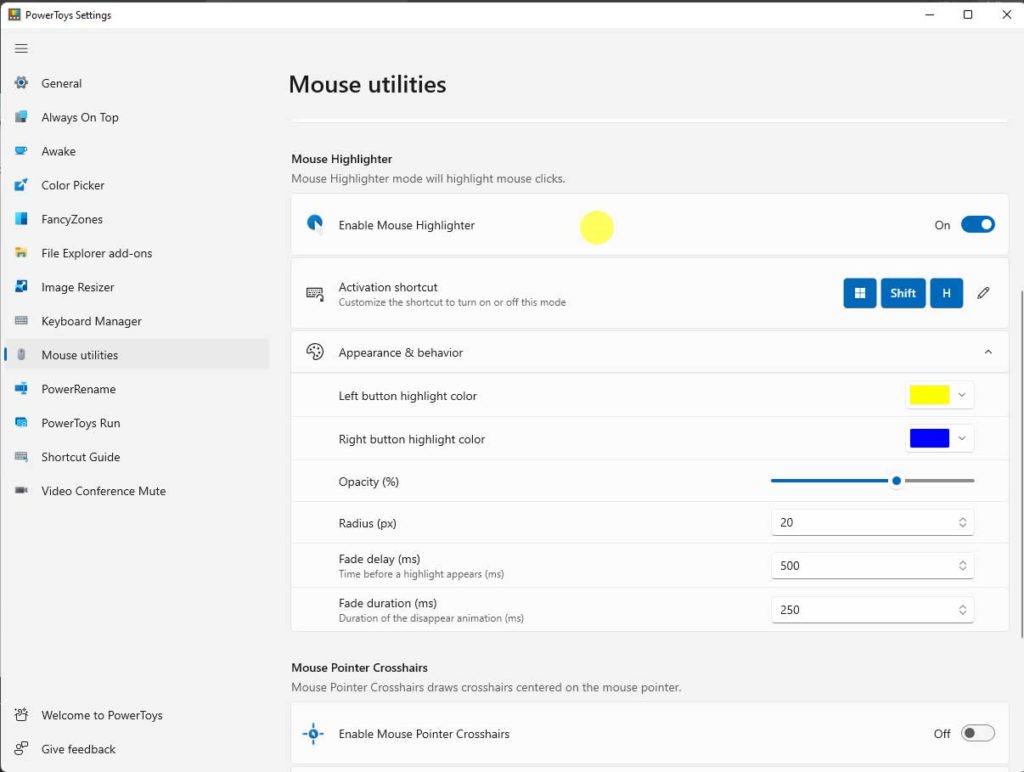
| Einstellung | Beschreibung |
| Activation shortcut | Tastenkombination zum Aktivieren oder Deaktivieren der Hervorhebung (anpassbar). |
| Left button highlight color | Farbe des Rings bei Linksklick. |
| Right button highlight color | Farbe des Rings bei Rechtsklick. |
| Overlay opacity | Transparenzgrad der Hervorhebungsanimation. |
| Radius | Radius des Hervorhebungsrings in Pixeln. |
| Fade delay | Zeit, bevor die Hervorhebung zu verblassen beginnt (Millisekunden). |
| Fade duration | Dauer des Ausblendeffekts (Millisekunden). |
Mouse Pointer Crosshairs: Präzise Zielhilfen
Für Techniker, die mit visuellen Daten arbeiten, oder Spieler, die präzises Zielen benötigen, überlagert Mouse Pointer Crosshairs horizontale und vertikale Linien, die auf den Cursor zentriert sind. Aktivieren Sie es mit der Tastenkombination Ctrl + Alt + P. Sie können Farbe, Linienstärke und den Radius des mittleren Kreises anpassen. Diese Fadenkreuze sind äußerst hilfreich beim Analysieren von Grafiken, Ausrichten von Designelementen oder Zielen in Ego-Shootern.
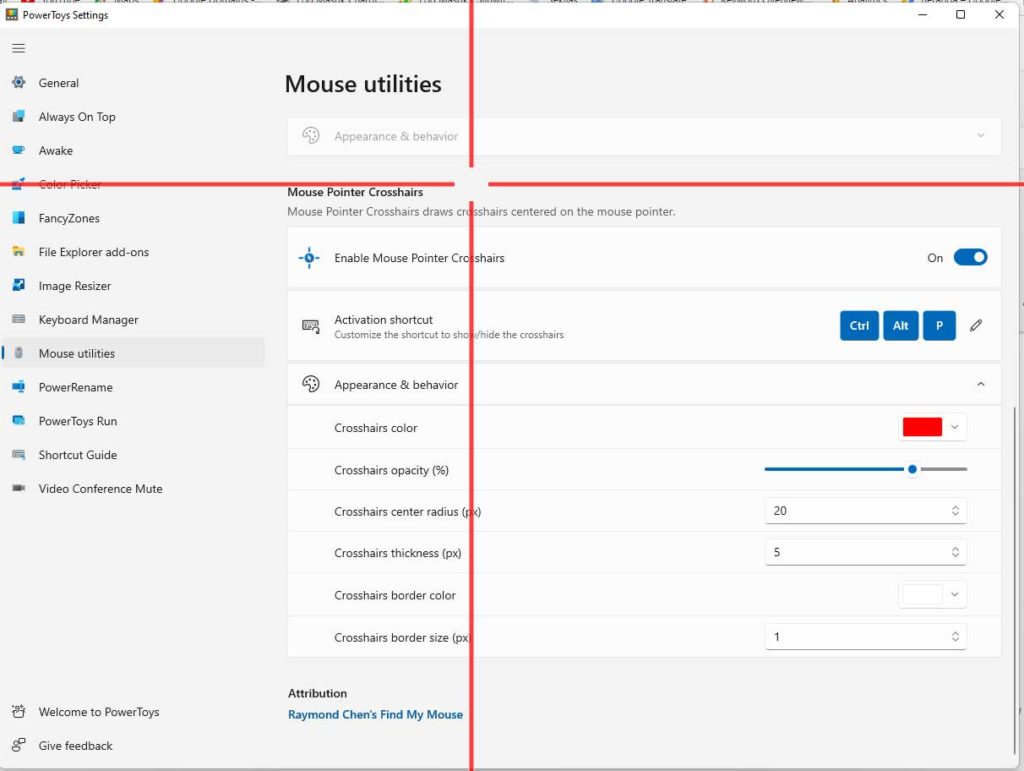
| Einstellung | Beschreibung |
| Activation shortcut | Tastenkürzel zum Ein- oder Ausschalten des Fadenkreuzes (anpassbar). |
| Color | Farbe der Fadenkreuzlinien. |
| Opacity | Transparenzgrad der Linien. |
| Thickness | Linienstärke in Pixeln. |
| Center radius | Radius des leeren Kreises in der Kreuzung. |
| Auto hide | Blendet das Fadenkreuz nach einigen Sekunden Mausinaktivität aus. |
Optimierung nach Berufsgruppe
Jede Funktion der Maus-Dienstprogramme kann für spezifische berufliche Anforderungen feinabgestimmt werden. Hier sind häufige Szenarien.
- Präsentatoren und Trainer: Aktivieren Sie Find My Mouse mit großem Radius und kontrastreichen Farben, damit die Teilnehmer den Zeiger nie verlieren. Kombinieren Sie es mit Mouse Highlighter, um Klicks explizit anzuzeigen. Eine Verlangsamung der Animationsdauer kann den Effekt deutlicher machen.
- Remote-Support-Techniker: Verwenden Sie Mouse Highlighter mit unterschiedlichen Farben für Links- und Rechtsklicks. Dies hilft Benutzern, Ihre Aktionen während Remote-Sitzungen zu verstehen. Verlängern Sie die Verzögerung des Ausblendens, damit Indikatoren länger sichtbar bleiben.
- Spieler: Nutzen Sie das Fadenkreuz mit einer hellen Farbe und moderater Dicke. Stellen Sie sicher, dass „Do not activate when Game Mode is on“ deaktiviert ist, damit die Funktion während des Spiels aktiv bleibt. Ein kleiner Mittelkreis verhindert die Beeinträchtigung des Zielens.
Erweiterte Anpassung über Konfigurationsdateien
Über die grafische Oberfläche hinaus speichert PowerToys alle Einstellungen in einer JSON-Datei unter %LocalAppData%\Microsoft\PowerToys\. Fortgeschrittene Benutzer können diese Datei ändern, um Werte außerhalb der Schiebereglerbereiche festzulegen – zum Beispiel einen Spot-Radius von 500 Pixeln oder Animationsdauern jenseits der Standardgrenzen. Gehen Sie dabei jedoch vorsichtig vor; Syntaxfehler können dazu führen, dass die Dienstprogramme nicht richtig funktionieren.
Die Maus-Dienstprogramme können auch in PowerToys Run integriert werden, um Tastenkombinationen auszulösen, ohne sich die Tastenkürzel merken zu müssen. Öffnen Sie einfach PowerToys Run (Alt+Leertaste), geben Sie „Maus“ ein und wählen Sie die gewünschte Funktion. Dies ist praktisch, wenn Sie das Tastenkürzel vergessen haben.
Vergleich mit Drittanbieter-Dienstprogrammen
Anwendungen wie PointerFocus oder Cursor Highlight bieten ähnliche Funktionen, aber die Maus-Dienstprogramme zeichnen sich dadurch aus, dass sie direkt in das System integriert, leichtgewichtig und kostenlos sind – keine Werbung oder Hintergrundprozesse, die die CPU belasten. Regelmäßige Updates von Microsoft gewährleisten die Kompatibilität mit den neuesten Windows-Versionen.
Für Benutzer, die erweiterte Funktionen benötigen – wie Klickprotokollierung oder Bewegungsanalyse – kann die Kombination der Maus-Dienstprogramme mit AutoHotkey eine leistungsstarke Lösung sein. Ein AutoHotkey-Skript könnte beispielsweise Find My Mouse periodisch auslösen, um Benutzern mit Sehbehinderungen zu helfen.
Die Maus-Dienstprogramme sind mehr als nur visuelle Hilfsmittel; sie verbessern die Effektivität der Kommunikation auf dem Bildschirm. Mit flexiblen Anpassungsmöglichkeiten verdienen diese Funktionen, von jedem aktiviert zu werden, der häufig seinen Bildschirm teilt.
Zusammenfassend lässt sich sagen, dass die Integration der Maus-Dienstprogramme in PowerToys einen erheblichen Mehrwert für Windows-Benutzer darstellt. Funktionen wie Find My Mouse, Mouse Highlighter und Mouse Pointer Crosshairs bieten detaillierte Anpassungsoptionen, die sie von formellen Präsentationen bis hin zu gelegentlichen Spielesitzungen anpassbar machen. Wenn Sie sie noch nicht ausprobiert haben, installieren Sie PowerToys und aktivieren Sie diese Tools, um den Unterschid selbst zu erfahren.
