

Google Fotos bietet ein kostenloses Kontingent von 15 GB, das sich über seine Dienste verteilt. Daher müssen Nutzer ihren Speicherplatz effizient verwalten. Dieser Artikel erläutert zwei Hauptmethoden, um Fotos und Videos von Google Fotos auf einen PC herunterzuladen: manuelle Auswahl über die Web-Oberfläche und vollständiger Export mit Google Takeout. Diese Anleitung ist wichtig für digitale Profis, Fotografen und alle Nutzer, die ihre Erinnerungen sichern möchten.
Der Google Fotos-Dienst bietet praktischen Cloud-Speicher für Ihre Bilder und Videos. Allerdings ist das kostenlose Kontingent auf 15 GB begrenzt, was sich mit Gmail und Google Drive teilt. Folglich müssen viele Nutzer Fotos und Videos von Google Fotos auf ihren PC herunterladen, um Speicherplatz freizugeben oder ein lokales Backup zu erstellen.
Dieser Artikel erläutert zwei Hauptmethoden im Detail. Die erste ist ein selektiver Ansatz über die Web-Oberfläche für bestimmte Dateien. Die zweite ist ein umfassender Prozess mit Google Takeout für einen vollständigen Datenexport. Diese Anleitung ist für verschiedene Nutzer geeignet, von IT-Profis bis zu Gamern, die ihre digitalen Bibliotheken verwalten.
Warum Sie Fotos von Google Fotos herunterladen sollten
Es gibt mehrere wichtige Gründe, warum das Herunterladen Ihrer Fotos und Videos auf einen PC eine kluge Entscheidung ist:
- Speicherkontingent-Verwaltung: Das 15-GB-Kontingent ist für aktive Nutzer schnell voll. Durch das Herunterladen von Dateien auf Ihren PC können Sie diese aus der Cloud löschen und Speicherplatz freigeben.
- Redundante Datensicherung: Die Abhängigkeit von einem einzigen Speicherort ist riskant. Eine lokale PC-Sicherung bietet eine zusätzliche Sicherheitsschicht bei Problemen mit dem Google-Konto.
- Offline-Zugriff: Auf Ihrem PC gespeicherte Dateien sind jederzeit ohne Internetverbindung zugänglich, was für Präsentationen oder Bearbeitung nützlich ist.
- Bewahrung der Originalqualität: Obwohl Google Fotos bis 2021 unbegrenzten Speicher in hoher Qualität bot, zählen jetzt alle Medien gegen Ihr Kontingent. Das Herunterladen stellt sicher, dass Sie die Originaldateien behalten.
So laden Sie bestimmte Dateien von Google Fotos herunter
Diese Methode ist ideal, wenn Sie nur wenige bestimmte Fotos oder Videos speichern müssen. Der Prozess läuft direkt über die Google Fotos-Weboberfläche und ist unkompliziert. Folgen Sie diesen detaillierten Schritten:
- Öffnen Sie Ihren Browser und gehen Sie zu photos.google.com. Melden Sie sich mit Ihrem Google-Konto an, falls noch nicht geschehen.
- Nutzen Sie die Suchfunktion oder navigieren Sie durch Alben, um die gewünschten Fotos oder Videos zu finden. Sie können sie in Raster- oder Listenansicht anzeigen.
- Um eine einzelne Datei auszuwählen, klicken Sie darauf. Um mehrere Dateien auszuwählen, fahren Sie mit dem Cursor über ein Foto und klicken auf das Häkchen-Symbol, das oben links erscheint. Wiederholen Sie dies für alle gewünschten Dateien.
- Nach Abschluss der Auswahl klicken Sie auf die drei vertikalen Punkte (Weitere Optionen) in der oberen rechten Ecke des Bildschirms. Wählen Sie im Dropdown-Menü die Option „Herunterladen“.
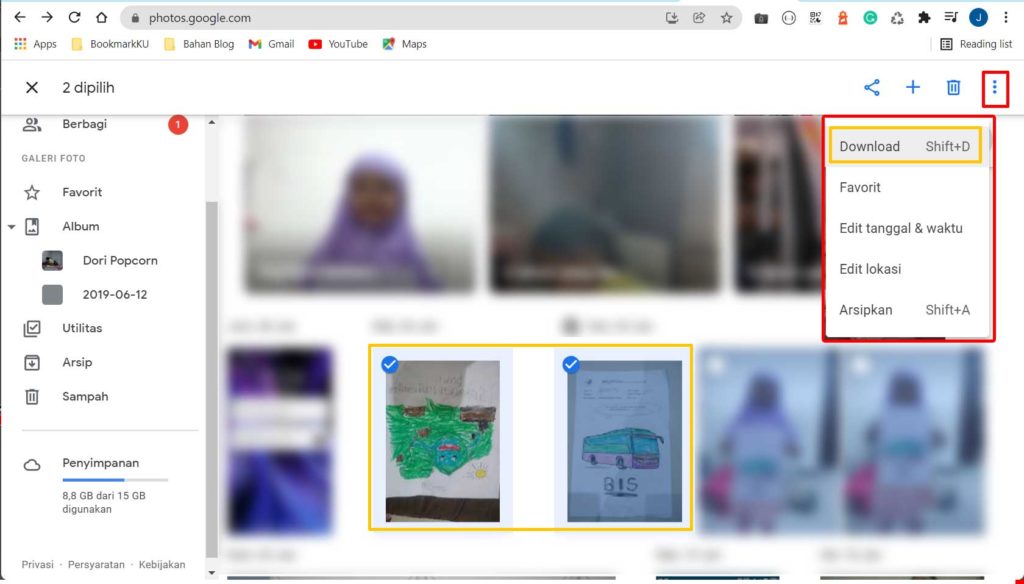
Das System komprimiert die ausgewählten Dateien in ein ZIP-Archiv, wenn es mehrere sind. Bei nur einer Datei erhalten Sie jedoch das ursprüngliche Dateiformat. Der Download beginnt dann entsprechend Ihren Browser-Einstellungen. Wählen Sie einen geeigneten Zielordner auf Ihrem PC.
Wichtiger Hinweis: Diese Methode hat Einschränkungen. Google Fotos begrenzt die Anzahl der Dateien, die gleichzeitig heruntergeladen werden können. Bei zu vielen Auswahlen teilt das System diese möglicherweise in mehrere ZIP-Archive auf. Zudem bleiben Metadaten wie Aufnahmedatum und -ort in den Dateien erhalten.
So laden Sie alle Fotos mit Google Takeout herunter
Google Takeout ist das offizielle, leistungsstarke Dateneexport-Tool von Google. Es ermöglicht Ihnen, ein vollständiges Backup von Google Fotos auf Ihren PC durchzuführen, inklusive aller Alben, Fotos und Videos. Dieser Prozess ist umfangreicher, aber gründlich.
- Besuchen Sie takeout.google.com. Stellen Sie sicher, dass Sie mit dem korrekten Google-Konto angemeldet sind.
- Auf der Hauptseite sehen Sie eine Liste aller Google-Dienste. Für mehr Effizienz klicken Sie zuerst auf die Schaltfläche „Alles abwählen“. Scrollen Sie dann und aktivieren Sie nur die Option „Google Fotos“.
- Klicken Sie auf die erscheinende Schaltfläche „Alle Fotoalben enthalten“. Hier können Sie wählen, alle Alben zu exportieren oder spezifische auszuwählen. Für ein vollständiges Backup wählen Sie „Alle Alben“ und klicken dann auf „OK“.
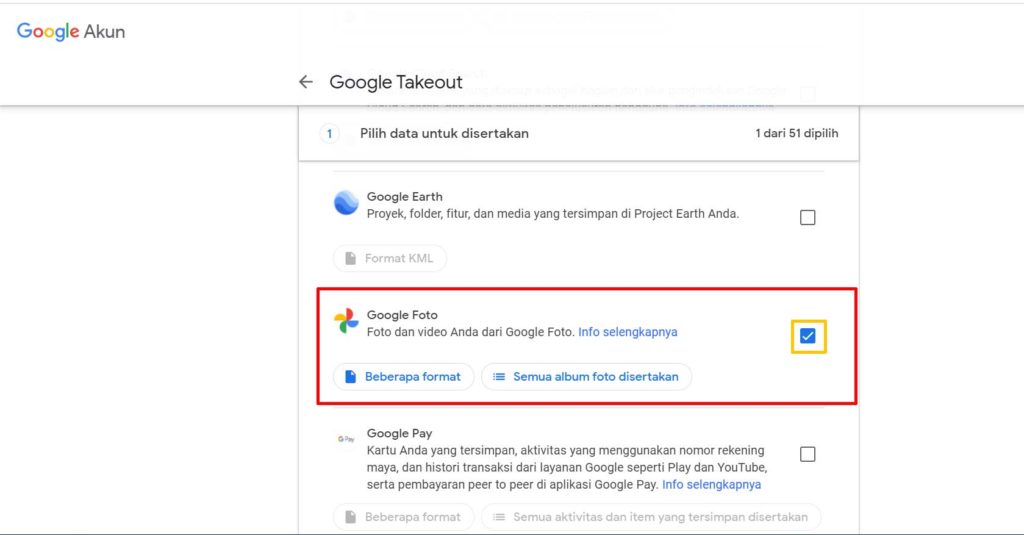
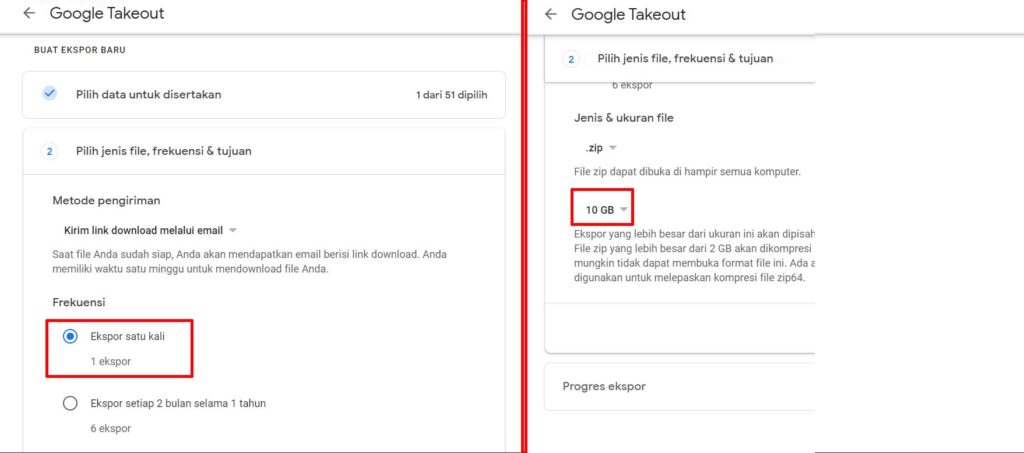
- Klicken Sie auf „Nächster Schritt“, um zu den Exporteinstellungen zu gelangen. Hier finden Sie mehrere wichtige Optionen:
- Exportfrequenz: Wählen Sie „Einmal exportieren“ für ein einmaliges Backup.
- Dateiformat: Wählen Sie .zip oder .tgz. Das .zip-Format ist besser mit Windows kompatibel.
- Archivgröße: Wählen Sie die maximale Größe pro Datei (1 GB, 2 GB, 4 GB usw.). Wählen Sie 2 GB für eine Balance zwischen Dateianzahl und Größe.
- Liefermethode: Wählen Sie „Download-Link per E-Mail senden“.
- Nach der Konfiguration klicken Sie auf die Schaltfläche „Export erstellen“. Der Erstellungsprozess des Archivs beginnt.
Der Exportvorgang kann je nach Datenvolumen von einigen Minuten bis zu mehreren Tagen dauern. Google sendet eine Benachrichtigungs-E-Mail an das verbundene Konto. Der Download-Link in der E-Mail ist nur 7 Tage aktiv. Laden Sie das Archiv daher promptly nach Erhalt der E-Mail auf Ihren PC herunter.
Vorteile der Verwendung von Google Takeout
- Vollständiger Export: Ruft alle Fotos und Videos ab, selbst solche, die aus Alben entfernt, aber noch im Papierkorb sind.
- Erhaltene Metadaten: EXIF-Informationen wie Datum, GPS-Standort und Kameraeinstellungen bleiben erhalten.
- Organisierte Struktur: Dateien werden mit einer Ordnerstruktur exportiert, die auf Alben und Daten basiert.
- Originalformat: Dateien werden in der ursprünglichen Qualität und dem Format heruntergeladen, in dem sie hochgeladen wurden.
Wichtige Tipps nach dem Herunterladen
- Dateien überprüfen: Öffnen Sie nach dem Herunterladen einige zufällige Dateien, um sicherzustellen, dass sie nicht beschädigt sind.
- Auf dem PC organisieren: Erstellen Sie eine klare Ordnerstruktur auf Ihrem PC basierend auf Datum, Ereignis oder Kategorie.
- Zusätzliches Backup: Speichern Sie Dateien an mindestens zwei physisch getrennten Orten (z.B. PC und externe Festplatte).
- Aus der Cloud löschen: Nach erfolgreicher Überprüfung des Backups können Sie Dateien aus Google Fotos löschen, um Kontingent freizugeben.
- Regelmäßige Aktualisierungen: Planen Sie einen Fotoexport mit Google Takeout regelmäßig, alle 6 oder 12 Monate.
Indem Sie dieser Anleitung folgen, beherrschen Sie nun zwei Methoden, um alle Fotos von Google Fotos auf Ihren Computer herunterzuladen. Die selektive Methode eignet sich für tägliche Bedürfnisse, während Google Takeout die beste Lösung für ein vollständiges Backup ist. Priorisieren Sie stets die Sicherheit Ihrer digitalen Daten durch regelmäßige Backups.
