

Eines Morgens öffnen Sie Gmail und stellen fest, dass alle wichtigen E-Mails wie Rechnungen, Arbeitsdokumente und sogar der Zugriff auf soziale Medien verschwunden sind. Alles, was übrig bleibt, ist eine Drohnachricht des Hackers, der um ein Lösegeld bittet. Es ist kein Filmszenario, sondern ein echtes Risiko, das in jedem Gmail-Nutzer lauert!
Wussten Sie, dass es alle 39 Sekunden einem Hacker gelingt, in die E-Mail-Konten der Welt einzudringen? Jüngste Daten der University of Maryland zeigen, dass die Angriffe auf Gmail-Konten seit dem Ausbruch der Pandemie um 300 % zugenommen haben.
Dieser Angriff kann verhindert werden, indem die integrierten Sicherheitsfunktionen von Google Mail aktiviert werden. Leider aktivieren 90 % der Benutzer es nicht, weil sie es nicht wissen oder nicht für wichtig halten.
In einer immer komplexer werdenden digitalen Welt reicht es nicht mehr aus, Ihr Gmail-Konto nur mit einem Passwort zu schützen. Hacker verwenden jetzt ausgeklügelte Techniken wie Phishing, Brute-Force-Angriffe und Social Engineering, um Konten ohne Ihr Wissen zu übernehmen. Aus diesem Grund hat Google mehrere erweiterte Sicherheitseinstellungen bereitgestellt, die Sie aktivieren können, um diese Schlupflöcher zu schließen.
Hier sind 6 Gmail-Einstellungen, die Sie jetzt aktivieren müssen, um die Verteidigung Ihres Kontos gegen immer realere digitale Bedrohungen zu stärken.
1. Zwei-Faktor-Authentifizierung (2FA) – zusätzliche Verteidigungsebene
Die Zwei-Faktor-Authentifizierung (2FA) ist eine grundlegende, aber sehr effektive Sicherheitsfunktion. Diese Funktion fügt zusätzlich zu Ihrem Passwort eine zweite Verifizierungsebene hinzu. Selbst wenn es den Hackern gelingt, an Ihr Passwort zu gelangen, können sie sich ohne einen zusätzlichen Verifizierungscode nicht anmelden.
Ihr Passwort ist im Dark Web durchgesickert, aber Hacker können sich immer noch nicht anmelden. Wie kommt das? Denn es gibt eine „Geheimtür“ namens 2FA, die sie blockiert!
So aktivieren Sie 2FA:
- Gehen Sie zur Seite: Sicherheit > Google-Konto > 2-Faktor-Verifizierung
- Klicken Sie auf Erste Schritte und melden Sie sich erneut an, wenn Sie dazu aufgefordert werden
- Wählen Sie eine Verifizierungsmethode aus:
- SMS (Code wird an das Mobiltelefon gesendet)
- Authenticator-App (z. B. Google Authenticator)
- Sicherheitsschlüssel (z. B. YubiKey für maximale Sicherheit)
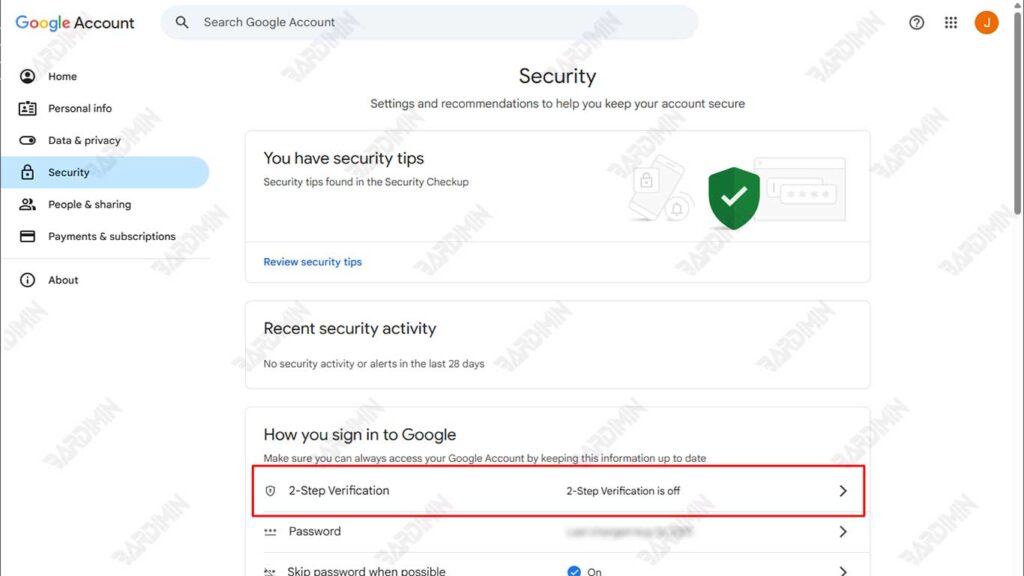
Laut Google kann 2FA 99% der Brute-Force-Angriffe blockieren, selbst wenn Ihr Passwort „123456“ lautet! 2FA verhindert illegale Anmeldungen, da es einen eindeutigen OTP-Code erfordert, den nur Sie haben. Dies ist eine starke Barriere, die Hacker am meisten hassen, weil sie den sofortigen Zugriff auf Ihr Konto behindert.
2. Aktivieren Sie das erweiterte Schutzprogramm (für super wichtige Konten)
Wenn Sie ein Geschäftsmann, Startup-Besitzer, investigativer Journalist oder jemand anderes sind, der Zugang zu vertraulichen Informationen hat, dann ist das Advanced Protection Program (APP) von Google die aktuellste Verteidigungslösung, die Sie benötigen.
Für wen ist diese Funktion gedacht?
- Zugriff auf Finanzdaten (E-Banking, E-Wallet)
- Speichern Sie vertrauliche Dokumente in Google Drive
- Empfangen Sie häufig sensible E-Mails (Geschäftsverträge, Personalausweise usw.)
So aktivieren Sie:
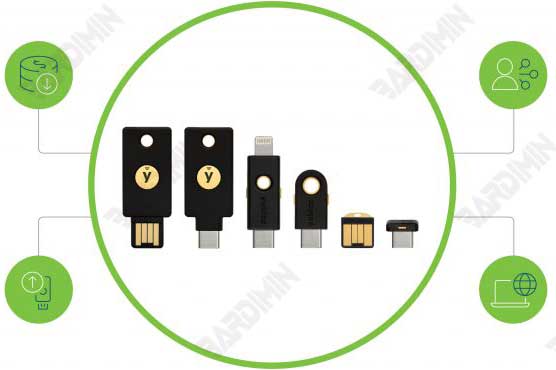
- Kaufen Sie einen physischen Sicherheitsschlüssel (z. B. YubiKey)
- Einrichten von zwei Sicherheitsschlüsseln (ein Hauptschlüssel, ein Backup)
- Besuchen Sie: g.co/advancedprotection
- Befolgen Sie den Registrierungs- und Verifizierungsprozess
Wenn die APP aktiviert ist, befindet sich Ihr Konto auf dem höchsten Sicherheitsniveau, das Google hat, sogar über das Standard-Gmail-Konto des allgemeinen Nutzers hinaus.
3. Verwenden Sie den Passwort-Manager und erstellen Sie einzigartige Passwörter – Schwache Passwörter sind eine Einladung für Hacker
Verwenden Sie immer noch Passwörter wie name123, gmailmy2023 oder secret01? Wenn ja, dann haben Sie Hackern die Tür geöffnet, um ohne nennenswerten Aufwand in Ihr Konto einzudringen. Schwache und sich wiederholende Passwörter sind weltweit eine der Hauptursachen für Account-Hacking.
Lösung:
Verwenden Sie lange, komplizierte und einzigartige Passwortkombinationen für jedes Konto. Besser noch, verwenden Sie einen vertrauenswürdigen Passwort-Manager wie:
- Bitwarden
- LastPass (Englisch)
- Google Passwort-Manager
Der Passwort-Manager wird:
- Speichern Sie alle Passwörter sicher
- Erstellen Sie ein sehr starkes, zufälliges Passwort
- Automatisches Ausfüllen des Logins, ohne dass Sie sich alles merken müssen
4. Aktivieren Sie den Login-Alarm und überwachen Sie die Login-Aktivität – Früherkennung, bevor es zu spät ist
Eine der intelligentesten Möglichkeiten, Ihr Gmail-Konto zu schützen, besteht darin, Ihre Anmeldeaktivitäten zu überwachen und Benachrichtigungen zu erhalten, wenn von einem neuen Gerät oder Standort aus auf Ihr Konto zugegriffen wird. So können Sie schnell handeln, bevor es zu einem Datenleck kommt.
Überprüfen Sie die Login-Aktivität:
- Öffnen Sie Gmail über den Desktop
- Scrollen Sie zum Ende der Posteingangsseite
- Klicken Sie auf den Link: „Details“ oder „Letzte Kontoaktivität“
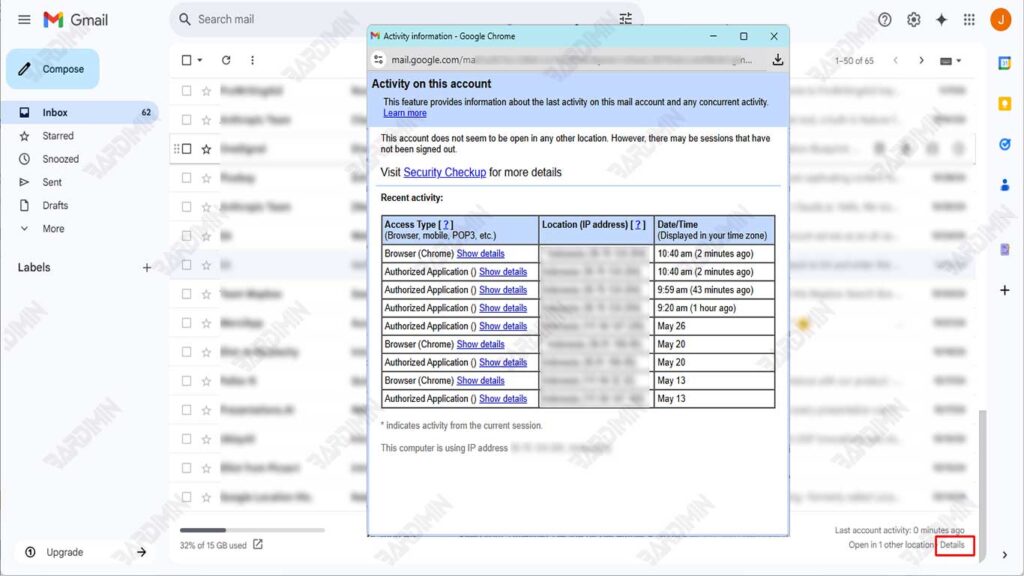
Sie sehen die folgenden Informationen:
- Letzte Login-Zeit
- Standort des Geräts
- IP-Adresse
Bei verdächtigen Aktivitäten:
- Klicken Sie auf die Option „Von allen anderen Websitzungen abmelden“
- Ändern Sie sofort Ihr Master-Passwort
- Aktivieren Sie 2FA, falls Sie dies noch nicht getan haben
5. Deaktivieren Sie das automatische Laden von Bildern – Blockieren Sie Pixel-Tracking-Taktiken
Wussten Sie, dass Bilder, die in Werbe- oder Spam-E-Mails harmlos aussehen, Zählpixel speichern können? Dabei handelt es sich um mikroskopische Bilder, die verwendet werden, um zu verfolgen, ob Sie eine E-Mail öffnen, Ihren Standort und sogar den Zeitpunkt des Zugriffs, und das alles ohne ausdrückliche Erlaubnis.
Risiken beim Pixel-Tracking:
- Phishing-Kampagnen können überprüfen, ob Ihre E-Mail-Adresse aktiv ist
- Ihre Aktivitätsdaten werden für gezielte Werbung verkauft
- Potenzielle Standortlecks und Gewohnheitsmuster
So deaktivieren Sie das automatische Laden von Bildern:
- Gmail in einem Browser öffnen
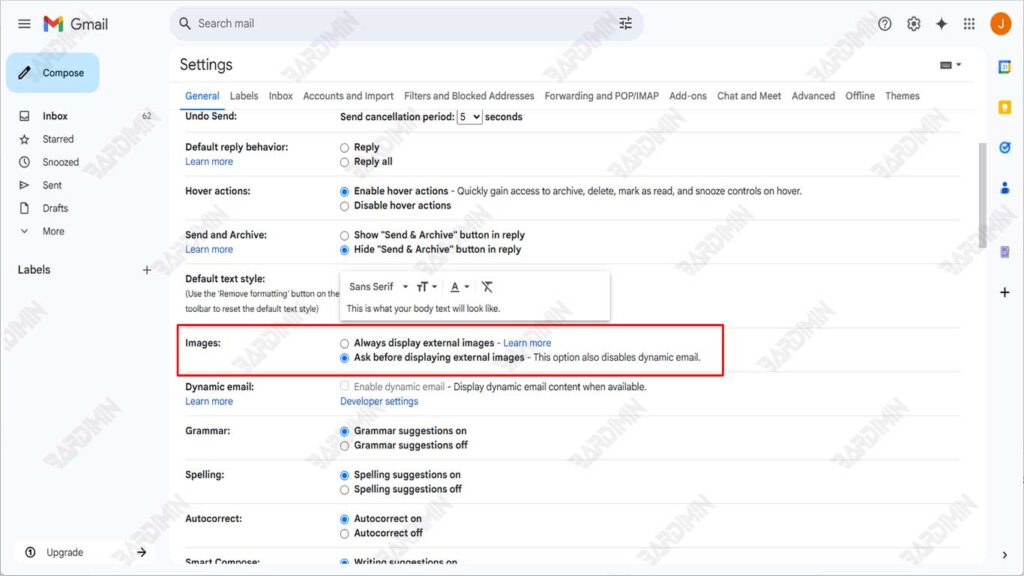
- Klicken Sie auf das Zahnradsymbol ⚙️ > Alle Einstellungen anzeigen
- Registerkarte auswählen: Allgemein
- Scrollen Sie zum Abschnitt Bilder
- Wählen Sie: „Vor der Anzeige externer Bilder fragen“
6. Aktualisieren Sie die Wiederherstellungs-E-Mail und die Telefonnummer – Kontowiederherstellungsschlüssel
Die Funktion zur Kontowiederherstellung ist der letzte Ausweg, wenn Sie den Zugriff auf Ihr Google Mail-Konto verlieren. Viele Benutzer vergessen jedoch oder lassen die Wiederherstellungsinformationen inaktiv, was dazu führen kann, dass ein Konto nicht mehr gerettet werden kann, wenn es gehackt wird.
Wiederherstellungs-Info-Funktion:
- Erhalten Sie einen Bestätigungscode, wenn Sie Ihr Passwort vergessen haben
- Einen Kontoübernahmeversuch abbrechen
- Erhöhen Sie das Vertrauen von Google, dass Sie der rechtmäßige Inhaber Ihres Kontos sind
So aktualisieren Sie:
- Öffnen: Google-Konto > persönlichen Daten
- Wählen Sie: E-Mail-Wiederherstellung und Telefonwiederherstellung
Stellen Sie sicher, dass die E-Mail-Adresse und die Nummer noch aktiv und zugänglich sind und für andere nicht leicht zu erraten sind