

Im digitalen Zeitalter voller lebendiger Farben und attraktiver visueller Effekte hat die Schwarz-Weiß-Fotokonvertierung immer noch einen starken Reiz. Obwohl sich die Technologie weiterentwickelt, bleiben Schwarz-Weiß-Fotos aufgrund ihres hohen künstlerischen Wertes und ihrer Fähigkeit, tiefe Emotionen zu vermitteln, relevant.
Ohne Farbinterferenzen können Schwarz-Weiß-Fotos wichtige Elemente wie Textur, Form und Komposition hervorheben und eignen sich daher für eine Vielzahl von Fotografietypen, von intimen Porträts über dramatische Landschaften bis hin zu geschichtenreicher Straßenfotografie.
Eines der besten Tools, um Fotos in Schwarzweiß umzuwandeln, ist Photoshop. Mit der Flexibilität und Kontrolle, die Photoshop bietet, ermöglicht Photoshop Fotografen und Redakteuren, den Konvertierungsprozess nach Bedarf anzupassen.
Von einfachen Methoden wie Graustufen und Entsättigung bis hin zu fortgeschritteneren Techniken wie Gradient Map, Channel Mixer und Black & White Adjustment bietet Photoshop eine breite Palette von Optionen, um genaue und qualitativ hochwertige Ergebnisse zu erzielen. In diesem Artikel besprechen wir die verschiedenen Methoden und wie Sie sie verwenden können, um atemberaubende Schwarz-Weiß-Fotos zu erstellen.
1. Ändern von Bildern in Greyscale
Greyscale handelt es sich um einen Bildmodus, bei dem alle Farben entfernt werden, sodass nur Schwarz-, Weiß- und Grautöne übrig bleiben. Dies ist die einfachste Methode, um ein farbiges Bild in Schwarzweiß umzuwandeln. Obwohl es einfach aussieht, führt diese Methode oft zu Bildern, die flach und weniger attraktiv erscheinen, da es keine Tonwertvariation gibt.
Bei der Graustufenmethode werden alle Farbinformationen direkt entfernt, ohne dass die Kontrolle darüber besteht, wie die Tonalität der Originalfarbe in die Graustufen umgewandelt wird. Dies führt oft dazu, dass das Bild an Kontrast und Details verliert, die bei Verwendung fortschrittlicherer Konvertierungsmethoden stärker hervorgehoben worden wären. Infolgedessen sieht das Bild “flach” aus, da seine Tonalität tendenziell linear und ohne starke Variationen ist.
Obwohl die Ergebnisse begrenzt sind, ist die Graustufenmethode in einigen Situationen dennoch nützlich:
- Wenn Sie ein Bild in Duotone (ein Schwarzweißbild mit zwei Farben) konvertieren möchten, ist Graustufen der erste notwendige Schritt.
- Wenn Sie nur eine schnelle Konvertierung ohne detaillierte Steuerelemente benötigen, könnten Graustufen eine gute Wahl sein.
Schritte zum Ändern von Bildern in Graustufen
- Öffnen Sie das Farbbild, das Sie in Photoshop in Schwarzweiß umwandeln möchten.
- Wählen Sie Bild->-Modus > Graustufen aus. Wählen Sie im Hauptmenü Image, dann Mode und dann Grayscale aus.
- Photoshop fordert Sie auf, das Löschen der Farbinformationen zu bestätigen. Klicken Sie auf Discard, um fortzufahren.
- Sobald Sie fertig sind, erhalten Sie ein Schwarz-Weiß-Bild mit einer flachen, weniger attraktiven Tonalität.
Wenn Sie interessantere Ergebnisse erzielen möchten, probieren Sie andere Methoden wie Desaturasi, Gradient Map oder Channel Mixer aus, um eine bessere Kontrolle zu gewährleisten.
2. Desaturasi: So entfernen Sie schnell Farbe
Desaturasi handelt es sich um eine Technik, die die Intensität von Farben auf Null reduziert, so dass das Bild schwarzweiß wird, ohne alle Farbinformationen zu löschen. Diese Methode ist flexibler als Grayscale, da Details in Schatten und Lichtern erhalten bleiben.
Unterschied zwischen Graustufen und Entsättigung
- Grayscale entfernt alle Farbinformationen und wandelt das Bild dauerhaft in Schwarzweiß um.
- Desaturasi reduziert nur die Intensität der Farben, bleibt aber im ursprünglichen Farbmodus (RGB oder CMYK) und ermöglicht so eine weitere Bearbeitung.
- Das Ergebnis der Entsättigung sieht oft heller aus als Graustufen, da die Lichtverteilung der ursprünglichen Farbe beibehalten wird.
Obwohl der Entsättigungsprozess schnell und einfach ist, gibt es einige Nachteile, die Sie beachten sollten. Erstens bietet diese Methode keine vollständige Kontrolle über die Farbbalance in Schwarzweißbildern. Zweitens können einige Farben nach der Entsättigung heller oder dunkler erscheinen, was das Endergebnis weniger zufriedenstellend machen kann.
Schließlich ist die Entsättigung im Vergleich zu Methoden wie Black &White Adjustment Layer oder Channel Mixer weniger flexibel für eine weitere Anpassung.
So entsättigen Sie ein Bild in Photoshop
1. Verwenden von Entsättigung (der einfachste Weg)
- Öffnen Sie das Bild in Photoshop.
- Wählen Sie Image > Adjustments > Desaturate oder drücken Sie Shift + Ctrl + U.
- Die Farbe verschwindet sofort, jedoch ohne weitere Kontrolle.
2. Verwendung von Farbton/Sättigung
- Wählen Sie Image > Adjustments > Hue/Saturation oder drücken Sie Ctrl + U.
- Schieben Sie den Saturation Schieberegler nach links, bis Sie -100 erreichen.
- Klicken Sie auf OK, um den Effekt anzuwenden.
3. Verwenden einer Einstellungsebene (nicht destruktiv)
- Klicken Sie auf Layer > New Adjustment Layer > Hue/Saturation.
- Schieben Sie den Schieberegler Saturation auf -100, um die Farbe zu entfernen.
- Vorteile: Diese Methode beschädigt das Originalbild nicht und ermöglicht eine weitere Bearbeitung.
3. Verwendung von Gradient Map für eine bessere Kontrolle
Gradient Map ist eine fortgeschrittene Technik im Photoshop, die die Pixel eines Bildes basierend auf dem ausgewählten Farbverlauf ändert. Mit dieser Technik haben Sie mehr Kontrolle über die Tonalität des Bildes, sodass Sie einen dynamischeren und künstlerischeren Schwarz-Weiß-Effekt erzielen können.
Mit Gradient Map können Sie nicht nur das Bild in Schwarzweiß konvertieren, sondern auch anpassen, wie die Tonalität der Originalfarbe in Graustufen geändert wird, was mehr Flexibilität bietet als bei grundlegenden Konvertierungsmethoden wie Graustufen oder Entsättigung.
Schritte zur Verwendung einer Verlaufskarte
1. Wählen Sie Image > Adjustments > Gradient Map:
- Öffnen Sie Ihr Bild in Photoshop.
- Wählen Sie im Hauptmenü Image, dann Adjustments und dann Gradient Map.
- Standardmäßig verwendet Gradient Map einen Farbverlauf von Schwarz nach Weiß, was zu einem standardmäßigen Schwarzweißeffekt führt.
2. Bearbeiten Sie den Verlauf, indem Sie auf die Verlaufsleiste klicken:
- Um die Tonalität anzupassen, klicken Sie auf die Verlaufsleiste in der Mitte des Bildschirms. Dadurch wird Gradient Editor freigeschaltet.
- Hier können Sie den Verlauf ändern, indem Sie die Kontrollpunkte (Stopps) auf dem Schieberegler hinzufügen oder verschieben. Sie können beispielsweise einen grauen Punkt in der Mitte hinzufügen, um einen weicheren Toneffekt zu erzielen.
3. Verwenden Sie Gradient Map Adjustment Layer für nicht-destruktive Ergebnisse:
- Wenn Sie Photoshop CS4 oder eine höhere Version verwenden, können Sie die Gradient Map Adjustment Layer verwenden, um nicht-destruktive Ergebnisse zu erzielen. Klicken Sie dazu im Ebenenbedienfeld auf das Symbol Adjustment Layer und wählen Sie dann Gradient Map aus.
- Auf diese Weise können Sie den Verlauf jederzeit bearbeiten, ohne das Originalbild zu beschädigen.
Um die Helligkeit des Bildes anzupassen, können Sie den Schieberegler für den Mittelpunkt verschieben. Im Verlaufseditor können Sie mit diesem Schieberegler die Helligkeit anpassen, ohne Details in Schatten oder Lichtern zu verlieren. Wenn Sie möchten, dass das Bild heller aussieht, schieben Sie den Schieberegler nach links, während Sie nach rechts wischen, um es dunkler zu machen.
Versuchen Sie, benutzerdefinierte Farbverläufe zu verwenden. Sie können dem Verlauf bestimmte Farben hinzufügen, um einen interessanteren Schwarzweißeffekt zu erzielen, z. B. einen Sepia-Effekt oder eine Blautönung.
4. Channel Mixer: Volle Kontrolle über die Farbe
Channel Mixer ist ein sehr nützliches Werkzeug Photoshop um den Beitrag von Rot-, Grün- und Blaufarben (RGB) in einem Bild festzulegen. Dieses Werkzeug ist ideal, um interessantere und künstlerischere monochrome Effekte zu erzielen. Mit Channel Mixer können Sie die Intensität jedes Farbkanals anpassen, um ein Schwarzweißbild zu erzeugen, das einen besseren Kontrast, eine bessere Detailgenauigkeit und eine bessere Tonalität aufweist als einfache Konvertierungsmethoden wie Graustufen oder Entsättigung.
So verwenden Sie einen Kanalmixer
1. Wählen Sie Image > Adjustments > Channel Mixer:
- Öffnen Sie Ihr Farbbild in Photoshop.
- Wählen Sie im Hauptmenü Image, dann Adjustments und dann Channel Mixer.
- Wenn Sie Photoshop CS4 oder eine höhere Version verwenden, können Sie die Channel Mixer Adjustment Layer verwenden, um zerstörungsfreie Ergebnisse zu erzielen. Klicken Sie im Ebenenbedienfeld auf das Symbol Adjustment Layer und wählen Sie dann Channel Mixer aus.
2. Aktivieren Sie Monochrom, um Bilder in Schwarzweiß zu konvertieren:
- Aktivieren Sie im Fenster Channel Mixer die Option Monochrome. Es verwandelt Ihr Bild in Schwarzweiß, indem es Rot-, Grün- und Blaukanäle kombiniert.
- Standardmäßig legt Photoshop den Rot- und Grünkanal auf +40 % und den Blaukanal auf +20 % fest, was zu einem Schwarzweißbild mit ausgewogener Tonalität führt.
3. Passen Sie die Schieberegler Rot, Grün und Blau an, um die gewünschte Tonalität zu erhalten:
Sie können die Schieberegler für jeden Farbkanal (Rot, Grün und Blau) anpassen, um den Beitrag der einzelnen Farben zum endgültigen Schwarzweißbild zu steuern.
Beispiel:
- Wenn Sie den roten Schieberegler erhöhen, werden Bereiche, die zuvor rot waren, heller angezeigt.
- Durch Verringern des blauen Schiebereglers wird der Kontrast erhöht und Bereiche, die zuvor blau waren, dunkler dargestellt.
- Stellen Sie sicher, dass der Gesamtprozentsatz der drei Schieberegler bei +100 % bleibt, um die Belichtung des Bildes ausgewogen zu halten. Wenn die Gesamtsumme +100 % übersteigt, wird das Bild überbelichtet angezeigt, und wenn sie geringer ist, wird das Bild unterbelichtet angezeigt.
5. Black & White Adjustment: Die besten Techniken für professionelle Ergebnisse
Black & White Adjustment ist eine erweiterte Funktion in Photoshop, mit der Bilder in Schwarzweiß umgewandelt werden können. Dieser Filter ahmt klassische Schwarzweißfotografietechniken nach und gibt Ihnen eine hohe Kontrolle über die Tonalität des Bildes. Mit Black & White Adjustment können Sie die Helligkeit von sechs Grundfarben (Rot, Gelb, Grün, Cyan, Blau und Magenta) anpassen, um Schwarz-Weiß-Bilder mit gutem Kontrast, scharfen Details und satten Nuancen zu erzeugen.
Schritte zur Verwendung von Black & White Adjustment:
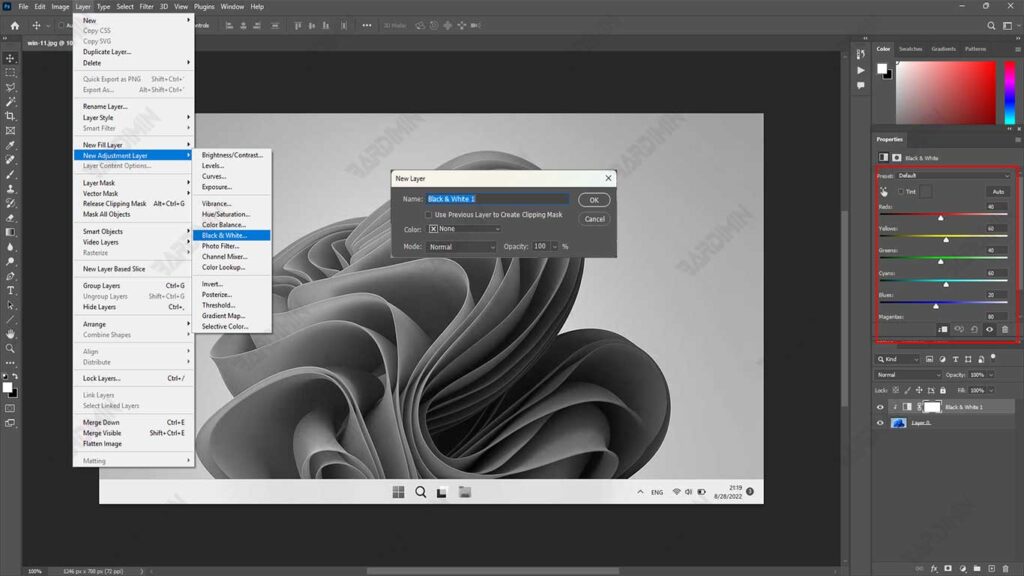
1. Erstellen Sie eine Black & White Adjustment Layer:
- Öffnen Sie Ihr Bild in Photoshop.
- Klicken Sie im Layers Bedienfeld auf das Symbol Adjustment Layer (schwarz-weißes Halbkreissymbol) und wählen Sie Black & White aus.
- Dadurch wird eine neue Einstellungsebene über dem Originalbild erstellt, mit der Sie zerstörungsfrei bearbeiten können.
2. Passen Sie die Schieberegler für Rot, Gelb, Grün, Cyan, Blau und Magenta an:
- Nachdem Sie die Black & White Adjustment Layer erstellt haben, sehen Sie sechs Schieberegler, die jeweils eine Farbe darstellen: Rot, Gelb, Grün, Cyan, Blau und Magenta.
- Schieben Sie diesen Schieberegler, um die Helligkeit des Bereichs des Bildes zu steuern, der zuvor diese Farbe hatte. Zum Beispiel:
- Merah: Streichen Sie nach rechts, um Bereiche aufzuhellen, die zuvor rot waren, z. B. Haut oder den Dämmerungshimmel.
- Biru: Wischen Sie nach links, um Bereiche abzudunkeln, die zuvor blau waren, z. B. Himmel oder Wasser.
- Wenn Sie diesen Schieberegler anpassen, können Sie ein Schwarzweißbild erstellen, das einen besseren Kontrast und eine bessere Detailgenauigkeit aufweist.
3. Verwenden Sie die Auto-Funktion oder wählen Sie aus den verfügbaren Presets:
- Wenn Sie schnelle Ergebnisse wünschen, können Sie die Schaltfläche Auto oben im Bereich Black &White Adjustment verwenden. Der Schieberegler wird automatisch basierend auf Photoshop Analyse Ihres Bildes angepasst.
- Darüber hinaus können Sie aus einer Vielzahl von Voreinstellungen wählen, die im Dropdown-Menü oben im Bedienfeld verfügbar sind. Diese Voreinstellungen ahmen die Farbfiltereffekte nach, die in der herkömmlichen Schwarzweißfotografie verwendet werden, wie z. B. Rot-, Gelb- oder Blaufilter.
Die Vorteile der Verwendung von Black & White Adjustment sind sehr vielfältig. Mit sechs Schiebereglern, die verschiedene Farben darstellen, können Sie sehr detailliert einstellen, wie jede Farbe in eine Graustufe umgewandelt wird. Die erzielten Ergebnisse sind auch attraktiver im Vergleich zur einfachen Konvertierungsmethode, da Black &White Adjustment in der Lage ist, Schwarz-Weiß-Bilder mit gutem Kontrast und erhaltenen Details zu erzeugen.
Da die Einstellungsebene verwendet wird, können Sie die Einstellungen jederzeit ändern, ohne das Originalbild zu beschädigen. Es gibt auch Voreinstellungen, die es Ihnen leicht machen, schnell bestimmte Effekte zu erzielen, wie z. B. einen Rotfiltereffekt, um den Kontrast des Himmels zu erhöhen, oder einen Gelbfilter, um die Haut aufzuhellen.
Beispiele für die Verwendung von Black & White Adjustment sind sehr nützlich. Wenn Sie beispielsweise den Kontrast am Himmel erhöhen möchten, können Sie die Voreinstellung Rotfilter auswählen, die den blauen Himmel abdunkelt und die roten Bereiche aufhellt. Bei Porträts kann die Voreinstellung “Gelbfilter” verwendet werden, um die Haut aufzuhellen und ihr ein natürlicheres Aussehen zu verleihen. Wenn Sie beim Anpassen des Schiebereglers verwirrt sind, können Sie auf Auto klicken, um automatisch ein ausgewogenes Ergebnis zu erhalten.
Mit Black & White Adjustment können Sie Schwarz-Weiß-Bilder erstellen, die nicht nur visuell ansprechend sind, sondern auch eine starke Tiefe und Emotion haben, je nach Ihren kreativen Bedürfnissen. Diese Technik ist ideal für Fotografen und Redakteure, die die vollständige Kontrolle über den Schwarz-Weiß-Konvertierungsprozess haben möchten.
