

Das Internet ist zu einem Teil unseres täglichen Lebens geworden, und die Wahl des richtigen Browsers ist entscheidend für den Zugriff auf die notwendigen Informationen. Die neuen Browser von heute bieten nicht nur die Möglichkeit, im Internet zu surfen, sondern bieten auch zusätzliche Funktionen, die uns helfen, Aufgaben auszuführen oder nach bestimmten Informationen zu suchen. Einer der neuen Browser ist heute Microsoft Edge.
Microsoft Edge ist ein Webbrowser, der entwickelt wurde, um ein schnelles, sicheres und effizientes Surfen im Internet zu ermöglichen. Der Browser verfügt über erweiterte Funktionen wie einen privaten Browsing-Modus, die Integration mit Microsoft-Diensten wie Office 365 und die Unterstützung von Erweiterungen, die seine Funktionalität erweitern. Microsoft Edge ist auch für seine starke Sicherheit bekannt, mit Funktionen wie dem Schutz vor Malware und Phishing.
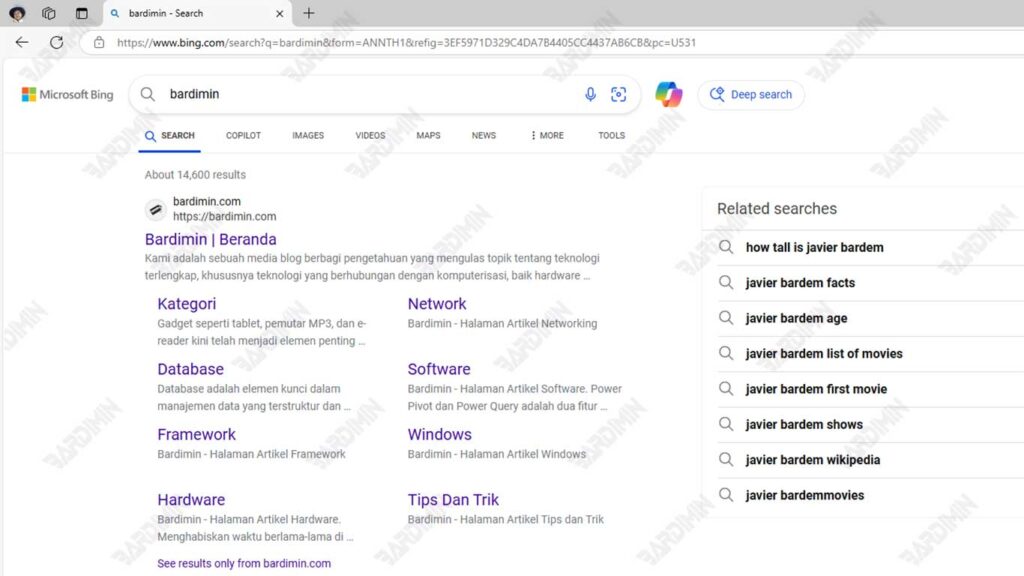
Grundlegendes zu den Grundlagen des effektiven Surfens in Microsoft Edge
Die Microsoft Edge-Benutzeroberfläche ist so konzipiert, dass sie eine intuitive und effiziente Benutzererfahrung bietet. Am oberen Rand des Browserfensters befindet sich eine Adressleiste , in die Sie die URL oder das Suchwort eingeben können. Unterhalb der Adressleiste können Benutzer geöffnete Registerkarten anzeigen, was eine einfache Navigation zwischen den Seiten ermöglicht. In der oberen rechten Ecke bietet ein Menü Zugriff auf Einstellungen, Verlauf und andere zusätzliche Funktionen.
Was die Adressleiste macht und wie man sie verwendet
Die Adressleiste in Microsoft Edge dient nicht nur zur Eingabe von URLs, sondern dient auch als Suchwerkzeug. Wenn der Benutzer eine Adresse oder ein Schlüsselwort eingibt, zeigt Edge automatisch Suchvorschläge an. So verwenden Sie die Adressleiste:
- Geben Sie die Adresse der Website oder den Suchbegriff in die Adressleiste ein.
- Während der Eingabe werden Suchvorschläge angezeigt. Benutzer können eine auswählen oder die Eingabetaste drücken, um fortzufahren.
- Nach Eingabe der URL oder Auswahl eines Vorschlags wird die Webseite geladen.
Schnelle Navigationstechniken
Microsoft Edge bietet mehrere Schnellnavigationstechniken, die Benutzern das Surfen im Internet erleichtern:
- Verwenden von Navigationsschaltflächen: Mit den Schaltflächen „Zurück“ und „Vorwärts“ können Benutzer schnell zwischen den von ihnen besuchten Seiten navigieren.
- Verwenden von Registerkarten: Benutzer können mehrere Registerkarten öffnen, indem sie Strg + T drücken, um eine neue Registerkarte zu öffnen, und Strg + Tab, um zwischen Registerkarten zu wechseln.
- Vergrößern/Verkleinern: Um eine Webseite zu vergrößern oder zu verkleinern, können Benutzer Strg + Pluszeichen (+) zum Vergrößern und Strg + Minuszeichen (-) zum Verkleinern verwenden.
- Favoriten mit Lesezeichen versehen: Benutzer können Seiten zu ihrer Favoritenliste hinzufügen, indem sie auf das Sternsymbol in der Adressleiste klicken oder Strg+D drücken, um den Zugriff auf Lieblingsseiten zu einem späteren Zeitpunkt zu erleichtern.
Professionelle Suchstrategie
Die Bing-Suche bietet als Standardsuchmaschine in Microsoft Edge eine Vielzahl von Funktionen, mit denen Benutzer Informationen effizienter finden können. So holen Sie das Beste aus Ihrer Sucherfahrung auf Bing heraus:
- Wenn Sie spezifischere Schlüsselwörter eingeben, erhalten Sie relevantere Ergebnisse. Geben Sie beispielsweise „bestes italienisches Restaurant in Jakarta“ anstelle von „Restaurant“ ein.
- Nachdem Sie Ihre Suche abgeschlossen haben, verwenden Sie Registerkarten wie Bilder, Videos, Nachrichten und Karten, um die Ergebnisse nach Ihren Bedürfnissen einzugrenzen.
- Bei den Ergebnissen oben und am Rand der Seite handelt es sich häufig um Anzeigen. Achten Sie darauf, zwischen organischen Ergebnissen und Anzeigen zu unterscheiden, um genauere Informationen zu erhalten.
Grundlegendes zu Suchergebnistypen
Es ist wichtig, die verschiedenen Arten von Suchergebnissen zu verstehen, die bei der Verwendung von Bing angezeigt werden können:
- Organische Ergebnisse: Dies sind Ergebnisse, die basierend auf der Relevanz des Inhalts für Ihre Suchbegriffe angezeigt werden. Sie sind in der Regel vertrauenswürdiger, weil sie nicht bezahlt werden.
- Bezahlte Anzeigen: Die Ergebnisse, die oben und neben der Suchseite erscheinen, sind Anzeigen. Obwohl sie relevant sein können, ist es wichtig, die Quelle zu überprüfen, bevor Sie den Informationen vertrauen.
- Lokale Ergebnisse: Wenn Ihre Suche standortbezogen ist, zeigt Bing relevante lokale Ergebnisse an. Wenn Sie z. B. nach „Cafés in der Nähe“ suchen, zeigt Bing Ihnen Cafés in der Nähe Ihres Standorts an.
Sortieren von Qualitätsinformationen
Im Zeitalter des Überflusses an Informationen ist es sehr wichtig, qualitativ hochwertige Informationen zu sortieren. Hier sind einige Tipps, die Ihnen dabei helfen sollen:
- Überprüfen Sie immer die Glaubwürdigkeit der Website. Vertrauenswürdige Quellen haben in der Regel eine .edu-, .gov- oder seriöse Domain für Nachrichtenseiten.
- Falls verfügbar, lesen Sie Bewertungen oder Kommentare von anderen Benutzern, um zusätzliche Perspektiven zu bestimmten Informationen oder Produkten zu erhalten.
- Verlassen Sie sich nicht nur auf eine Quelle. Vergleichen Sie Informationen von mehreren Websites, um Genauigkeit und Objektivität zu gewährleisten.
Maximieren der Suchfunktionen in Bing
Durchsuchen Sie den Tab „Suchen“ (Bilder, Videos, Nachrichten)
Die Bing-Suche bietet eine Vielzahl von Suchregisterkarten, mit denen Benutzer Informationen genauer suchen können. So erkunden Sie die einzelnen Registerkarten:
- Registerkarte „Bild“: Wenn Sie nach einem Bild suchen, klicken Sie auf die Registerkarte „Bild“, um alle relevanten Ergebnisse in einem visuellen Format anzuzeigen. Es ist sehr nützlich, um Fotos, Infografiken und Illustrationen zu finden.
- Registerkarte „Video“: Wenn Sie nach Videoinhalten suchen, wählen Sie die Registerkarte „Videos“ aus. Bing zeigt Videomaterial aus einer Vielzahl von Quellen an, sodass Sie es live ansehen oder die Website des Anbieters besuchen können.
- Registerkarte „Nachrichten“: Um die aktuellsten Informationen zu erhalten, verwenden Sie die Registerkarte „Nachrichten„. Die Ergebnisse hier zeigen Ihnen die neuesten Artikel aus verschiedenen Nachrichtenquellen zu dem Thema, das Sie suchen.
Strategie zur Suche nach den richtigen Informationen
Um genauere Suchergebnisse auf Bing zu erhalten, sollten Sie die folgenden Strategien in Betracht ziehen:
- Die Einbeziehung gezielterer und spezifischerer Keywords hilft, die Suchergebnisse einzugrenzen. Geben Sie zum Beispiel „Pflegetipps für Zimmerpflanzen“ statt nur „Pflanzen“ ein.
- Bing unterstützt Suchoperatoren wie AND, OR und NOT. Wenn Sie beispielsweise nach Informationen über „Katzen“, aber nicht über „Hunde“ suchen, können Sie „Katzen NICHT Hunde“ eingeben.
- Sobald Sie Ihre Suchergebnisse erhalten haben, verwenden Sie die verfügbaren Filter, um nach Datum, Ort oder Inhaltstyp (z. B. Bilder oder Videos) zu filtern.
- Seien Sie vorsichtig mit den Top-Ergebnissen, bei denen es sich häufig um Anzeigen handelt, die normalerweise als „Anzeigen“ oder gesponserte Anzeigen gekennzeichnet sind.
Vermeiden Sie die Anzeigenfalle in der Suche
Anzeigen erscheinen häufig in den Suchergebnissen und können die Benutzererfahrung beeinträchtigen. Hier sind einige Tipps, um Werbefallen zu vermeiden:
- Machen Sie sich mit dem Erscheinungsbild von Anzeigen auf Bing vertraut. Anzeigen sind in der Regel mit dem Label „Anzeigen“ gekennzeichnet. Konzentrieren Sie sich auf Ergebnisse, die nicht als Anzeigen gekennzeichnet sind, um objektivere Informationen zu erhalten.
- Überprüfen Sie immer die Glaubwürdigkeit einer Quelle, bevor Sie Informationen vertrauen. Offizielle Websites oder seriöse Nachrichtenquellen sind in der Regel zuverlässiger als weniger bekannte Websites.
- Erwägen Sie die Verwendung einer Werbeblocker-Erweiterung in Ihrem Browser, um die Anzahl der Anzeigen zu reduzieren, die bei der Suche angezeigt werden.
- Um Anzeigen auf Webseiten zu blockieren, können Sie die Adblock Plus-App aus dem Microsoft Store installieren.
Verwaltung der bevorzugten Website
So speichern Sie Lieblingsseiten
Das Speichern Ihrer Lieblingsseiten in Microsoft Edge ist sehr einfach und ermöglicht Ihnen einen schnellen Zugriff auf häufig besuchte Websites. Hier sind die Schritte, um Ihre Lieblingsseiten zu speichern:
- Navigieren Sie zu der Website, die Sie zu Ihrer Favoritenliste hinzufügen möchten.
- Klicken Sie rechts neben der Adressleiste auf das Sternsymbol (Diese Seite zu Favoriten hinzufügen), oder drücken Sie Strg + D auf Ihrer Tastatur.
- In dem angezeigten Fenster können Sie die Seite bei Bedarf umbenennen und den Ordner auswählen, in dem Sie sie speichern möchten.
- Klicken Sie auf die Schaltfläche Hinzufügen, um die Seite in Ihrer Favoritenliste zu speichern.
Erstellen von Ordnern und Organisieren von Lesezeichen
Das Organisieren von Lesezeichen in Ordnern hilft dabei, Ihre Favoritenliste ordentlich und zugänglich zu halten. So erstellen Sie Ordner und verwalten Lesezeichen:
- Klicken Sie auf das Favoritensymbol (Strg + I), um das Favoritenfenster zu öffnen.
- Klicken Sie in der Symbolleiste des Favoritenfensters auf die Option Ordner hinzufügen und geben Sie dann den gewünschten Ordnernamen ein.
- Um Lesezeichen zu organisieren, ziehen Sie Lesezeichen einfach per Drag & Drop in den entsprechenden Ordner.
- Sie können auch mit der rechten Maustaste auf ein Lesezeichen klicken, um den Namen zu bearbeiten oder ihn aus der Favoritenliste zu entfernen.
Schneller Zugriff auf gespeicherte Websites
Nach dem Speichern und Organisieren von Lesezeichen ist der Zugriff auf gespeicherte Websites sehr schnell:
- Öffnen Sie das Favoritenfenster, indem Sie Strg + I drücken , und wählen Sie die Website, die Sie besuchen möchten, aus der Liste aus.
- Aktivieren Sie die Favoritenleiste , sodass Ihre Lieblingswebsites unter der Adressleiste angezeigt werden. Klicken Sie einfach auf den Namen der Website in der Leiste, um sofort darauf zuzugreifen.
- Wenn Sie viele Lesezeichen haben, verwenden Sie die Suchfunktion im Favoritenbereich, um schnell eine bestimmte Website zu finden.
Datenschutz und Sicherheit beim Surfen
InPrivate-Browsing ist ein Feature in Microsoft Edge, mit dem Benutzer nach Abschluss der Sitzung im Internet surfen können, ohne den Browserverlauf, Cookies oder andere Daten zu speichern. Diese Funktion ist besonders nützlich für diejenigen, die ihre Privatsphäre wahren möchten, wenn sie einen gemeinsam genutzten Computer verwenden oder wenn sie nicht möchten, dass ihre Suchinformationen gespeichert werden. Wenn Sie das InPrivate-Fenster öffnen, markiert Edge die Sitzung, sodass Sie wissen, dass nicht alle Browsing-Aktivitäten aufgezeichnet werden.
Schutz personenbezogener Daten
Die Verwendung des InPrivate-Modus trägt auf folgende Weise zum Schutz Ihrer Daten bei:
- Alle Websites, die Sie während einer InPrivate-Sitzung besuchen, werden nach dem Schließen des Fensters nicht mehr in Ihrem Browserverlauf angezeigt.
- Cookies und andere Website-Daten, die normalerweise für die Nachverfolgung gespeichert würden, werden nicht gespeichert. Dies verringert die Wahrscheinlichkeit gezielter Werbung basierend auf Ihrer Surfaktivität.
- Dieser Modus hilft auch zu verhindern, dass vertrauliche Informationen wie Passwörter und Zahlungsdaten automatisch vom Browser gespeichert werden.
Wann sollte der private Modus verwendet werden?
Es gibt mehrere Situationen, in denen die Verwendung des privaten Modus dringend empfohlen wird:
- Wenn Sie Ihr Gerät mit anderen teilen, z. B. bei der Arbeit oder zu Hause, hilft der InPrivate-Modus, Ihre Surfaktivitäten privat zu halten.
- Bei der Suche nach persönlichen oder sensiblen Informationen wie Gesundheit oder Finanzen kann die Verwendung dieses Modus ein zusätzliches Gefühl der Sicherheit vermitteln.
- Wenn Sie Webentwickler oder -tester sind, können Sie im InPrivate-Modus Websites testen, ohne dass sich dies auf Ihren Browserverlauf und Cache auswirkt.
Verwalten Sie Ihren Suchverlauf.
Das Löschen Ihres Browserverlaufs in Microsoft Edge ist ein wichtiger Schritt, um Ihre Privatsphäre zu wahren und Ihre gespeicherten Informationen zu kontrollieren. Hier sind die Methoden, um den Verlauf zu löschen:
1. Über das Menü Einstellungen:
- Öffnen Sie Microsoft Edge und klicken Sie auf das Symbol Einstellungen und mehr (drei Punkte) in der oberen rechten Ecke.
- Wählen Sie im angezeigten Menü die Option Verlauf aus.
- Klicken Sie im Verlaufsfenster auf Browserdaten löschen.
- Wählen Sie den Zeitraum aus, den Sie löschen möchten (z. B. „Letzte Stunde“, „Letzte 24 Stunden“ oder „Gesamte Zeit“).
- Aktivieren Sie das Kontrollkästchen neben Browserverlauf und allen anderen Optionen, die Sie löschen möchten, und klicken Sie dann auf Jetzt löschen.
2. Verwenden von Tastenkombinationen:
- Drücken Sie gleichzeitig Strg + Umschalt + Entf , um das Fenster Browserdaten löschen zu öffnen.
- Wählen Sie einen Zeitraum aus, aktivieren Sie die entsprechende Option und klicken Sie dann auf Jetzt löschen.
Kontrolle digitaler Fußabdrücke
Die Kontrolle Ihres digitalen Fußabdrucks ist für die Wahrung der Online-Privatsphäre unerlässlich. Hier sind einige Möglichkeiten, dies zu tun:
- Verwenden Sie beim Surfen den InPrivate-Modus, um zu verhindern, dass Edge Ihren Browserverlauf speichert. Sie können das InPrivate-Fenster öffnen, indem Sie STRG+UMSCHALT+N drücken.
- In den Edge-Einstellungen können Sie Website-Berechtigungen steuern, z. B. den Zugriff auf Standort, Kamera und Mikrofon. Dies trägt dazu bei, den digitalen Fußabdruck zu reduzieren, der beim Surfen hinterlassen wird.
- Achten Sie darauf, zusätzlich zu Ihrem Browserverlauf regelmäßig Cookies und andere Website-Daten zu löschen, die Ihre Online-Aktivitäten verfolgen können.
Umgang mit lästiger Werbung
Adblock Plus ist eine der beliebtesten Erweiterungen zum Blockieren von Werbung in Browsern, einschließlich Microsoft Edge. Hier sind die Schritte zur Installation:
- Führen Sie den Edge-Browser auf Ihrem Gerät aus.
- Klicken Sie auf das Drei-Punkte-Symbol in der oberen rechten Ecke und wählen Sie Erweiterungen. Klicken Sie dann auf Erweiterungen aus dem Microsoft Store abrufen.
- Geben Sie auf der Add-ons-Seite „Adblock Plus“ in das Suchfeld ein.
- Suchen Sie Adblock Plus in den Suchergebnissen und klicken Sie auf Herunterladen , um es zu installieren. Befolgen Sie die Anweisungen, um die Installation abzuschließen.
- Stellen Sie nach der Installation sicher, dass die Erweiterung aktiv ist, indem Sie ihre Einstellungen im Menü „Erweiterungen“ überprüfen.
Strategien zum Reinigen von Webseiten aus Anzeigen
Nach der Installation von Adblock Plus können Sie verschiedene Strategien anwenden, um sicherzustellen, dass Ihre Webseiten frei von Werbung sind:
- Gehen Sie zu den Adblock Plus-Einstellungen und aktivieren Sie die Option zum Blockieren aller Anzeigen, einschließlich Anzeigen, die nicht automatisch erkannt werden.
- Sie können benutzerdefinierte Blockierlisten für bestimmte Anzeigentypen oder Websites hinzufügen, auf denen weiterhin Anzeigen geschaltet werden, obwohl sie bereits Adblock Plus verwenden.
- Wenn Sie Anzeigen finden, die noch geschaltet werden, verwenden Sie die Berichtsfunktion in Adblock Plus, um die Wirksamkeit Ihrer Blockierung zu verbessern.
Ein saubereres Surferlebnis
Wenn Sie Adblock Plus verwenden und die oben genannten Strategien anwenden, werden Sie ein saubereres und komfortableres Surferlebnis erleben. Hier sind einige der Vorteile der Verwendung eines Werbeblockers:
- Ohne starke Werbung werden Webseiten schneller geladen, was Ihre Surfeffizienz verbessert.
- Indem Sie Ablenkungen von Anzeigen entfernen, können Sie sich mehr auf relevante Inhalte und die Informationen konzentrieren, nach denen Sie suchen.
- Viele Anzeigen enthalten Malware oder bösartige Links. Durch das Blockieren von Werbung verringern Sie auch das Risiko, Cyberangriffen ausgesetzt zu sein.
