

Druckerfreigabe bietet eine praktische Lösung für kollaborative Arbeitsumgebungen, die es mehreren Computern ermöglicht, gleichzeitig auf ein einzelnes Druckgerät zuzugreifen. Diese Technologie reduziert Kosten erheblich und verbessert die Effizienz, insbesondere in Büros, kreativen Studios oder Haushalten mit mehreren Benutzern. In dieser Anleitung lernen Sie verschiedene Methoden für die Druckerfreigabe unter Windows 11 und früheren Versionen kennen.
Die Implementierung der Druckerfreigabe erfordert eine stabile Netzwerkkonnektivität, entweder über LAN-Kabel oder WiFi. Mit der richtigen Konfiguration kann ein Drucker mehrere Geräte innerhalb desselben Netzwerks bedienen. Der Einrichtungsprozess bleibt unter Windows 11, 10 und 7 konsistent, was diese Anleitung universell anwendbar macht.
Netzwerkfähige Druckertypen
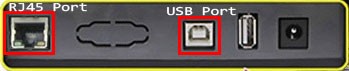
- USB-Drucker
Standardmodelle mit USB-Kabelverbindungen, wie Epson L-Serien und Canon Pixma. Diese erfordern eine direkte Verbindung zu einem Host-Computer für die Druckerfreigabe. - Netzwerkdrucker (LAN)
Ausgestattet mit RJ45-Ports für direkte Netzwerkkonnektivität. Beispiele: HP LaserJet Enterprise-Serien und Xerox WorkCentre-Modelle. - Drahtloser Drucker
Unterstützt WiFi-Konnektivität ohne physische Kabel. Beliebte Modelle: Epson L3150 All-in-One und Canon PIXMA TR-Serien.
Neben diesen Hauptkategorien verfügen einige Drucker über Bluetooth- oder Parallelport-Verbindungen. Diese Optionen finden jedoch nur begrenzt Verwendung in modernen Druckerfreigabe-Implementierungen.
Konfiguration der USB-Druckerfreigabe
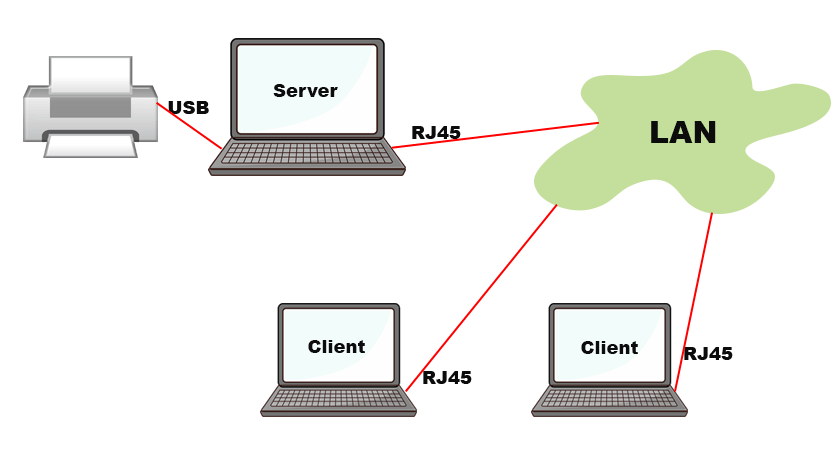
Vorbereitung der Treiberinstallation
- Schließen Sie alle Kabel gemäß Installationshandbuch an
- Laden Sie aktuelle Treiber von der offiziellen Website des Herstellers herunter
- Schließen Sie die Treiberinstallation ab, bevor Sie den Drucker einschalten
Stellen Sie immer die Treiberkompatibilität mit Ihrer Systemarchitektur (32-Bit/64-Bit) und Windows-Version sicher.
Freigabefunktionen aktivieren
- Navigieren Sie zu Systemsteuerung > Netzwerk- und Freigabecenter
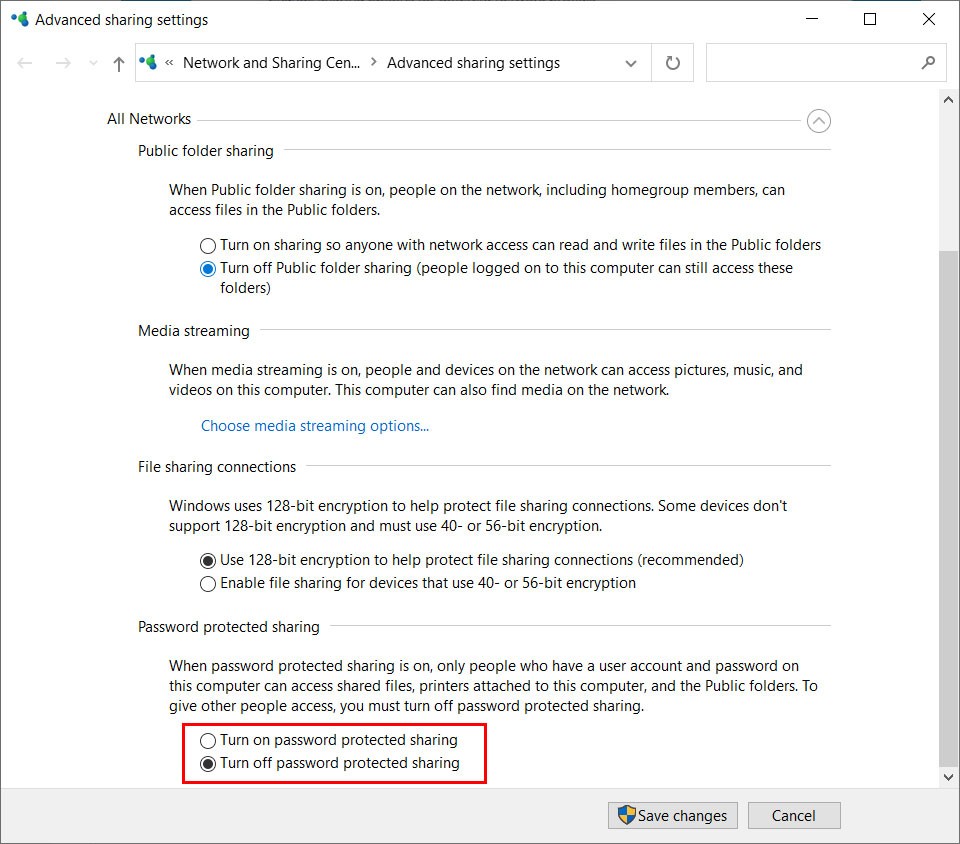
- Wählen Sie Erweiterte Freigabeeinstellungen ändern
- Aktivieren Sie beide Optionen Netzwerkerkennung und Datei- und Druckerfreigabe
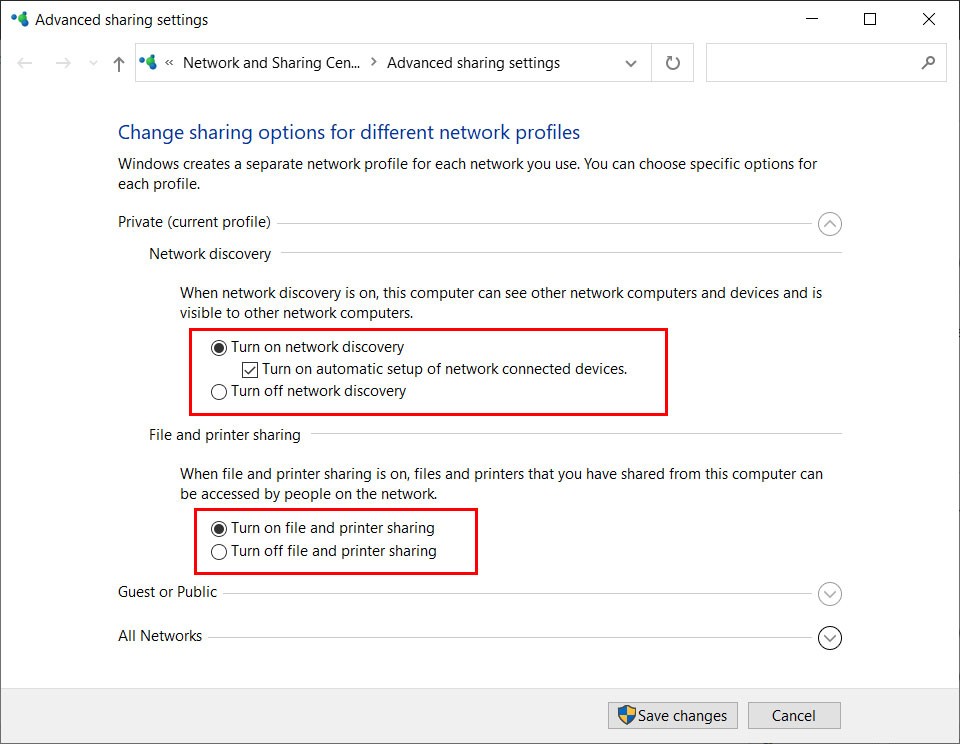
Für vereinfachte Konnektivität deaktivieren Sie die kennwortgeschützte Freigabe. Bewerten Sie jedoch die Sicherheitsimplikationen, wenn Sie in offenen Netzwerken arbeiten.
Aktivierung der Druckerfreigabe
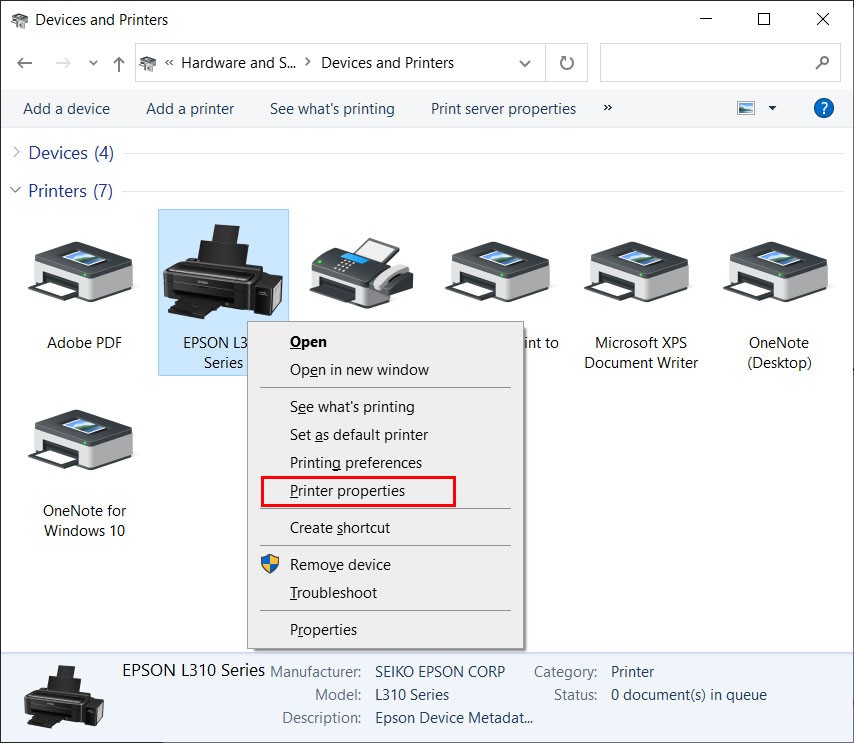
- Greifen Sie über die Systemsteuerung auf Geräte und Drucker zu
- Rechtsklick auf Zieldrucker > wählen Sie Druckereigenschaften
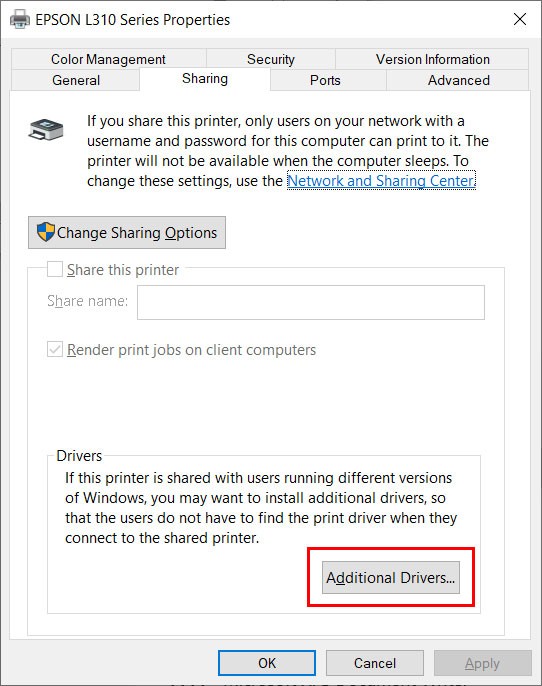
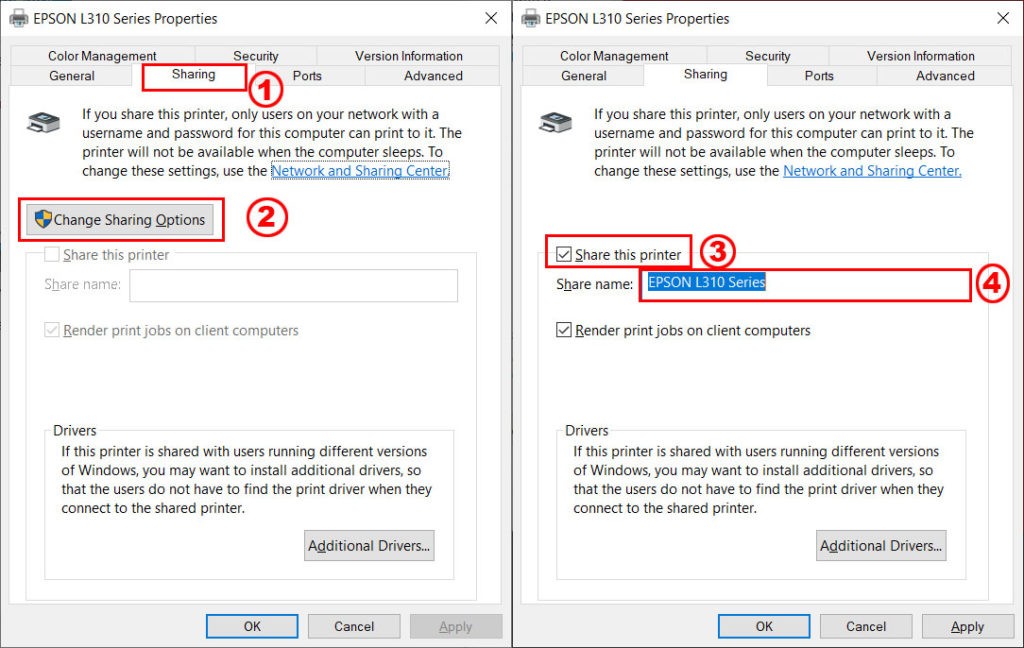
- Wählen Sie Registerkarte Freigabe und aktivieren Sie Diesen Drucker freigeben
Ändern Sie den Freigabenamen nach Ihren Vorlieben. Deskriptive Namen erleichtern die Netzwerkidentifikation während der Druckerfreigabe-Einrichtung.
Client-Computer-Verbindung
Um auf freigegebene Drucker von zusätzlichen Computern zuzugreifen, befolgen Sie diese Schritte:
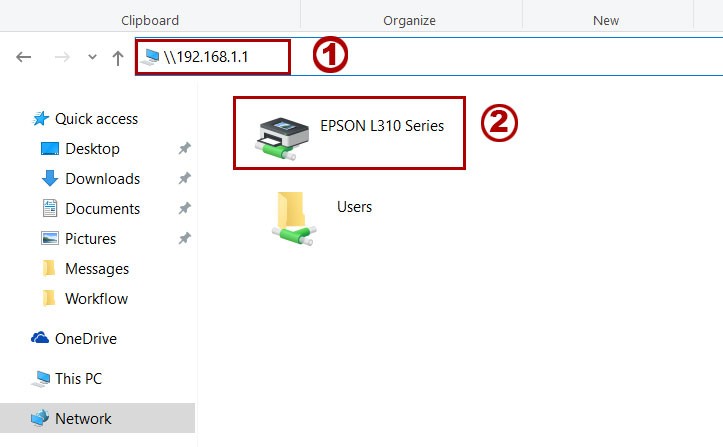
- Starten Sie den Datei-Explorer und geben Sie \\COMPUTERNAME oder \\IP-ADRESSE ein
- Doppelklicken Sie auf das verfügbare Druckersymbol
- Lassen Sie den Treiberinstallationsprozess automatisch abschließen
LAN-Netzwerkdrucker-Freigabe
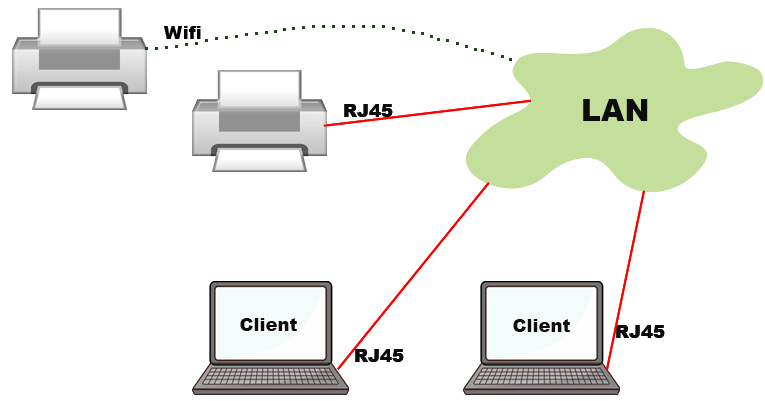
- Schließen Sie den Drucker direkt über Ethernet-Kabel an das Netzwerk an
- Konfigurieren Sie statische IP-Adresse oder nutzen Sie DHCP-Zuweisung
- Öffnen Sie Einstellungen > Geräte > Drucker & Scanner
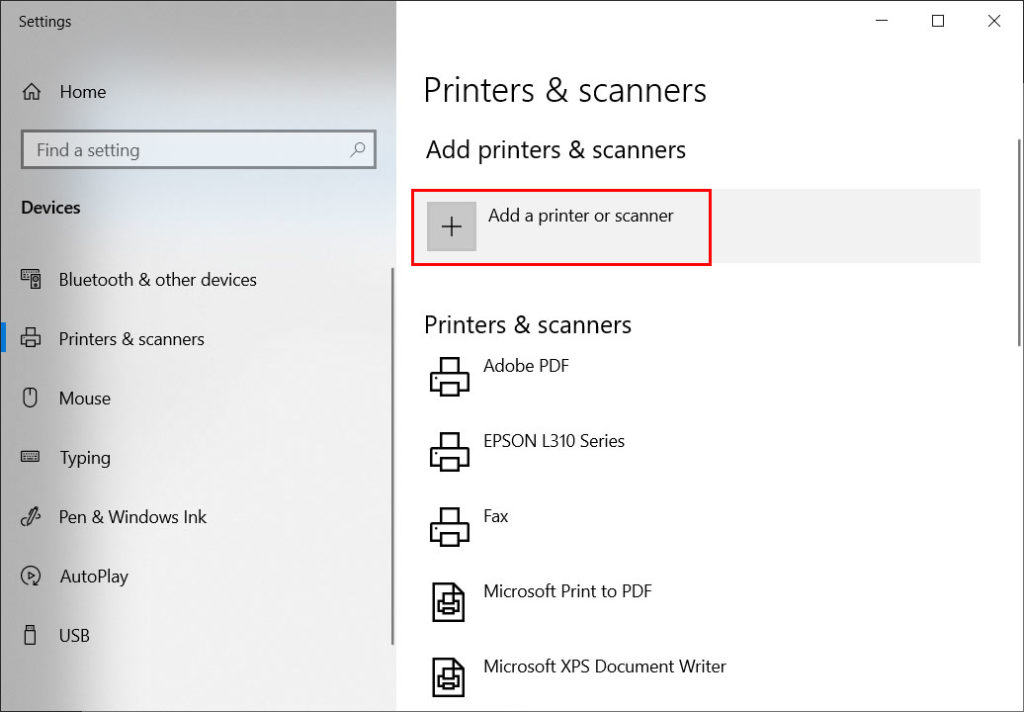
- Klicken Sie auf Drucker oder Scanner hinzufügen
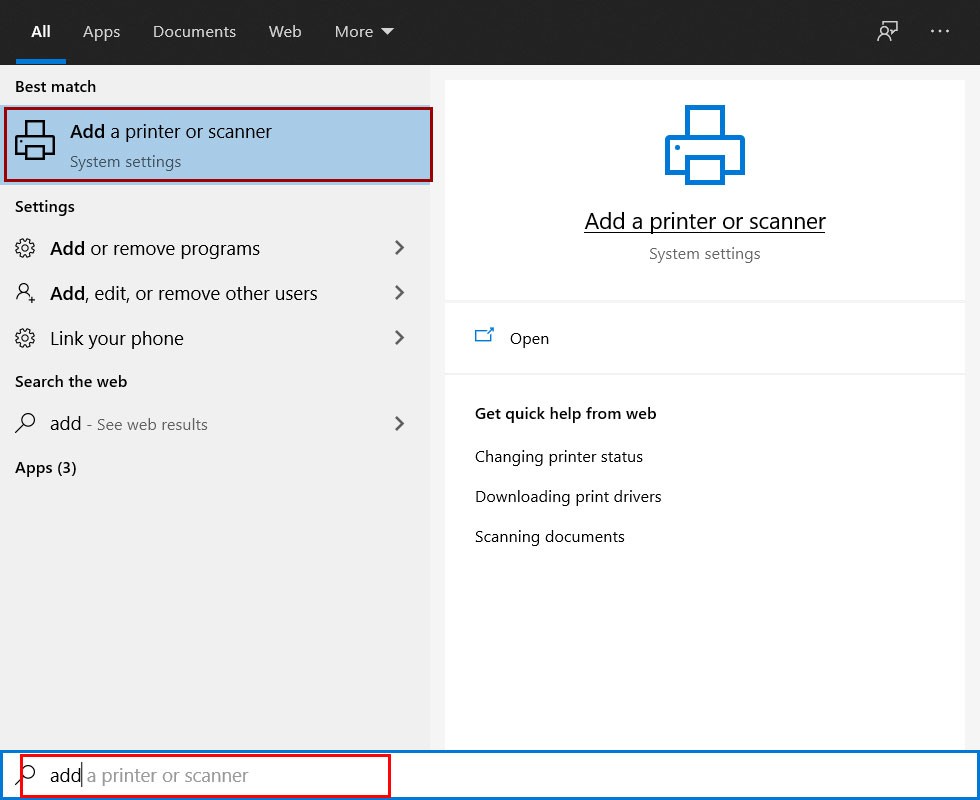
Das System erkennt automatisch verfügbare Netzwerkdrucker. Wählen Sie aus der Liste und folgen Sie den Installationsaufforderungen. Falls nicht erkannt, wählen Sie Der gewünschte Drucker ist nicht aufgeführt.
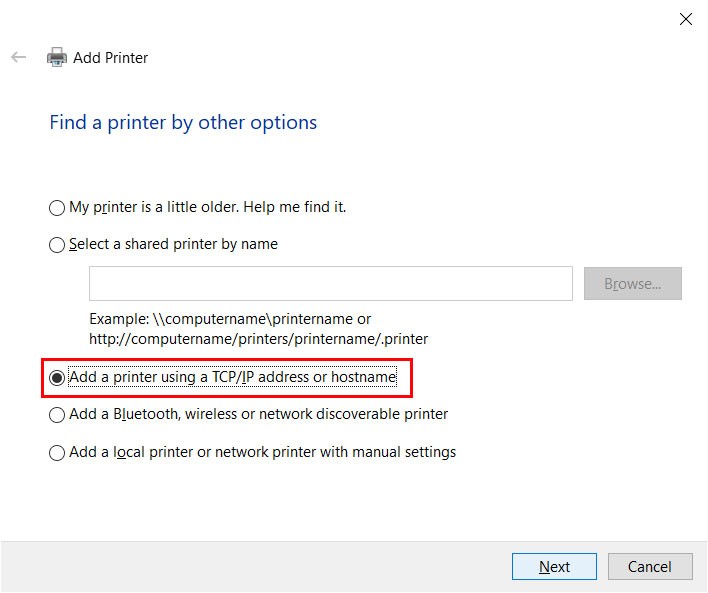
Verwenden Sie Drucker über TCP/IP-Adresse hinzufügen für direkte Netzwerkverbindung. Geben Sie die IP-Adresse des Druckers und Standardport-Informationen ein.
Drahtlose Druckerfreigabe-Einrichtung
Die drahtlose Druckerfreigabe-Konfiguration folgt ähnlichen Verfahren wie kabelgebundene Netzwerkdrucker. Stellen Sie sicher, dass:
- Drucker mit demselben WiFi-Netzwerk wie Client-Geräte verbunden ist
- Drahtloses Netzwerk im Infrastrukturmodus operiert
- Firewall-Berechtigungen Kommunikation zwischen Geräten erlauben
Für Fehlerbehebungsunterstützung starten Sie Netzwerkgeräte und Drucker neu. Überprüfen Sie aktuelle Firmware-Versionen. Einige Modelle erfordern Herstelleranwendungen für anfängliche drahtlose Einrichtung in Druckerfreigabe-Szenarien.
Das Beherrschen von Druckerfreigabe-Techniken verbessert signifikant die Teamproduktivität und Ressourcennutzung. Für aktuelle technische Spezifikationen konsultieren Sie die offizielle Windows-Support-Dokumentation von Microsoft.
