

Dieser Artikel bietet eine umfassende technische Anleitung zur Installation und Konfiguration eines Domänencontrollers unter Windows Server 2019. Dieses Schritt-für-Schritt-Tutorial richtet sich an Systemadministratoren, die eine zentralisierte Netzwerkinfrastruktur mit sicherer, verwalteter Active Directory-Authentifizierung aufbauen möchten.
Der Domänencontroller Windows Server 2019 ist ein kritischer Server, der als zentrale Anlaufstelle für Authentifizierung und Sicherheitsrichtlinienverwaltung in einem Domänennetzwerk fungiert. Dieser Server ist für die Überprüfung von Benutzeridentitäten, die Autorisierung des Zugriffs auf Netzwerkressourcen und die Speicherung aller Verzeichnisobjektinformationen verantwortlich. Daher ist eine ordnungsgemäße Implementierung für die Sicherheit der IT-Infrastruktur einer Organisation entscheidend.
Windows Server 2019 fungiert standardmäßig nicht als Domänencontroller. Um diese Funktionalität zu aktivieren, müssen Sie zunächst die Rolle Active Directory Domain Services (AD DS) installieren. Nach der Installation muss der Server durch einen Beförderungsprozess konfiguriert werden, um ein voll funktionsfähiger Domänencontroller zu werden. Dieser Leitfaden erläutert beide Prozesse im Detail.
Vorbereitung vor der Installation eines Domänencontrollers
Bevor Sie mit dem Installationsprozess beginnen, stellen Sie sicher, dass die folgenden Voraussetzungen erfüllt sind:
- Windows Server 2019 ist in einer geeigneten Edition (Standard oder Datacenter) installiert.
- Der Server hat eine statisch konfigurierte IP-Adresse.
- Der Computername ist korrekt festgelegt.
- Die Firewall ist für Active Directory-Datenverkehr konfiguriert.
- Sie sind mit einem Konto angemeldet, das lokale Administratorrechte besitzt.
Installation von Active Directory Domain Services (AD DS)
Der erste Schritt beim Aufbau eines Domänencontrollers Windows Server 2019 ist die Installation der AD DS-Rolle. Dieser Prozess fügt die Kerndienste hinzu, die für den Betrieb von Verzeichnisdiensten erforderlich sind.
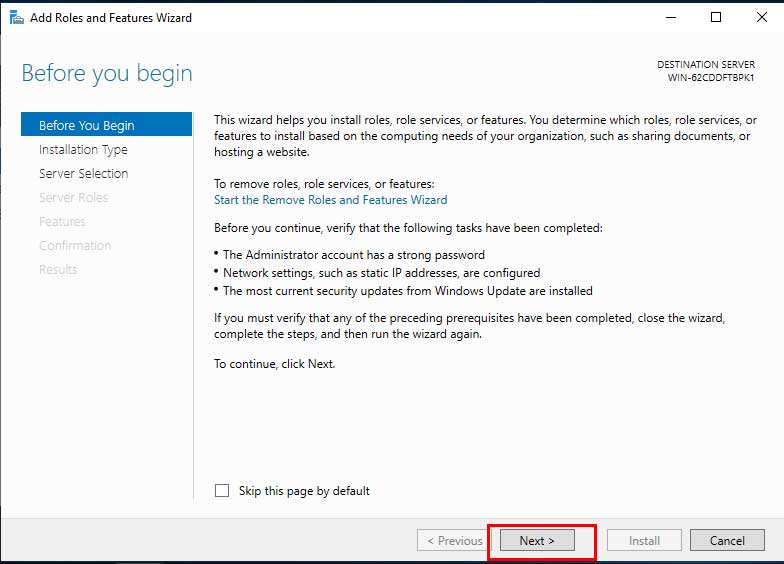
Schritt 1: Server-Manager öffnenÖffnen Sie den Server-Manager über das Startmenü oder die Taskleiste. Das Hauptdashboard wird mit verschiedenen Verwaltungsoptionen angezeigt.
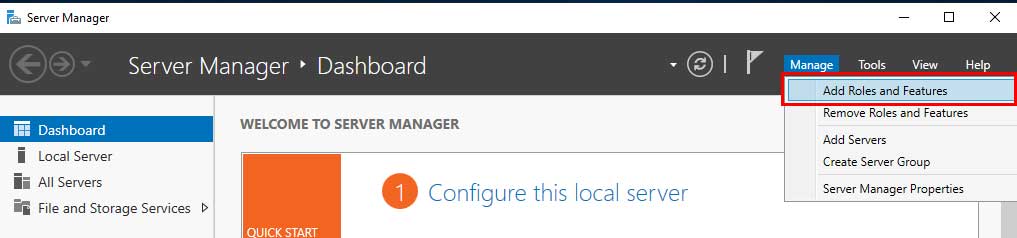
Klicken Sie im Server-Manager-Dashboard auf die Option „Rollen und Features hinzufügen“. Der Installations-Assistent wird geöffnet, um den Prozess zu führen.
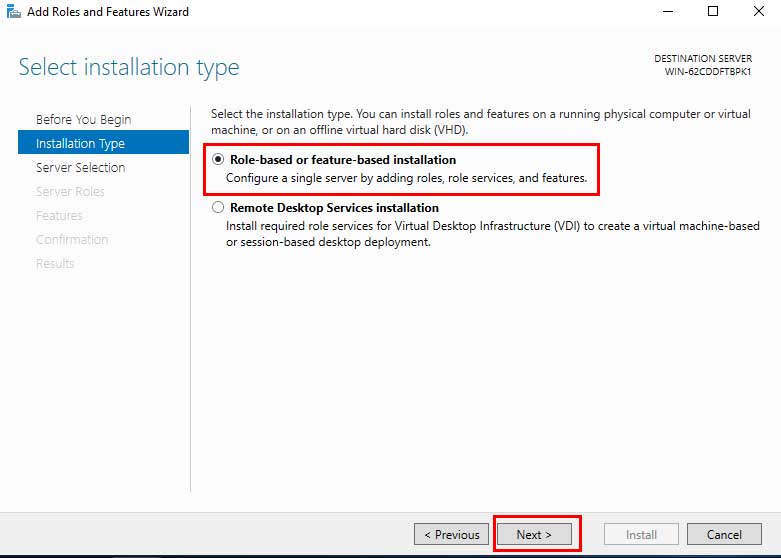
Wählen Sie „Rollen- oder featurebasierte Installation“ und klicken Sie dann auf Weiter. Diese Option ermöglicht die Installation von Serverrollen auf dem lokalen Computer.
Wählen Sie den lokalen Server als Installationsziel und klicken Sie dann auf Weiter. In den meisten Fällen ist dies der einzige verfügbare Server.Schritt 5: Rolle „Active Directory Domain Services“ auswählen
Aktivieren Sie in der Liste der Rollen die Option „Active Directory Domain Services“. Ein Pop-up-Fenster wird angezeigt – klicken Sie auf „Features hinzufügen“, um die erforderlichen Komponenten zu installieren.

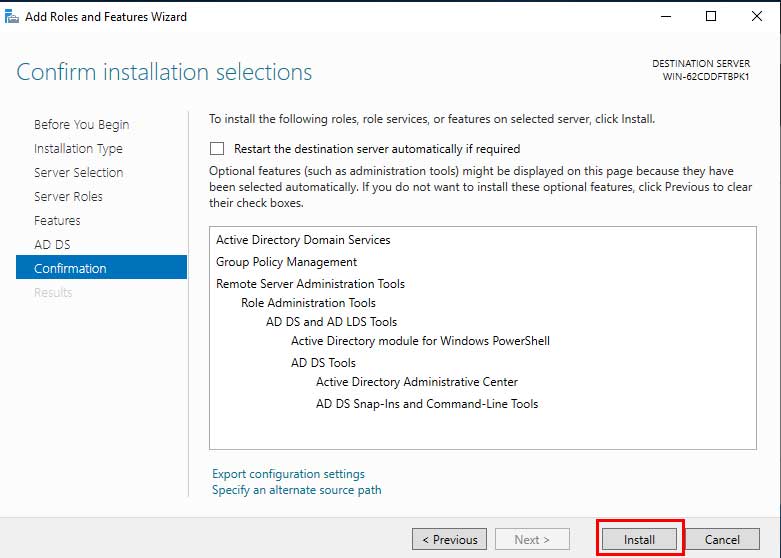
Klicken Sie auf der Seite „Features“ auf Weiter (behalten Sie die Standardeinstellungen bei), lesen Sie die AD DS-Informationen und klicken Sie dann auf der Bestätigungsseite auf Installieren. Der Installationsprozess dauert mehrere Minuten.
Nach Abschluss der AD DS-Installation zeigt der Server-Manager eine Benachrichtigung an, dass die Beförderung zum Domänencontroller fortgesetzt werden kann. Sie haben jedoch noch keinen funktionierenden Domänencontroller, bis der Konfigurationsprozess abgeschlossen ist.
Beförderung des Servers zum Domänencontroller
Der Beförderungsprozess wandelt einen Server mit installiertem AD DS in einen aktiven Domänencontroller um. Sie erstellen eine neue Domäne oder treten einer vorhandenen Domäne bei.
Schritt 1: Bereitstellungskonfiguration startenKehren Sie zum Server-Manager zurück, klicken Sie auf die Benachrichtigung mit dem Fahnsymbol und wählen Sie „Diesen Server zum Domänencontroller befördern“.
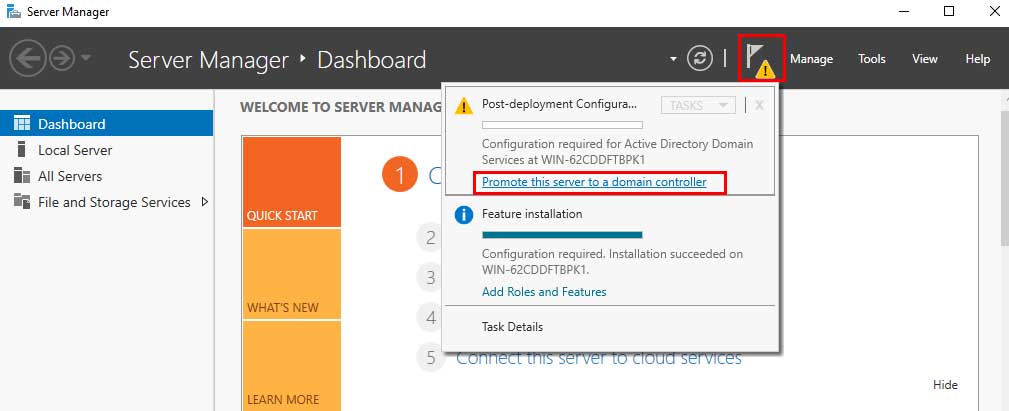
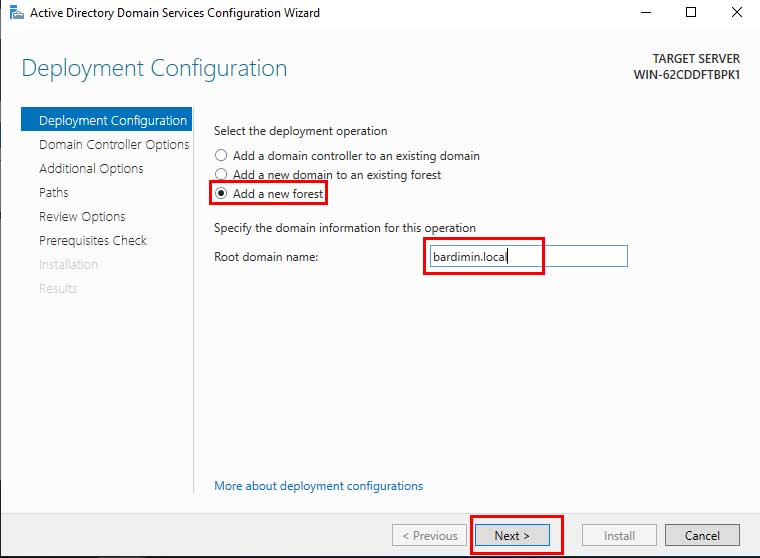
Wählen Sie „Neue Gesamtstruktur hinzufügen“, um eine neue Domäne zu erstellen. Geben Sie den Namen der Stammdomäne ein (z. B. unternehmen.local). Für eine neue Domäne ist dies die geeignete Option.
Legen Sie die Gesamtstrukturfunktionsebene und die Domänenfunktionsebene fest. Wählen Sie für Windows Server 2019 „Windows Server 2016“ oder höher. Legen Sie ein sicheres Passwort für den Directory Services Restore Mode (DSRM) fest.
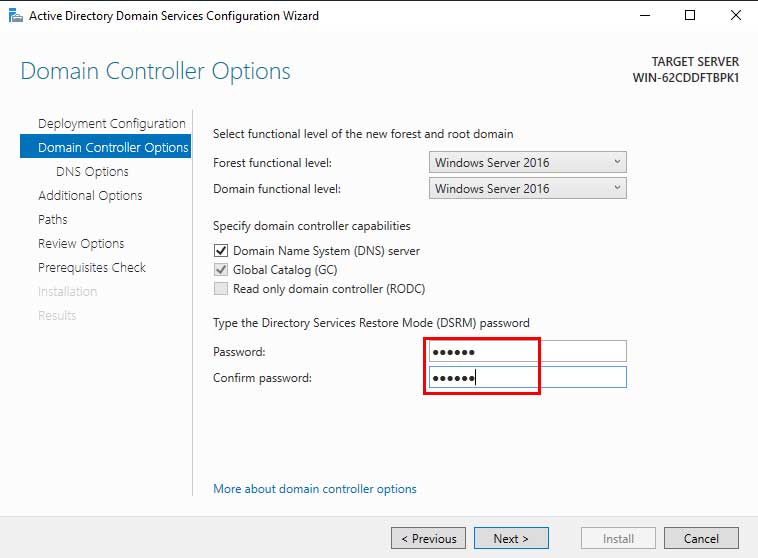
Schritt 4: DNS- und zusätzliche Optionen konfigurierenWichtig: Bewahren Sie das DSRM-Passwort an einem sicheren Ort auf. Dieses Passwort wird benötigt, um Active Directory in einem Notfall wiederherzustellen. Die offizielle Microsoft-Dokumentation empfiehlt, Passwörter gemäß den Sicherheitsrichtlinien der Organisation sicher zu speichern.
Setzen Sie den Assistenten fort, indem Sie auf der Seite „DNS-Optionen“ auf Weiter klicken (DNS-Warnungen sind normal). Unter „Zusätzliche Optionen“ wird der NetBIOS-Domänenname automatisch generiert. Geben Sie den Speicherort für die AD-Datenbank, Protokolldateien und SYSVOL-Ordner an.Schritt 5: Überprüfung und Voraussetzungsprüfung
Überprüfen Sie alle konfigurierten Einstellungen. Der Assistent führt automatisch eine Voraussetzungsprüfung durch. Stellen Sie sicher, dass alle Prüfungen „Erfolgreich“ anzeigen, bevor Sie fortfahren.
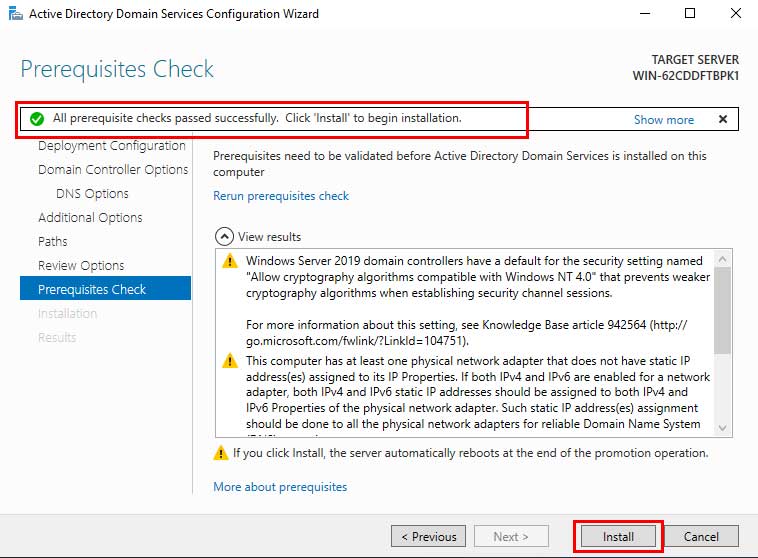
Klicken Sie auf Installieren, um die endgültige Konfiguration zu starten. Der Server startet nach Abschluss des Prozesses automatisch neu. Melden Sie sich nach dem Neustart mit den Anmeldeinformationen des Domänenadministrators an.
Überprüfung und Test des Domänencontrollers
Nach Abschluss des Prozesses überprüfen Sie, ob der Domänencontroller Windows Server 2019 ordnungsgemäß funktioniert:
- Öffnen Sie Active Directory-Benutzer und -Computer über die Verwaltungstools.
- Stellen Sie sicher, dass die Domänenstruktur korrekt angezeigt wird.
- Überprüfen Sie, ob Sie neue Benutzer und Gruppen erstellen können.
- Testen Sie den Domänenbeitritt von einem Windows-Clientcomputer.
- Überprüfen Sie die Replikation, falls mehrere Domänencontroller vorhanden sind.
Für optimale Sicherheit sollten Sie einen zweiten Domänencontroller für Redundanz hinzufügen. Der Prozess ist ähnlich, wählen Sie jedoch die Option „Domänencontroller zu einer vorhandenen Domäne hinzufügen“. Konfigurieren Sie anschließend Gruppenrichtlinienobjekte (GPO), um Sicherheitsrichtlinien in der gesamten Domäne anzuwenden.
Nach diesem Leitfaden haben Sie erfolgreich einen voll funktionsfähigen Domänencontroller unter Windows Server 2019 eingerichtet. Diese Infrastruktur bietet eine solide Grundlage für zentrales Identitätsmanagement und verbesserte Netzwerksicherheit.
