

Das Verwalten von Netzwerken mit VLAN (Virtual Local Area Network) auf der Dell Networking X1000-Serie ist ein entscheidender Schritt zur Verbesserung der Netzwerksicherheit und -leistung. Dieser Artikel bietet eine vollständige Anleitung zur Konfiguration von VLAN auf dem Dell X1000-Switch, einschließlich VLAN-Erstellung, Port-Zuweisung und Konfigurationsspeicherung. Dieses Tutorial richtet sich an Techniker, IT-Fachleute und Gamer, die eine bessere Netzwerksegmentierung anstreben.
Der Switch der Dell Networking X1000-Serie ist eine erschwingliche Managed-Switch-Lösung für kleine und mittlere Unternehmen. Dieses Gerät bietet Unternehmensklasse-Kontrolle mit einer einfachen Benutzeroberfläche. Die Unterstützung von VLAN-Funktionen ermöglicht eine logische Netzwerksegmentierung. Diese Segmentierung ist sehr nützlich, um Datenverkehr zu trennen, die Sicherheit zu erhöhen und die Netzwerkleistung zu optimieren.
Mit der VLAN-Funktion der X1000-Serie können Sie separate virtuelle Netzwerke erstellen. Daher können Sie Geräte nach Funktion oder Abteilung gruppieren. Darüber hinaus ist die VLAN-Konfiguration auf diesem Gerät auch relativ einfach über die Weboberfläche.
Vorbereitung vor der VLAN-Konfiguration
Stellen Sie sicher, dass Sie administrativen Zugriff auf den Dell X1000-Switch haben. Standardmäßige Anmeldeinformationen sind normalerweise auf dem Geräteetikett angegeben. Aus Sicherheitsgründen ist es jedoch besser, geänderte Anmeldedaten zu verwenden. Die übliche Standard-IP-Adresse ist 192.168.2.1. Stellen Sie sicher, dass sich Ihr Computer im selben Subnetz wie der Switch befindet, um auf die Weboberfläche zuzugreifen.
So erstellen Sie ein VLAN auf der Dell X1000-Serie
Befolgen Sie diese systematischen Schritte, um ein neues VLAN auf Dell X1000 zu erstellen.
- Greifen Sie auf die Weboberfläche des Switches zu, indem Sie einen Browser öffnen und die IP-Adresse des Geräts aufrufen (z.B.
http://192.168.2.1). Geben Sie Benutzername und Passwort ein. - Navigieren Sie nach der Anmeldung zum Menü „Configure > VLAN“.
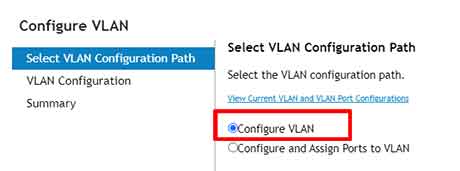
- Wählen Sie im angezeigten Fenster die Option „Configure VLAN“. Klicken Sie dann auf die Schaltfläche „Next“, um fortzufahren.
- Um ein neues VLAN hinzuzufügen, klicken Sie auf die Schaltfläche „+Add“.
- Geben Sie die VLAN-ID (eine Zahl zwischen 1 und 4094) und einen beschreibenden VLAN-Namen im Feld „VLAN Name“ ein. Klicken Sie auf „OK“, um hinzuzufügen.
- Klicken Sie auf die Schaltfläche „Next“ und fahren Sie mit „Apply“ fort, um die neu erstellte VLAN-Konfiguration zu speichern.
Schritte zur Zuweisung von Switch-Ports zu einem VLAN
Nachdem das VLAN erfolgreich erstellt wurde, besteht der nächste Schritt darin, die physischen Ports des Switches einer bestimmten VLAN-ID zuzuordnen. Dieser Vorgang wird als Zuweisung von Ports zu einem VLAN bezeichnet.
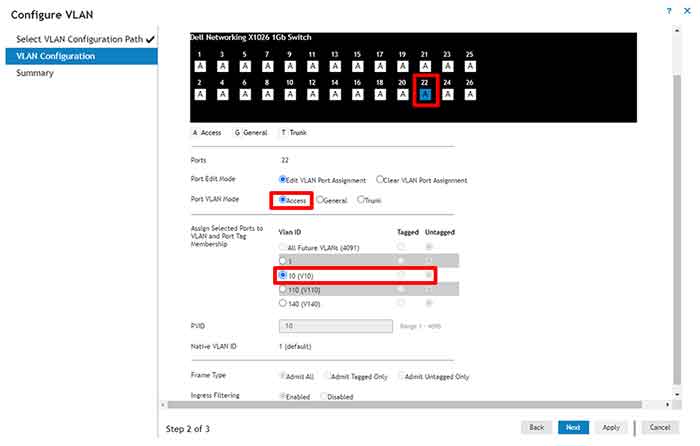
- Wählen Sie weiterhin im Menü „Configure > VLAN“ die Option „Configure and Assign Ports to VLAN“. Klicken Sie dann auf „Next“.
- Wählen Sie den Port oder die Portgruppe, die Sie konfigurieren möchten, indem Sie auf das entsprechende Bild klicken.
- Setzen Sie den „Port VLAN mode“ auf „Access“. Wählen Sie dann die zuvor erstellte VLAN-ID aus dem Dropdown-Menü. Klicken Sie auf „Next“.
- Überprüfen Sie Ihre Konfiguration und klicken Sie auf „Apply“, um die Port-zu-VLAN-Einstellungen zu übernehmen.
VLAN-Konfiguration in der Startkonfiguration speichern
Die von Ihnen vorgenommene Konfiguration wird standardmäßig in der running-config gespeichert. Diese Konfiguration ist temporär und geht verloren, wenn das Gerät neu gestartet wird. Daher müssen Sie sie in der startup-config speichern, um sie dauerhaft zu machen.
- Klicken Sie auf das Symbol „Tools“ (Zahnradform) in der oberen rechten Ecke der Weboberfläche.
- Wählen Sie die Option „Save to Startup Configuration“.
- Warten Sie, bis der Speichervorgang abgeschlossen ist. Anschließend bleibt Ihre VLAN-Konfiguration auch dann aktiv, wenn der Switch aus- oder neu gestartet wird.
Weitere Informationen zu den neuesten Spezifikationen und Firmware finden Sie auf der offiziellen Support-Seite der Dell Networking X1000-Serie.
Indem Sie dieser Anleitung folgen, haben Sie VLAN auf dem Switch der Dell Networking X1000-Serie erfolgreich konfiguriert. Die VLAN-Konfiguration ist sehr effektiv, um Büro-, Labor- oder Gaming-Netzwerkverkehr zu trennen. Denken Sie immer daran, die Konfiguration beim Start zu speichern, damit Ihre Einstellungen dauerhaft bleiben.
