

Erfahren Sie, wie Sie ein automatisches Inhaltsverzeichnis in Microsoft Word für professionelle Dokumente erstellen. Dieser Artikel erklärt detailliert die Schritte, Anpassungsmöglichkeiten und Tipps zur Aktualisierung des Inhaltsverzeichnisses, damit Ihre Dokumente strukturiert und einfach zu navigieren bleiben.
Warum ein Inhaltsverzeichnis in professionellen Dokumenten unverzichtbar ist
Ein Inhaltsverzeichnis (IVZ) fungiert als Wegweiser, der Leser zu bestimmten Abschnitten Ihres Dokuments führt. Bei umfangreichen technischen Berichten, akademischen Abschlussarbeiten oder Geschäftsvorschlägen spart ein automatisches Inhaltsverzeichnis in Microsoft Word Zeit und erhöht die Professionalität. Leser können einfach die Strg-Taste gedrückt halten und auf einen Eintrag klicken, um direkt zur entsprechenden Seite zu springen. Zudem können Autoren das IVZ sofort aktualisieren, wenn sich Überschriften oder Seitenzahlen ändern.
Microsoft Word bietet integrierte Werkzeuge, um ein IVZ automatisch auf Basis der Überschriftenformate zu generieren. Dieser Ansatz gewährleistet ein konsistentes Layout und vereinfacht Aktualisierungen. Dennoch nutzen viele Anwender diese Funktionen nicht oder ineffizient. Diese technische Anleitung führt Sie Schritt für Schritt durch den Prozess – vom Anwenden der Überschriftenformate bis zur individuellen Anpassung und Fehlerbehebung Ihres IVZ.
Ein automatisches Inhaltsverzeichnis spart nicht nur Zeit, sondern steigert auch die Glaubwürdigkeit Ihres Dokuments bei professionellen Lesern.
Vorbereitung: Überschriftenformate zuweisen
Bevor Sie ein IVZ einfügen, müssen Sie Ihre Überschriften und Unterüberschriften mit den integrierten Formatvorlagen von Word auszeichnen. Dieser Schritt ist entscheidend, da das automatische IVZ Text erkennt, der als Überschrift 1, Überschrift 2 usw. formatiert ist. So gehen Sie vor:
- Markieren Sie den Text, der als Kapitelüberschrift dienen soll.
- Wählen Sie auf der Registerkarte Start in der Gruppe Formatvorlagen die passende Vorlage aus, z. B. Überschrift 1 für Hauptkapitel, Überschrift 2 für Unterabschnitte.
- Wiederholen Sie dies für alle Überschriften in Ihrem Dokument.
Die Verwendung von Überschriftenformaten ermöglicht Word auch, eine Dokumentstruktur zu erstellen, die im Navigationsbereich sichtbar ist. Aktivieren Sie dazu das Kontrollkästchen Navigationsbereich auf der Registerkarte Ansicht. Dieser Bereich hilft Ihnen, die Hierarchie der Überschriften vor der Erstellung des IVZ zu überprüfen.
So erstellen Sie ein automatisches Inhaltsverzeichnis in Word
Nachdem alle Überschriften formatiert sind, folgen Sie diesen Schritten, um ein automatisches IVZ einzufügen:
- Setzen Sie den Cursor auf die leere Seite, auf der das IVZ erscheinen soll (normalerweise nach der Titelseite).
- Wechseln Sie zur Registerkarte Referenzen im Menüband.
- Klicken Sie auf Inhaltsverzeichnis, um die Galerie der vordefinierten Stile anzuzeigen.
- Wählen Sie einen automatischen Stil, z. B. Automatisches Verzeichnis 1, oder klicken Sie auf Benutzerdefiniertes Inhaltsverzeichnis für mehr Kontrolle.
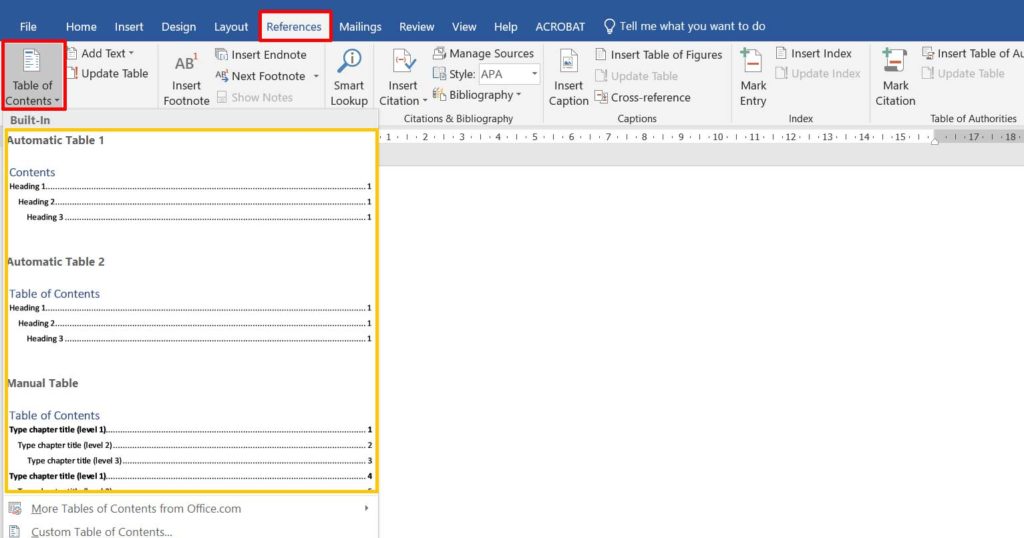
Word generiert sofort ein IVZ, das alle Überschriften mit ihren Seitenzahlen auflistet. Jeder Eintrag ist ein Hyperlink, sodass Leser direkt zu einem Abschnitt springen können, ohne scrollen zu müssen. Diese Funktion ist besonders für digitale Dokumente nützlich.
Anpassen Ihres Inhaltsverzeichnisses
Die Standardstile entsprechen möglicherweise nicht immer Ihren Vorstellungen. Word bietet umfangreiche Anpassungsmöglichkeiten über das Dialogfeld Benutzerdefiniertes Inhaltsverzeichnis. Hier sind die Elemente, die Sie anpassen können:
- Füllzeichen: Die Zeichen zwischen Überschrift und Seitenzahl – möglich sind Punkte, Striche oder keine.
- Formate: Wählen Sie aus Designs wie Klassisch, Modern oder Einfach.
- Ebenen anzeigen: Legen Sie fest, wie viele Überschriftenebenen angezeigt werden (z. B. nur Überschrift 1 und 2).
- Hyperlinks: Aktivieren Sie „Hyperlinks anstelle von Seitenzahlen verwenden“ für die digitale Verteilung.
Um auf diese Optionen zuzugreifen, klicken Sie auf Inhaltsverzeichnis und dann auf Benutzerdefiniertes Inhaltsverzeichnis. Nehmen Sie im Dialogfeld Ihre Änderungen vor und klicken Sie auf OK, um sie zu übernehmen.
Wichtig: Wenn Sie nach der Erstellung des IVZ Überschriften hinzufügen oder löschen, wird das Verzeichnis nicht automatisch aktualisiert. Sie müssen es manuell aktualisieren.
Das Inhaltsverzeichnis aktualisieren
Immer wenn Sie Überschriften oder Seitenzahlen ändern, sollten Sie das IVZ aktualisieren, um es korrekt zu halten. Die Vorgehensweise ist einfach:
- Klicken Sie irgendwo in das IVZ.
- Am oberen Rand des IVZ erscheint eine Schaltfläche Verzeichnis aktualisieren. Klicken Sie darauf.
- Wählen Sie Nur Seitenzahlen aktualisieren, wenn sich nur die Seitenzahlen geändert haben, oder Gesamtes Verzeichnis aktualisieren, wenn Überschriften hinzugefügt oder entfernt wurden.
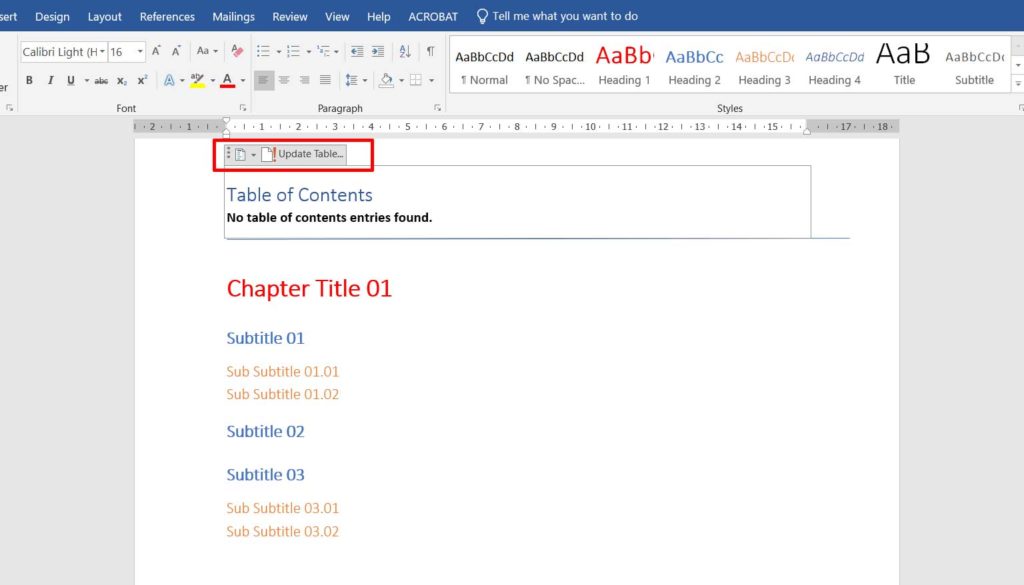
Das Aktualisieren des gesamten Verzeichnisses ist erforderlich, wenn Sie neue Kapitel hinzufügen oder die Hierarchie der Überschriften ändern. Wenn sich nur die Seitenzahlen aufgrund von zusätzlichem Inhalt verschieben, reicht die Aktualisierung der reinen Seitenzahlen aus.
Entfernen des Inhaltsverzeichnisses
Um ein IVZ zu löschen, klicken Sie es an, wechseln Sie zur Registerkarte Referenzen, klicken Sie auf Inhaltsverzeichnis und wählen Sie Inhaltsverzeichnis entfernen. Das IVZ verschwindet, ohne Ihre Überschriften oder andere Inhalte zu beeinträchtigen.
Tipps für technische und akademische Dokumente
Für Ingenieure, Forscher und Fachleute, die häufig technische Berichte oder Dokumentationen erstellen, hier einige fortgeschrittene Tipps:
- Verwenden Sie Überschrift 1 für Hauptabschnitte, Überschrift 2 für Unterabschnitte usw. Konsistenz hilft Lesern, die Struktur schnell zu erfassen.
- Nutzen Sie die Funktion Lesezeichen, um auf Inhalte zu verweisen, die nicht als Überschrift formatiert sind, und verlinken Sie sie manuell im IVZ.
- Überprüfen Sie bei Ausdrucken, dass die Seitenzahlen korrekt erscheinen. Verwenden Sie Nur Seitenzahlen aktualisieren direkt vor dem Druck.
- Bei Teamarbeit sollten Sie die Überschriftenformate vereinheitlichen, um ein konsistentes IVZ beim Zusammenführen von Dokumenten zu gewährleisten.
Sie können Ihre benutzerdefinierten IVZ-Einstellungen auch als Vorlage für zukünftige Projekte speichern. Erstellen Sie einfach ein IVZ mit Ihren gewünschten Optionen und speichern Sie das Dokument als Word-Vorlage (.dotx).
Fehlerbehebung bei häufigen IVZ-Problemen
Selbst erfahrene Benutzer stoßen bei automatischen Inhaltsverzeichnissen auf Probleme. Hier sind praktische Lösungen:
- IVZ ist leer oder Einträge fehlen: Stellen Sie sicher, dass Überschriften mit integrierten Formatvorlagen formatiert sind, nicht nur mit Fettdruck. Prüfen Sie auch, ob sich Überschriften in ausgeblendeten Abschnitten befinden.
- Seitenzahlen sind falsch: Aktualisieren Sie das IVZ nach Änderungen des Seitenlayouts. Falls das Problem weiterhin besteht, überprüfen Sie die Einstellungen unter Seitenzahlen formatieren auf der Registerkarte Einfügen.
- Hyperlinks funktionieren nicht: Vergewissern Sie sich, dass „Hyperlinks anstelle von Seitenzahlen verwenden“ bei der Erstellung des IVZ aktiviert war. Diese Option wird für digitale Dokumente dringend empfohlen.
- Inkonsistente Überschriftenformate: Verwenden Sie den Bereich Formatvorlagen, um allen Überschriften einheitliche Formatierungen zuzuweisen. Sie können eine Vorlage ändern, indem Sie mit der rechten Maustaste darauf klicken und Ändern wählen.
Die Beherrschung der automatischen Inhaltsverzeichnisfunktion kann Ihre Produktivität bei technischen Dokumenten um bis zu 50 % steigern.
Fazit
Ein automatisches Inhaltsverzeichnis in Microsoft Word zu erstellen, ist eine grundlegende Fähigkeit für Profis, Techniker und alle, die mit langen Dokumenten arbeiten. Durch die Verwendung von Überschriftenformaten und des Werkzeugs Inhaltsverzeichnis können Sie gut strukturierte, professionelle Dokumente produzieren, die leicht zu navigieren sind. Denken Sie daran, das IVZ nach größeren Überarbeitungen stets zu aktualisieren. Weitere Informationen finden Sie auf der offiziellen Microsoft-Supportseite.
Mit dieser Anleitung sind Sie nun bereit, saubere und funktionale automatische Inhaltsverzeichnisse zu erstellen. Wenden Sie diese Schritte auf Ihr nächstes Dokument an und spüren Sie den Untershied.
Hinweis: Dieser Artikel basiert auf Microsoft Word für Microsoft 365. Einige Oberflächenelemente können in älteren Versionen leicht abweichen, die Kernfunktionalität bleibt jedoch gleich.
