

Wir verwenden oft verschiedene Anwendungen in unserer täglichen Computerumgebung für verschiedene Zwecke. Manchmal kann jedoch die Lautstärke des Tons dieser Apps ein Problem sein. Wie können wir die Lautstärke für jede App in Windows 11 individuell einstellen? In diesem Artikel wird die Behebung dieses Problems erläutert und eine Schritt-für-Schritt-Anleitung bereitgestellt.
Das Anpassen der Lautstärke von Apps in Windows 11 spielt eine wichtige Rolle bei der Verbesserung der Benutzererfahrung, insbesondere wenn Benutzer häufig zwischen Apps mit unterschiedlichen Lautstärkeanforderungen wechseln.
Bevor wir uns mit den technischen Details befassen, wollen wir verstehen, warum das Einstellen der Lautstärke der Anwendung wichtig ist. Wenn wir arbeiten oder Spiele spielen, möchten wir vielleicht die Lautstärke von Apps reduzieren, die übermäßigen Lärm machen, während wir die Lautstärke anderer Apps erhöhen, die mehr Aufmerksamkeit erfordern. Durch die individuelle Anpassung der Lautstärke der Anwendung können wir die User Experience optimieren und Ablenkungen vermeiden.
In diesem Leitfaden lernen Sie verschiedene Methoden kennen, um das Volumen einzelner Apps in Windows 11 zu verwalten, entweder über die integrierten Funktionen des Betriebssystems oder mithilfe von Software von Drittanbietern. Wir besprechen auch Tipps und Tricks zum Optimieren der Lautstärkeeinstellungen sowie zur Behebung häufiger Probleme, die auftreten können.
Schritte zum Festlegen des individuellen Anwendungsvolumens in Windows 11
Schritt 1: Öffnen des Lautstärkemixers
Der Zugriff auf die Volume Mixer ist der erste Schritt, um die Lautstärke der Anwendung individuell einzustellen. Es gibt zwei Möglichkeiten, die Volume Mixer in Windows 11 freizuschalten:
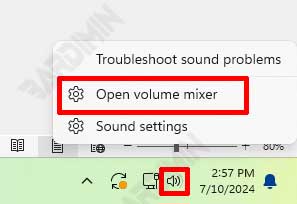
So öffnen Sie den Lautstärkemixer über die Taskleiste:
- Klicken Sie mit der rechten Maustaste auf das Lautsprechersymbol in der unteren rechten Ecke der Taskleiste.
- Wählen Sie die Option Open Volume Mixer aus dem angezeigten Menü.
So greifen Sie über die Einstellungen auf den Lautstärkemixer zu:
- Klicken Sie auf Start und wählen Sie Settings aus.
- Wählen Sie System aus, und klicken Sie dann auf Sound.
- Scrollen Sie nach unten und klicken Sie auf die Option Volume mixer im Abschnitt Advanced sound options.
Schritt 2: Einstellen der App-Lautstärke über den Lautstärkemixer
Sobald sich Volume Mixer öffnet, können Sie die Lautstärke einzelner Apps nach Ihren Bedürfnissen anpassen.
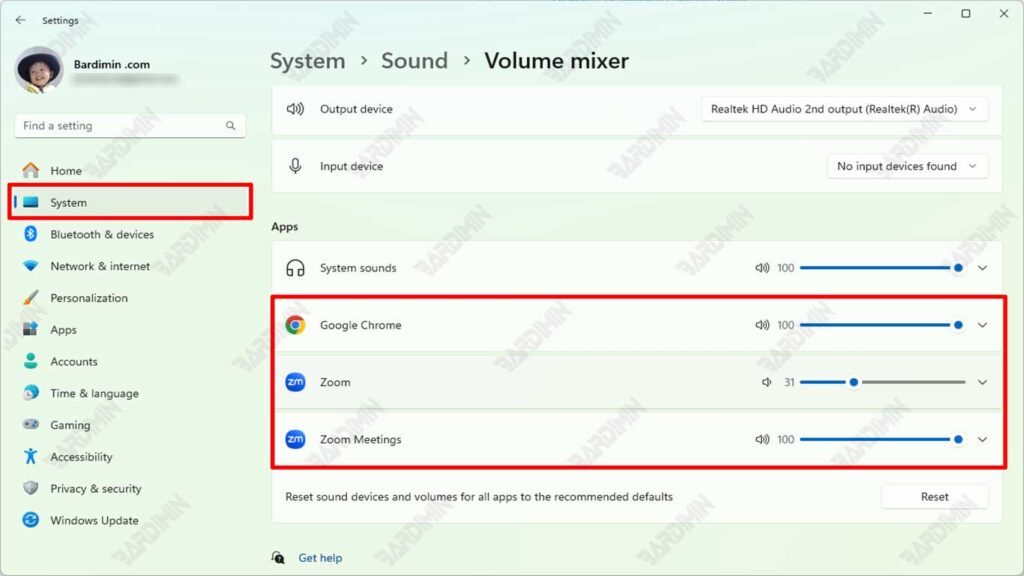
Wählen Sie die App aus, die Sie verwalten möchten:
- Im Fenster Volume Mixer sehen Sie eine Liste der ausgeführten Apps.
- Wählen Sie die App aus, für die Sie die Lautstärke erhöhen möchten.
Ändern der Lautstärke der App nach Bedarf:
- Verwenden Sie den Schieberegler neben dem Namen der App, um die Lautstärke zu erhöhen oder zu verringern.
- Passen Sie die Lautstärke an, bis sie für jede Anwendung den gewünschten Wert erreicht.
Schritt 3: Speichern der Lautstärkeeinstellungen
Nachdem Sie die Lautstärke Ihrer App eingestellt haben, stellen Sie sicher, dass die Einstellungen gespeichert und weiterhin wirksam sind.
Stellen Sie sicher, dass die Einstellungen gespeichert werden:
- Stellen Sie sicher, dass Sie das Schließen der App nicht erzwingen, da die Lautstärkeeinstellungen möglicherweise nicht gespeichert werden, wenn die App nicht ordnungsgemäß geschlossen wird.
- Überprüfen Sie nach dem Neustart des Computers die Lautstärkeeinstellungen, um sicherzustellen, dass die Einstellungen gleich bleiben.
Fehlerbehebung, wenn Ihre Einstellungen nicht gespeichert werden:
- Wenn die Lautstärkeeinstellung nicht gespeichert wird, wiederholen Sie die obigen Schritte.
- Suchen Sie nach System- und Anwendungsupdates, da das Problem möglicherweise durch eine Softwareversion verursacht wird, die nicht auf dem neuesten Stand ist.
- Wenn das Problem weiterhin besteht, sollten Sie die Verwendung von Drittanbietersoftware wie EarTrumpet in Betracht ziehen, um zuverlässigere Lautstärkeeinstellungen zu erhalten.
Verwenden von Software von Drittanbietern für die Lautstärkeeinstellung
Empfohlene Software von Drittanbietern
Für flexiblere und funktionalere Lautstärkeeinstellungen können Sie Software von Drittanbietern verwenden. Hier sind zwei empfohlene Apps:
- EarTrumpet: EarTrumpet ist eine App, mit der Sie die Lautstärke einzelner Apps anpassen können, mit einer intuitiveren und funktionsreicheren Benutzeroberfläche als der in Windows integrierte Lautstärkemixer.
- Equalizer APO: Equalizer APO ist eine sehr leistungsfähige und flexible Equalizer-Software für Windows. Es ermöglicht detailliertere Audioeinstellungen, einschließlich individueller App-Lautstärkeeinstellungen und anderer Audioeffekte.
So installieren und verwenden Sie Software von Drittanbietern
EarTrumpet Installation:
- Öffnen Sie Microsoft Store in Windows 11.
- Suchen Sie in der Suchleiste nach EarTrumpet.
- Klicken Sie auf Get, um die App herunterzuladen und zu installieren.
APO Equalizer Installation:
- Besuchen Sie die offizielle Website von Equalizer APO und laden Sie das Installationsprogramm herunter.
- Führen Sie das Installationsprogramm aus, und befolgen Sie die Anweisungen, um die App zu installieren.
- Sobald die Installation abgeschlossen ist, starten Sie Ihren Computer neu, um den APO-Equalizer zu aktivieren.
Bedienungsanleitung zum Einstellen der App-Lautstärke:
Verwendung der EarTrumpet:
- Öffnen Sie nach der Installation die EarTrumpet des Start Menu oder des taskbar Symbols.
- Sie sehen eine Liste der ausgeführten Apps mit den entsprechenden Lautstärkereglern.
- Verwenden Sie die Schieberegler, um die Lautstärke jeder App nach Ihren Wünschen anzupassen.
- Klicken Sie mit der rechten Maustaste auf das EarTrumpet-Symbol, um auf zusätzliche Einstellungen zuzugreifen, z. B. App-Gruppierung und Audioprofile.
Verwendung des APO-Equalizers:
- Öffnen Sie die Configurator APO Equalizer über das Startmenü.
- Wählen Sie das Audiogerät aus, das Sie einrichten möchten, und klicken Sie auf OK.
- Öffnen Sie die Editor APO Equalizer über das Startmenü.
- Fügen Sie im Editor die gewünschten Filter oder Effekte hinzu, einschließlich der Lautstärkeeinstellungen für bestimmte Apps.
- Speichern Sie die Einstellungen und schließen Sie den Editor.
- Der APO Equalizer übernimmt automatisch die Einstellungen, die Sie erstellt haben.
Tipps und Tricks zur Optimierung der Lautstärkeeinstellungen
Festlegen der Lautstärkepriorität:
- Identifizieren Sie die wichtigsten Apps: Bestimmen Sie, welche Apps für Sie am wichtigsten sind. Beispielsweise können Kommunikations-Apps wie Zoom oder Teams im Vergleich zu anderen Apps ein höheres Volumen erfordern.
- Lautstärke anpassen: Stellen Sie die Lautstärke der Haupt-App höher ein, um sicherzustellen, dass Sie ohne Ablenkungen klar und deutlich hören können.
- Ausgewogene Einstellungen: Stellen Sie sicher, dass andere, weniger wichtige Apps eine geringere Lautstärke haben, um übermäßige Lautstärke zu vermeiden.
Anpassen der Lautstärke basierend auf der Anwendungskategorie:
- Kommunikationskategorien: Apps wie Skype, Zoom und Teams erfordern möglicherweise höhere Volumina für eine klare Kommunikation.
- Unterhaltungskategorie: Apps wie Spotify, YouTube und Netflix können an Ihre Vorlieben angepasst werden, je nachdem, ob Sie Musik mit hoher Lautstärke hören oder Videos mit moderater Lautstärke ansehen möchten.
- Produktivitätskategorien: Apps wie Microsoft Word und Excel benötigen möglicherweise keine Lautstärke, sodass Sie sie auf die niedrigste Stufe einstellen oder stummschalten können.
Nutzung zusätzlicher Funktionen von EarTrumpet:
- App-Gruppierung: Verwenden Sie die Gruppierungsfunktion, um Apps nach bestimmten Kategorien oder Anforderungen zu gruppieren. Sie können z. B. alle Unterhaltungs-Apps in einer Gruppe und geschäftliche Apps in einer anderen gruppieren.
- Audioprofile: Erstellen Sie verschiedene Audioprofile für verschiedene Situationen. Zum Beispiel ein “Work”-Profil mit hohem Volumen für Kommunikations-Apps und ein “Entertainment”-Profil mit hohem Volumen für Musik- und Video-Apps.
- Lautstärkebenachrichtigungen: Aktiviere Benachrichtigungen für bestimmte Lautstärkeänderungen in der App, damit du immer weißt, ob es eine versehentliche Änderung gibt.
Einstellen des Audioprofils auf dem APO-Equalizer:
- Erstellen Sie ein benutzerdefiniertes Profil: Verwenden Sie den APO-Equalizer, um ein benutzerdefiniertes Audioprofil zu erstellen, das Ihren Hörvorlieben entspricht. Zum Beispiel ein Profil für Spiele mit erhöhtem Bass und ein Profil zum Musikhören mit Höhenanpassungen.
- Verwenden von Filtern und Effekten: Fügen Sie Filter und Effekte hinzu, um die Audioqualität zu verbessern. Sie können z. B. einen Bass-Boost-Filter für Musik-Apps oder einen Höhenfilter für Kommunikations-Apps hinzufügen.
- Festlegen von App-spezifischen Einstellungen: Mit dem APO Equalizer können Sie für jede App benutzerdefinierte Audioeinstellungen festlegen. Verwenden Sie diese Funktion, um sicherzustellen, dass jede App die optimalen Audioeinstellungen für Ihre Bedürfnisse hat.
Fehlerbehebung bei häufigen Problemen in den Lautstärkeeinstellungen
Umgang mit nicht gespeicherten Volumes:
- Apps richtig schließen: Stellen Sie sicher, dass Sie Apps auf die richtige Weise schließen, und nicht, indem Sie sie über den Task-Manager zum Schließen zwingen.
- Nach Systemupdates suchen: Stellen Sie sicher, dass Windows 11 und alle Ihre Apps in der neuesten Version vorliegen. Updates können Fehler beheben, die Probleme mit dem Volume-Speicher verursachen.
- Verwenden Sie Software von Drittanbietern: Wenn das Problem weiterhin besteht, sollten Sie eine App wie EarTrumpet oder APO Equalizer verwenden, die über zuverlässigere Speicherfunktionen zum Einstellen der Lautstärke verfügt.
- Überprüfen Sie die Starteinstellungen: Stellen Sie sicher, dass die Apps, für die Sie die Lautstärke festlegen möchten, nicht über Starteinstellungen verfügen, die die Lautstärkeeinstellungen bei jeder Ausführung zurücksetzen.
Fehlerbehebung bei Apps, die nicht im Lautstärkemixer angezeigt werden:
- Lautstärkemixer neu starten: Versuchen Sie, den Lautstärkemixer zu schließen und erneut zu öffnen. Manchmal werden neue Apps angezeigt, nachdem der Lautstärkemixer aktualisiert wurde.
- App-Status prüfen: Vergewissern Sie sich, dass die App, für die Sie die Lautstärke einstellen möchten, ausgeführt wird und Audio abspielt. Der Lautstärkemixer zeigt in der Regel nur Apps an, die Ton abspielen.
- Apps neu installieren: Wenn eine bestimmte App immer wieder nicht im Lautstärkemixer angezeigt wird, versuchen Sie, die App zu deinstallieren und neu zu installieren.
- Verwenden Sie EarTrumpet: Apps wie EarTrumpet sind oft besser darin, laufende Apps zu erkennen und anzuzeigen als der in Windows integrierte Lautstärkemixer.
Zurücksetzen bei Problemen:
- Lautstärkemixer zurücksetzen: Wenn der Lautstärkemixer Probleme hat, können Sie ihn zurücksetzen, indem Sie Ihren Computer aus- und wieder einschalten.
- Zurücksetzen von Drittanbieter-Software: Wenn Sie EarTrumpet oder APO Equalizer verwenden, können Sie die Einstellungen über die in der App verfügbaren Optionen zurücksetzen.
- Wiederherstellungspunkt: Erstellen Sie einen Wiederherstellungspunkt in Windows 11, damit Sie das System bei größeren Problemen in den vorherigen Zustand zurückversetzen können.
Schlussfolgerung
In dieser Anleitung wurden die detaillierten Schritte zum Festlegen der Lautstärke einzelner Apps in Windows 11 erläutert. Angefangen beim Öffnen der Volume Mixer über die Taskleiste oder die Einstellungen, über das Anpassen der Lautstärke von Anwendungen über den Lautstärkemixer bis hin zur Sicherstellung, dass die Lautstärkeeinstellungen ordnungsgemäß gespeichert sind.
Wir haben auch die Verwendung von Software von Drittanbietern wie EarTrumpet und APO Equalizer für flexiblere und funktionalere Lautstärkeeinstellungen besprochen. Darüber hinaus wurden auch Tipps und Tricks zur Optimierung der Lautstärkeeinstellungen sowie Lösungen zur Überwindung häufiger Probleme vermittelt, auf die Sie stoßen können.
Indem Sie die Lautstärke Ihrer Apps individuell festlegen, können Sie:
- Verbessern Sie das Hörerlebnis: Passen Sie die Lautstärke von Apps wie Musik, Videos und Spielen an, um ein besseres Audioerlebnis zu erzielen.
- Steigern Sie die Produktivität: Vermeiden Sie Ablenkungen durch irrelevante Apps, wenn Sie sich auf die Arbeit oder das Lernen konzentrieren.
- Sorgen Sie für eine angenehme Umgebung: Minimieren Sie Lärmbelästigungen für Ihre Umgebung, indem Sie die Lautstärke der App nach Bedarf anpassen.
- Optimieren Sie die Audionutzung in allen Apps: Stellen Sie sicher, dass jede App über eine Lautstärkeeinstellung verfügt, die ihrer Funktion entspricht.
