

Vignette ist ein visueller Effekt, der häufig in der Fotografie und im Grafikdesign verwendet wird. Dieser Effekt dunkelt die Ränder des Bildes ab und lenkt die Aufmerksamkeit auf die Mitte oder das Hauptmotiv des Fotos. Während es aufgrund der Kameralinse natürlich erscheinen kann, können Vignetten auch bewusst eingesetzt werden, um einen dramatischen und künstlerischen Eindruck zu vermitteln.
In diesem Artikel wird Bardimin über die Erstellung einer beweglichen Vignette in Photoshop sprechen, insbesondere für Schwarz-Weiß-Fotos. Warum Schwarz-Weiß-Fotos? Denn diese Art von Foto hat einzigartige Eigenschaften, bei denen der Kontrast zwischen Licht und Schatten unerlässlich ist, um einen starken visuellen Eindruck zu erzeugen. Das Hinzufügen einer Vignette gibt Ihnen mehr Kontrolle über den Fokus und die Emotionen, die Sie durch das Bild vermitteln möchten.
Diese Technik ist einfach zu befolgen und non destructive, was bedeutet, dass Sie den Vignetteneffekt jederzeit bearbeiten oder entfernen können, ohne die Qualität des Originalbildes zu beeinträchtigen. Dies ist besonders wichtig für Fotografen und Designer, die ihre Flexibilität im Bearbeitungsprozess bewahren möchten.
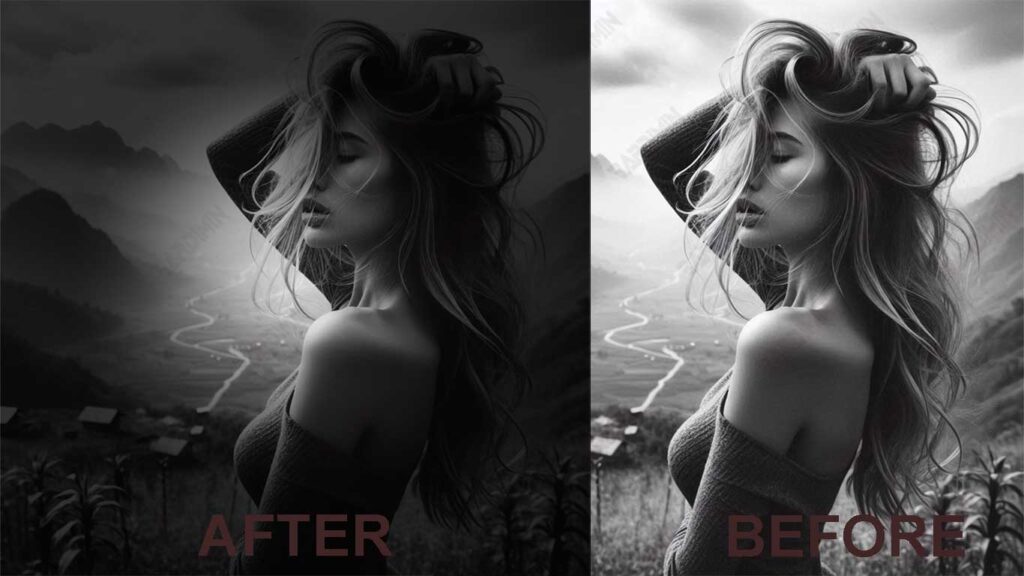
Egal, ob Sie Anfänger oder professioneller Fotograf sind, diese Technik wird Ihnen helfen, die visuelle Qualität Ihrer Schwarzweißfotos auf einfache, aber effektive Weise zu verbessern. Fangen wir an!
Was ist Vignette?
Vignette kommt aus dem Französischen, was “kleine Rebe” oder “kleine Pflanze” bedeutet. Der Begriff wurde ursprünglich verwendet, um sich auf dekorative Ornamente in Form von kleinen Pflanzen zu beziehen, die oft in alten Büchern zu finden waren und normalerweise verwendet wurden, um Kapitel zu trennen oder die Kanten von Seiten zu schmücken. Im Kontext der Fotografie und des Grafikdesigns haben Vignetten jedoch unterschiedliche Bedeutungen.
In der Welt der Fotografie bezieht sich Vignette auf einen visuellen Effekt, bei dem die Ränder oder Ecken eines Bildes dunkler aussehen als die Mitte. Dieser Effekt kann aufgrund der optischen Einschränkungen des Kameraobjektivs auf natürliche Weise auftreten, insbesondere bei Objektiven mit großer Blende oder bei der Verwendung bestimmter Filter. Vignetten können aber auch bewusst durch den Schnitt eingesetzt werden, um künstlerische Effekte zu erzielen.
Vignette als Behinderung vs. kreatives Werkzeug
Als Defekt
In einigen Fällen werden Vignetten in der Fotografie als Makel oder Unvollkommenheit angesehen, insbesondere wenn der dunkle Effekt an den Rändern des Bildes unbeabsichtigt auftritt. Dies kann die Qualität des Fotos beeinträchtigen und vom Hauptmotiv ablenken.
Als kreatives Werkzeug
Auf der anderen Seite können Vignetten ein sehr nützliches Werkzeug sein, um einem Bild Dramatik, Tiefe und Fokus zu verleihen. Durch das Abdunkeln der Ränder wird das Auge des Betrachters auf natürliche Weise zur Bildmitte hingezogen, wo sich normalerweise das Hauptmotiv befindet. Es ist besonders effektiv bei Schwarz-Weiß-Fotos, bei denen der Kontrast zwischen Licht und Schatten eine wichtige Rolle spielt.
Warum Vignette für Schwarz-Weiß-Fotos verwenden?
Schwarz-Weiß-Fotos haben einen zeitlosen und klassischen Charme. Dieses farblose Foto verlässt sich auf den Kontrast zwischen Licht und Schatten, um einen tiefen Eindruck zu erzeugen. Hier kommt der Vignetteneffekt zum Tragen. Durch das Hinzufügen von Vignetten zu Schwarz-Weiß-Fotos können Sie eine Vielzahl von kreativen Zielen erreichen, die die visuelle Qualität Ihrer Bilder verbessern.
1. Erhöht den Fokus auf Schlüsselthemen
Einer der Hauptgründe für die Verwendung einer Vignette ist die Erhöhung des Fokus auf das Hauptmotiv des Fotos. Durch das Abdunkeln der Bildränder wird die Aufmerksamkeit des Betrachters auf natürliche Weise auf die Mitte gelenkt, wo sich normalerweise das Hauptmotiv befindet. Dies ist besonders effektiv bei Schwarz-Weiß-Fotos, bei denen der Kontrast zwischen Licht und Schatten bereits ein wichtiges Element ist.
Wenn Sie ein Schwarz-Weiß-Porträtfoto haben, hebt das Hinzufügen einer Vignette das Gesicht des Motivs stärker hervor, während ein dunkler Hintergrund visuelle Ablenkungen reduziert.
2. Dem Bild Dramatik und Tiefe verleihen
Vignetten können auch verwendet werden, um Schwarz-Weiß-Fotos Dramatik und Tiefe zu verleihen. Der dunkle Effekt an den Rändern des Bildes erzeugt die Illusion von Tiefe, als ob das Bild eine tiefere Schicht hätte. Dadurch kann das Foto dynamischer und attraktiver wirken.
In Schwarz-Weiß-Landschaftsfotos können Vignetten den Himmel oder den Horizont dramatischer wirken lassen, als ob sich hinter den Rändern des Bildes etwas Geheimnisvolles verbirgt.
3. Lassen Sie das Bild professioneller aussehen
Durch den richtigen Einsatz von Vignetten können Ihre Schwarz-Weiß-Fotos professioneller wirken. Dieser Effekt wird häufig in der Werbe- und Kunstfotografie verwendet, um einen subtileren und geplanteren Eindruck zu vermitteln. Indem Sie die Intensität und Größe der Vignette anpassen, können Sie diesen Effekt je nach Stil und Atmosphäre anpassen, die Sie erreichen möchten.
Bei Schwarz-Weiß-Produktfotos können Vignetten verwendet werden, um einen eleganten und luxuriösen Eindruck zu erzeugen, so dass das Produkt hochwertiger wirkt.
4. Ausbalancieren der Komposition
Manchmal können Schwarz-Weiß-Fotos aufgrund des Fehlens von Farbelementen flach oder unausgewogen erscheinen. Vignetten können dazu beitragen, Kompositionen auszugleichen, indem sie zu helle Bereiche abdunkeln oder von unerwünschten Elementen an den Rändern des Bildes ablenken.
Beispiel: Wenn Sie ein Schwarz-Weiß-Foto mit einem überfüllten Hintergrund haben, kann eine Vignette helfen, die Komposition zu vereinfachen, indem unnötige Bereiche abgedunkelt werden.
Schritte zum Verschieben einer Vignette in Photoshop
Das Erstellen einer beweglichen Vignette in Photoshop ist eine relativ einfache, aber sehr effektive Technik, um Ihren Fotos, insbesondere Schwarz-Weiß-Fotos, dramatische Effekte hinzuzufügen. Hier finden Sie eine Schritt-für-Schritt-Anleitung zum Erstellen einer Vignette, die Sie nach Bedarf verschieben und anpassen können.
1. Öffnen des Bildes und Aktivieren der Ebene
Schritt eins: Öffnen des Bildes
- Öffnen Sie Photoshop und laden Sie das Bild, das Sie bearbeiten möchten. Sie können dies tun, indem Sie auf File > Open klicken und ein Bild von Ihrem Computer auswählen.
- Stellen Sie sicher, dass das Bild, das Sie auswählen, das Bild ist, dem Sie einen Vignetteneffekt hinzufügen möchten. Schwarz-Weiß-Fotos eignen sich aufgrund des hohen Kontrasts zwischen Licht und Schatten perfekt für diese Technik.
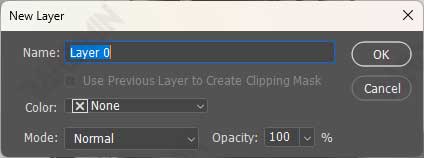
Aktivieren von Layern
- Sobald das Bild geöffnet ist, wird es als Hintergrundebene im Ebenenbedienfeld angezeigt. Um mit der Bearbeitung zu beginnen, müssen Sie den Hintergrund dieser Ebene in eine aktive Ebene ändern.
- Doppelklicken Sie auf die Miniaturansicht (das kleine Symbol neben dem Ebenennamen). Dadurch wird das Dialogfeld “Neue Ebene” geöffnet . Sie können dieser neuen Ebene einen Namen geben oder den von Photoshop bereitgestellten Standardnamen verwenden.
- Indem Sie die Hintergrundebene in eine aktive Ebene umwandeln, können Sie jetzt verschiedene Bearbeitungen vornehmen, ohne das Originalbild zu beschädigen. Dies ist ein wichtiger Schritt im Prozess der non-destructive editing.
2. Hinzufügen von Gradient Overlay
Schritt zwei: Öffnen Sie Layer Style Dialog
- Doppelklicken Sie erneut auf die Ebene, die Sie zuvor aktiviert haben. Dadurch wird die Layer Style dialog geöffnet, in der Sie der Ebene verschiedene Effekte hinzufügen können.
- Im Layer Style dialog sehen Sie mehrere Effektoptionen wie Drop Shadow, Innerer Schatten, Outer Glow und andere. Um eine vignette zu erstellen, konzentrieren wir uns auf Gradient Overlay.
Auswahl von Gradient Overlay
Suchen Sie im Styles-Fenster nach der Option Gradient Overlay und klicken Sie darauf. Standardmäßig wendet Photoshop einen Verlauf von Schwarz nach Weiß auf Ihre Bilder an. Zu diesem Zeitpunkt kann es sein, dass Ihr Bild vollständig von Farbverläufen bedeckt ist, aber keine Sorge, dies ist nur vorübergehend.
3. Festlegen des Verlaufstyps
Schritt drei: Wählen Sie Radial Gradient
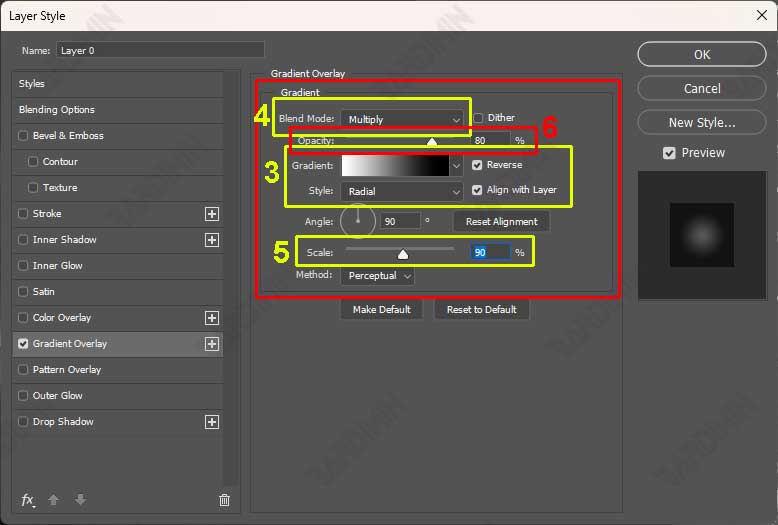
- Klicken Sie im Bereich Gradient Overlay auf die Option Style und wählen Sie Radial aus. Dadurch entsteht ein kreisförmiger Farbverlauf, der die Grundform für den vignette Effekt darstellt.
- Stellen Sie sicher, dass der Verlauf in der Mitte weiß und an den Rändern schwarz ist. Wenn der Verlauf auf dem Kopf steht (schwarz in der Mitte und weiß an den Rändern), können Sie die Richtung des Verlaufs umkehren, indem Sie auf die Schaltfläche Reverse klicken.
4. Einstellung Blend Mode
Schritt vier: Stellen Sie Blend Mode auf Multiply
- Wählen Sie unter der Option Blend Mode die Option Multiply aus. In diesem Modus verschwinden die weißen Bereiche des Verlaufs, während die dunklen Bereiche (Schwarztöne) bestehen bleiben. Das Ergebnis ist, dass Ihr Bild so aussieht, als hätte es dunkle Ränder, während die Mitte hell bleibt.
- Nachdem Sie die Blend Mode eingestellt haben, können Sie die Mitte des Verlaufs verschieben, indem Sie mit der Maus auf das Bild klicken und ziehen. Auf diese Weise können Sie den Vignetteneffekt auf einen bestimmten Bereich verschieben, den Sie hervorheben möchten.
Warum Multiply?
Multiply ist der ideale Mischmodus für den Vignetteneffekt, da er die dunklen Farben des Verlaufs mit dem Originalbild kombiniert, während die weißen Bereiche transparent werden. Es erzeugt einen natürlichen und nicht zu harten Effekt.
5. Kontrolle der Größe und Weichheit der Vignette
Fünfter Schritt: Legen Sie die Vignettengröße fest
- Verwenden Sie Scale slider im Bereich Gradient Overlay, um die Größe der Vignette anzupassen. Sie können es je nach Bedarf vergrößern oder verkleinern.
- Wenn Sie möchten, dass der Vignetteneffekt glatter und weniger auffällig ist, schieben Sie den Schieberegler nach rechts, um den Verlauf zu vergrößern. Wenn Sie hingegen einen intensiveren Effekt erzielen möchten, schieben Sie den Schieberegler nach links, um den Verlauf zu verkleinern.
Kontrolle der Kantenweichheit
Um die Weichheit der Ränder der Vignette zu steuern, klicken Sie auf Gradient tab in Layer Style dialog. Hier können Sie die Smoothness anpassen, um den Übergang zwischen dunklen und hellen Bereichen glatter oder schärfer zu gestalten.
6. Deckkraft der Vignette einstellen
Schritt sechs: Einstellen der Deckkraft
- Schieben Sie Opacity slider im Bereich Gradient Overlay, um festzulegen, wie dunkel oder hell der Vignetteneffekt sein soll. Wenn Sie einen glatteren Effekt wünschen, reduzieren Sie die Deckkraft. Wenn Sie einen stärkeren Effekt wünschen, erhöhen Sie die Deckkraft.
- Wenn Sie mit Ihren Einstellungen zufrieden sind, klicken Sie auf OK, um die Änderungen zu übernehmen.
Tipps:
- Experimentieren: Experimentieren Sie mit verschiedenen Einstellungen wie Größe, Weichheit und Deckkraft, um den Effekt zu finden, der am besten zu Ihrem Bild passt.
- Non-destructive Editing: Da dieser Effekt als Layer Style angewendet wird, können Sie jederzeit zurückgehen und ihn bearbeiten, ohne das Originalbild zu beschädigen.
