

Beschreibungen zu Desktop-Verknüpfungen in Windows 11 hinzuzufügen, geht nicht nur um Ordnung, sondern um Effizienz. Indem Sie benutzerdefinierte Kommentare zum Pop-up einer Verknüpfung hinzufügen, können Sie Kontext, Anweisungen oder wichtige Hinweise bereitstellen, die sofort erscheinen, wenn Sie mit dem Mauszeiger über das Symbol fahren. Diese einfache Funktion ist unschätzbar für Techniker, Fachleute und Gamer, die zahlreiche Verknüpfungen verwalten.
In Windows 11 zeigt das System einen Infotipp an, wenn Sie mit dem Mauszeiger über ein Objekt wie eine Datei, einen Ordner oder eine Verknüpfung fahren. Dieses kleine Pop-up-Fenster enthält in der Regel grundlegende Informationen wie Name, Änderungsdatum und Dateigröße. Sie können es jedoch anpassen. Sie können Ihre eigene benutzerdefinierte Beschreibung hinzufügen, um die Standarddaten von Windows zu ersetzen oder zu ergänzen.
Warum sollten Sie das tun? Sie könnten beispielsweise die Version der Anwendung, den spezifischen Zweck eines Ordners oder eine Warnung vor der Ausführung eines Skripts notieren. So erstellen Sie ein informativeres und persönlicheres Navigationssystem auf Ihrem Computer.
Schritte zum Hinzufügen von Kommentaren zum Pop-up einer Verknüpfung
Der Vorgang zum Bearbeiten dieser Beschreibung ist sehr einfach und erfordert nur wenige Klicks. Sie benötigen keine Software von Drittanbietern. Hier ist die vollständige Anleitung.
1. Öffnen Sie das Eigenschaften-Menü der Verknüpfung
Lokalisieren Sie zunächst die Verknüpfung, der Sie einen Kommentar hinzufügen möchten, entweder auf dem Desktop oder im Datei-Explorer. Klicken Sie dann mit der rechten Maustaste auf das Symbol. Wählen Sie im daraufhin angezeigten Kontextmenü die letzte Option Eigenschaften„.
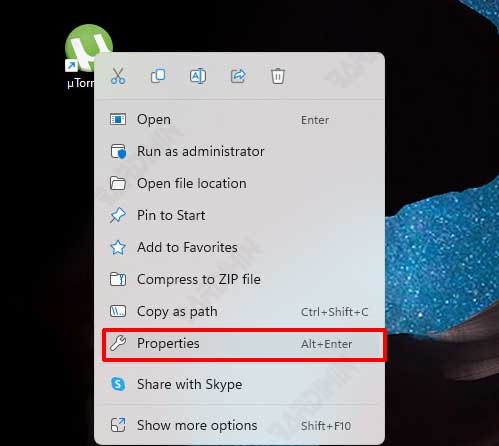
2. Navigieren Sie zur Registerkarte „Verknüpfung“ und finden Sie das Kommentarfeld
Sobald das Fenster „Eigenschaften“ geöffnet ist, sehen Sie mehrere Registerkarten. Wählen Sie die Registerkarte mit der Bezeichnung Verknüpfung„. Suchen Sie innerhalb dieser Registerkarte nach dem Feld oder Textfeld mit der Bezeichnung Kommentar„. Dieses Feld ist der Schlüssel zur Anpassung des Windows 11-Verknüpfungs-Pop-ups.
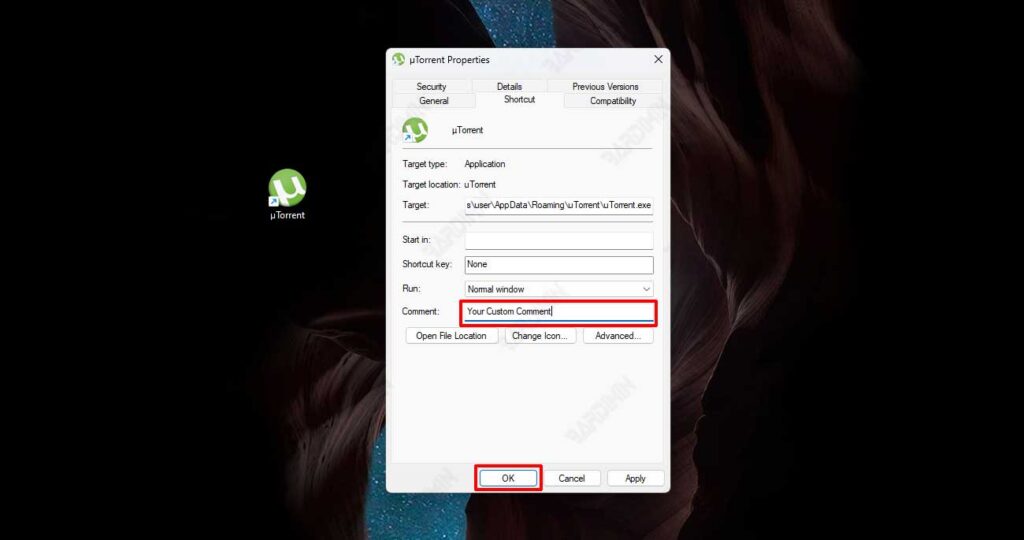
3. Geben Sie Ihren benutzerdefinierten Kommentar ein und speichern Sie ihn
Geben Sie nun die Beschreibung oder den benutzerdefinierten Kommentar ein, den Sie anzeigen möchten. Der von Ihnen eingegebene Text kann Anweisungen, Versionshinweise oder andere relevante Informationen sein. Wenn Sie fertig sind, klicken Sie auf die Schaltfläche Übernehmen“ und dann auf „OK„, um das Fenster zu schließen.
4. Aktualisieren Sie die Ansicht, um das Ergebnis zu sehen
Die Änderung ist möglicherweise nicht sofort sichtbar. Daher müssen Sie die Desktop-Ansicht oder das Fenster des Datei-Explorers aktualisieren. Es ist einfach: Drücken Sie einfach die Taste F5 auf Ihrer Tastatur. Fahren Sie anschließend mit dem Mauszeiger über die bearbeitete Verknüpfung. Das Pop-up zeigt nun Ihren neu erstellten, benutzerdefinierten Kommentar an.
Tipps und Best Practices für Verknüpfungskommentare
- Verwenden Sie eine klare und präzise Sprache: Infotipps haben begrenzten Platz. Schreiben Sie nur die wichtigsten Punkte für eine einfache Lesbarkeit.
- Wahren Sie die Konsistenz: Wenden Sie dasselbe Format auf alle ähnlichen Verknüpfungen an, indem Sie beispielsweise immer die Versionsnummer am Anfang angeben.
- Nutzen Sie es für die Zusammenarbeit: Wenn der Computer gemeinsam genutzt wird, können Kommentare als grundlegendes Kommunikationssystem zwischen den Benutzern dienen.
Indem Sie dieser Anleitung folgen, haben Sie Ihre Windows 11-Erfahrung personalisiert. Diese Funktion zum Hinzufügen von Kommentaren zum Pop-up einer Verknüpfung ist ein kleines Beispiel für die vielen Anpassungen, die Sie zur Steigerung der Produktivität vornehmen können. Für Fachleute und Techniker ist es eine einfache Möglichkeit, Arbeitsabläufe organisiert zu halten.
Weitere Informationen zu Datei- und Verknüpfungseigenschaften finden Sie in der offiziellen Microsoft-Supportdokumentation.
