

Die Identifizierung von Malware-Prozessen ist sehr wichtig, um die Sicherheit des Windows 11-Systems zu gewährleisten. Malware kann eine Vielzahl schwerwiegender Probleme verursachen, wie z. B. Datendiebstahl, Leistungseinbußen und sogar Systemschäden.
Wenn Sie die erläuterten Schritte befolgen, können Sie Malware-Prozesse mit den richtigen Tools schnell und genau identifizieren. Dies wird Ihnen helfen, Ihr System sicher, stabil und frei von bösartigen Malware-Bedrohungen zu halten.
Malware und ihren Prozess verstehen
Malware steht für Malicious Software ist bösartige Software, die entwickelt wurde, um Computersysteme zu beschädigen, zu stören oder sich unbefugten Zugriff darauf zu verschaffen. Zu den Arten von Malware gehören Viren, Würmer, Trojaner, Ransomware und Spyware. Die Auswirkungen von Malware können verheerend sein, darunter:
- Malware kann vertrauliche Informationen wie Passwörter, Kreditkartennummern und andere persönliche Daten stehlen.
- Einige Malware kann wichtige Systemdateien beschädigen und dauerhafte Schäden an Hardware oder Software verursachen.
- Das Vorhandensein von Malware kann die Systemleistung aufgrund übermäßiger Ressourcennutzung erheblich verlangsamen.
- Einige Arten von Malware ermöglichen es Angreifern, die Kontrolle über das System aus der Ferne zu übernehmen und so vollen Zugriff auf bösartige Aktionen zu erhalten.
Malware ist oft so konzipiert, dass sie heimlich operiert und sich gegenseitig überwacht. Das bedeutet, dass, wenn ein Malware-Prozess gestoppt oder heruntergefahren wird, der andere Prozess ihn erkennt und versucht, den angehaltenen Prozess neu zu starten.
Dieser Prozess umfasst mehrere Techniken, wie zum Beispiel:
1. Verwendung versteckter Prozesse
Malware tarnt sich oft durch die Verwendung von Prozessnamen, die legitimen Systemprozessen ähneln (z. B. svchost.exe). Dies macht es sowohl für Gelegenheitsnutzer als auch für Sicherheitssoftware schwierig, sie zu erkennen.
2. Verstecken von Codes
Viele Malware verwendet Komprimierungs- oder Paketierungstechniken, um ihren Code vor Antivirenscannern zu verbergen. Auf diese Weise können sie unentdeckt arbeiten.
3. Wiederherstellungsmechanismus
Wenn die Malware feststellt, dass eine ihrer Instanzen beendet wurde, kann sie den Prozess automatisch neu starten, um die Kontinuität ihres Betriebs sicherzustellen. So entsteht ein Netzwerk von Prozessen, die sich gegenseitig überwachen und schützen.
Lernen Sie Process Explorer von Microsoft Sysinternals kennen.
Process Explorer ist ein leistungsstarkes Tool, das von Microsoft Sysinternals entwickelt wurde, um Benutzer bei der Überwachung und Verwaltung von Prozessen zu unterstützen, die auf Windows-Systemen ausgeführt werden. Das Tool bietet detaillierte Informationen zu jedem Prozess, einschließlich des Namens, der Prozess-ID, der CPU- und Speicherauslastung sowie des Pfads der Ausführungsdatei.
Eines der Hauptmerkmale von Process Explorer ist seine Fähigkeit, verdächtige oder potenziell schädliche Prozesse, wie z. B. Malware, durch die Verwendung unterschiedlicher Farbcodierungen hervorzuheben. So können Benutzer unerwünschte Prozesse leicht identifizieren und dagegen vorgehen.
Wie man Process herunterlädt und installiert Explorer
1. Laden Sie Process Explorer herunter:
- Besuchen Sie die offizielle Microsoft Sysinternals-Website.
- Suchen Sie nach dem Abschnitt Process Explorer und klicken Sie auf den Download-Link.
- Bei der Download-Datei handelt es sich in der Regel um eine ZIP-Datei.
2. Installieren Sie Process Explorer:
- Extrahieren Sie die heruntergeladene ZIP-Datei an den gewünschten Ort auf Ihrem Computer.
- Öffnen Sie den extrahierten Ordner, und suchen Sie nach einer Datei mit dem Namen procexp.exe oder procexp64.exe (je nach Windows-Version).
- Doppelklicken Sie auf die Datei, um Process Explorer auszuführen, ohne dass eine formelle Installation erforderlich ist.
3. Ausführen von Process Explorer:
- Sobald die App geöffnet ist, sehen Sie eine Benutzeroberfläche, die eine Liste aller laufenden Prozesse anzeigt.
- Um weitere Informationen zu einem Prozess zu erhalten, klicken Sie einfach mit der rechten Maustaste auf den Prozess und wählen Sie die entsprechende Option aus.
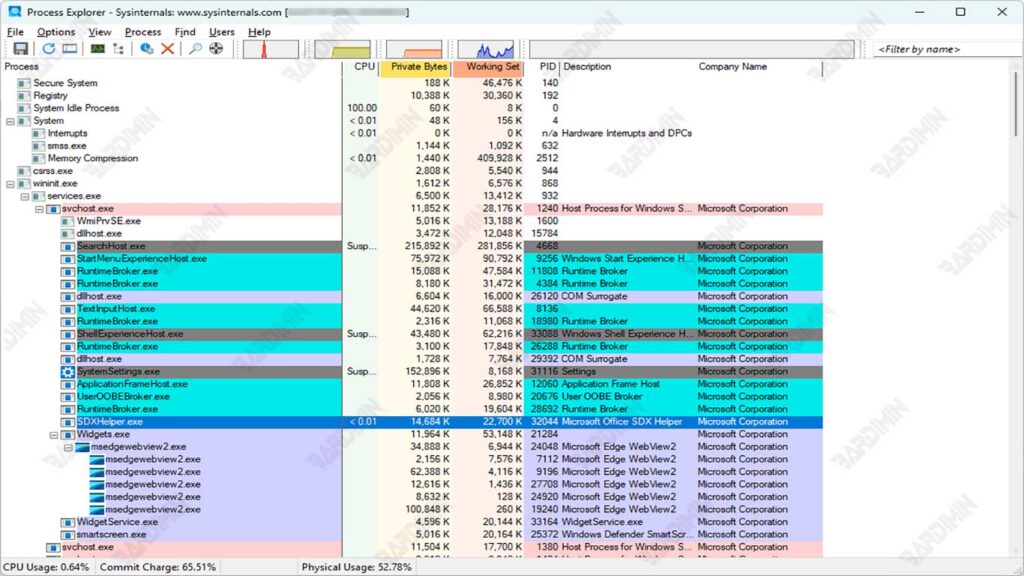
Schritte zur Identifizierung von Malware-Prozessen mit Process Explorer
- Führen Sie Process Explorer auf Ihrem Windows 11-System aus.
- Beachten Sie, dass die Prozesse in der Liste der Prozesse violett markiert sind. Bei violett gefärbten Prozessen handelt es sich höchstwahrscheinlich um Malware, da die Dateien komprimiert oder verpackt sind, wodurch sich bösartiger Code verbergen kann.
- Klicken Sie mit der rechten Maustaste auf den verdächtigen Vorgang und wählen Sie “Properties”, um nach weiteren Informationen zu suchen.
- Überprüfen Sie, ob der Prozess unter einem ungewöhnlichen Benutzerkonto ausgeführt wird, z. B. nicht NT AUTHORITY\SYSTEM, LOCAL SERVICE oder NETWORK SERVICE. Prozesse, die unter anderen Konten ausgeführt werden, sind wahrscheinlich Malware.
- Wenn es sich bei dem Prozess um eine Instanz von svchost.exe handelt, klicken Sie mit der rechten Maustaste, und überprüfen Sie die Eigenschaften. Der systemeigene Windows-Prozess beginnt mit C:\Windows\System32\svchost.exe –k. Wenn nicht, könnte es sich um Malware handeln.
Farbcodierungsprozess in Process Explorer
Process Explorer verwendet eine Farbcodierung, um Benutzern zu helfen, den Typ des ausgeführten Prozesses zu identifizieren. Im Folgenden finden Sie eine Erläuterung der verwendeten Farbcodierung:
Lila Prozess:
Gibt eine komprimierte Datei (auch als verpackt bezeichnet) an, in der Schadsoftwarecode verborgen werden kann. Dieser Prozess ist oft ein früher Hinweis auf Malware, da sie darauf ausgelegt ist, sich vor Antivirenscannern zu verstecken.
Roter Prozess:
Gibt den Prozess an, der gestoppt wird. Dies bedeutet, dass der Prozess beendet wurde oder gerade beendet wird.
Grüner Prozess:
Zeigt einen Prozess an, der gerade durchgeführt wurde (auch als geboren bezeichnet wird). Dieser Prozess wurde möglicherweise gerade erst gestartet und muss weiter überprüft werden, um seine Sicherheit zu gewährleisten.
Hellblauer Prozess:
Zeigt den Prozess an, der von demselben Konto ausgeführt wird, das Process Explorer gestartet wurde. Dies hilft den Benutzern, den Kontext zu verstehen, aus dem der Prozess stammt.
Dunkelblauer Prozess:
Zeigt den Prozess an, der aktuell vom Benutzer in der Ansicht Process Explorer ausgewählt wurde. Das erleichtert es den Anwendern, sich auf bestimmte Prozesse zu konzentrieren.
Pink Prozess:
Zeigt die Dienste an, die auf dem PC ausgeführt werden, einschließlich kritischer Systemprozesse wie svchost.exe. Dieser Prozess kann einen oder mehrere andere Dienste aufnehmen und Ressourcen für mehr Effizienz freigeben.
Verwendung von Farbcodierung zur Identifizierung von Malware
Durch das Verständnis dieser Farbcodierung können Benutzer potenzielle Bedrohungen in ihren Systemen schnell identifizieren. Lila gefärbte Prozesse sollten weiter untersucht werden, um sicherzustellen, dass es sich nicht um Malware handelt, während andere Prozesse ebenfalls auf der Grundlage ihres Kontexts und Verhaltens überwacht werden müssen.
Die Nutzung dieser Funktion in Process Explorer ermöglicht es Benutzern, eine eingehende Analyse der Systemaktivität durchzuführen und die notwendigen vorbeugenden Maßnahmen zu ergreifen, um den Computer vor bösartigen Bedrohungen zu schützen.
Überprüfen SVCHOST.EXE auf Malware
Malware versucht oft, den svchost.exe-Prozess nachzuahmen, da es sich um eine wichtige Komponente des Windows-Betriebssystems handelt, die Systemdienste ausführt. Da viele Benutzer und Sicherheitssoftware svchost.exe als legitimen Prozess erkennen, nutzt die Malware dies aus, um ihre Existenz zu verbergen.
Bei svchost.exe-Prozessen laufen in der Regel viele Instanzen im Hintergrund, was es schwieriger macht, nicht autorisierte Prozesse zu erkennen. Malware, die als svchost.exe getarnt ist, kann sich der Erkennung entziehen, indem sie einen ähnlichen Namen verwendet oder unter ungewöhnlichen Benutzerkonten arbeitet.
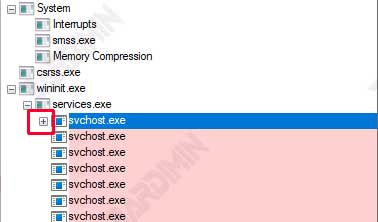
So verwenden Sie das Symbol [+] links neben einem Prozess, um Unterprozesse anzuzeigen, bei denen es sich möglicherweise um Malware handelt
- Führen Sie die App Process Explorer auf Ihrem Computer aus.
- Durchsuchen Sie die Liste der Prozesse, und suchen Sie alle Instanzen von svchost.exe. Für diesen Vorgang werden mehrere Einträge angezeigt.
- Links neben dem svchost.exe-Prozessnamen sehen Sie das Symbol [+]. Dieses Symbol zeigt an, dass der Prozess über Unterprozesse verfügt, die weiter untersucht werden können.
- Klicken Sie auf das Symbol [+], um die Ansicht zu erweitern und die Unterprozesse anzuzeigen, die dieser svchost.exe-Instanz zugeordnet sind. Es werden alle Unterprozesse angezeigt, bei denen es sich möglicherweise um Malware handeln könnte.
- Überprüfen Sie diese Unterprozesse, um festzustellen, ob etwas verdächtig oder unbekannt ist. Wenn Sie einen Unterprozess mit einem ungewöhnlichen oder unbekannten Namen finden, könnte dies ein Hinweis auf Malware sein.
Überprüfung der Authentizität des SVCHOST.EXE Prozesses
Um die Authentizität des svchost. exe-Prozesses zu überprüfen, besteht der erste Schritt darin, die Spalte zu aktivieren, in der das Benutzerkonto angezeigt wird, mit dem der Prozess ausgeführt wurde. Hier sind die Schritte:
- Führen Sie die Anwendung Process Explorer auf Ihrem Computer aus.
- Klicken Sie oben im Fenster Process Explorer mit der rechten Maustaste auf den Spaltentitel, um das Kontextmenü zu öffnen.
- Wählen Sie im angezeigten Menü die Option “Select Columns”.
- Suchen Sie im angezeigten Dialogfeld die Option UserName und aktivieren Sie sie . Klicken Sie danach auf OK, um das Dialogfeld zu schließen.
- In der Prozessliste wird nun eine neue Spalte angezeigt, in der das Benutzerkonto für jeden ausgeführten Prozess angezeigt wird.

Gültiger Benutzername für SVCHOST.EXE Prozess
Alle ursprünglichen svchost. exe-Prozesse werden unter einem der folgenden drei Benutzernamen ausgeführt:
- NT AUTHORITY\SYSTEM
- LOCAL SERVICE
- NETWORK SERVICE
Wenn Sie eine Instanz von svchost.exe finden, die unter einem anderen Benutzernamen ausgeführt wird, könnte dies ein Hinweis darauf sein, dass es sich bei dem Vorgang um Malware handelt.
Überprüfen der Eigenschaften SVCHOST.EXE Prozesses zur Sicherstellung der Authentizität
Der nächste Schritt, um die Authentizität des Prozesses zu überprüfen, besteht darin, seine Eigenschaften zu überprüfen:
- Suchen Sie die Instanz der svchost.exe, die Sie überprüfen möchten, und klicken Sie mit der rechten Maustaste darauf.
- Wählen Sie im Kontextmenü die Option “Properties”.
- Sehen Sie sich im Eigenschaftenfenster das Feld Command line an. Der native Windows-Prozess beginnt immer mit:
C:\Windows\System32\svchost.exe –kWenn die Befehlszeile nicht in dieses Format passt, handelt es sich höchstwahrscheinlich um Malware.
Schlussfolgerung
Process Explorer ist ein wichtiges Tool zur Identifizierung und zum Umgang mit Malware-Prozessen auf Windows 11-Systemen. Durch das Verständnis der in Process Explorer verwendeten Farbcodierung können Benutzer verdächtige Prozesse schnell erkennen, insbesondere solche, die mit svchost.exe zusammenhängen, die häufig von Malware missbraucht werden.
Schritte wie die Überprüfung von Benutzerkonten und Eigenschaften des Prozesses sind entscheidend, um die Authentizität und Sicherheit des Systems zu gewährleisten. Die regelmäßige Überprüfung des Systems mit diesem Tool trägt dazu bei, das Gerät vor bösartigen Malware-Bedrohungen zu schützen.
