

Ein Downgrade von Windows 11 auf Windows 10 ist weiterhin eine praktikable Lösung für Benutzer, die nach einem Upgrade auf Kompatibilitätsprobleme oder Bugs stoßen. Dieser Artikel erläutert zwei Hauptmethoden, um zum vorherigen Betriebssystem zurückzukehren, sowohl innerhalb von 10 Tagen nach dem Upgrade als auch danach. Diese Anleitung richtet sich an Techniker, IT-Profis und fortgeschrittene Benutzer.
Windows 11 bietet eine neue Oberfläche und moderne Funktionen. Einige Benutzer könnten jedoch auf Hardware-Inkompatibilitäten, Softwarefehler oder eine einfache Präferenz für die alte Oberfläche stoßen. Daher ist die Option, ein Downgrade von Windows 11 auf Windows 10 durchzuführen, entscheidend. Microsoft bietet innerhalb eines bestimmten Zeitraums einen relativ einfachen Rückkehrpfad.
Wichtig zu wissen: Der Downgrade- oder Rollback-Prozess ist nur 10 Tage nach dem Upgrade verfügbar. Nach diesem Fenster ist eine Neuinstallation von Windows 10 die einzige Methode. Sichern Sie immer kritische Daten, bevor Sie einen Prozess starten.
So setzen Sie Windows 11 innerhalb von 10 Tagen auf Windows 10 zurück
Diese Methode nutzt die integrierte Wiederherstellungsfunktion von Windows. Das System stellt den PC unter Verwendung der gespeicherten Windows.old-Dateien auf den vorherigen Zustand zurück. Folgen Sie diesen technischen Schritten.
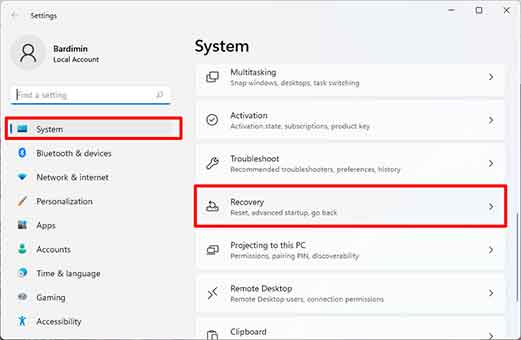
- Öffnen Sie Einstellungen durch Drücken der Tasten Windows + I auf Ihrer Tastatur.
- Navigieren Sie zu System > Wiederherstellung.
- Unter Wiederherstellungsoptionen finden und klicken Sie auf die Schaltfläche Zurück.
- Ein neues Fenster erscheint. Wählen Sie Ihren Grund für die Rückkehr und klicken Sie auf Weiter.
- Sie werden aufgefordert, nach Updates zu suchen. Klicken Sie auf Nein, danke, um fortzufahren.
- Lesen Sie die Warnung sorgfältig. Stellen Sie sicher, dass Sie Ihre Daten gesichert haben.
- Klicken Sie auf die Schaltfläche Zu Windows 10 zurückkehren, um den Prozess zu starten.
Der Downgrade-Prozess läuft automatisch ab. Der PC startet mehrmals neu. Warten Sie, bis der Prozess vollständig abgeschlossen ist. Anschließend kehrt das System zum Windows 10-Desktop zurück, wobei Ihre persönlichen Dateien intakt bleiben.
Wichtige Warnung: Die Funktion Zurück entfernt Apps und Treiber, die nach dem Upgrade auf Windows 11 installiert wurden. Darüber hinaus werden alle in Windows 11 vorgenommenen Einstellungsänderungen rückgängig gemacht.
So setzen Sie Windows 11 nach 10 Tagen auf Windows 10 zurück
Wenn die 10-Tage-Frist verstrichen ist, verschwindet die Option Zurück im Wiederherstellungsmenü. Ein Downgrade von Windows 11 auf Windows 10 ist dann nur durch eine Neuinstallation möglich. Diese Methode erfordert Windows 10-Installationsmedien und löscht alle Daten auf der Systemfestplatte. Daher ist eine Sicherung der Daten auf einem externen Speicher zwingend erforderlich.
- Laden Sie das offizielle Media Creation Tool von der Microsoft-Website herunter (dofollow-Link unten).
- Bereiten Sie einen leeren USB-Speicherstick mit mindestens 8 GB Speicherplatz vor.
- Führen Sie das Tool aus und folgen Sie den Anweisungen, um Windows 10-Installationsmedien zu erstellen.
- Starten Sie Ihren PC von dem USB-Speicherstick.
- Führen Sie den standardmäßigen Windows 10-Installationsprozess durch.
Während der Installation werden Sie nach einem Produktschlüssel gefragt. Das System aktiviert die digitale Lizenz in der Regel automatisch. Stellen Sie jedoch sicher, dass Ihre vorherige Windows 10-Lizenz mit Ihrem Microsoft-Konto verknüpft ist. Weitere Informationen finden Sie auf der offiziellen Microsoft-Supportseite zur Aktivierung von Windows.
Nach Abschluss der Installation müssen Sie alle notwendigen Anwendungen und Treiber neu installieren. Verwenden Sie die von Ihnen erstellte Sicherung, um Ihre persönlichen Dateien wiederherzustellen.
Fazit
Ein Downgrade von Windows 11 auf Windows 10 ist in zwei Szenarien weiterhin möglich. Innerhalb der ersten 10 Tage nutzen Sie die integrierte System-Rollback-Funktion für eine schnelle und einfache Rückkehr. Danach ist eine Neuinstallation von Windows 10 der einzige Weg. Bewerten Sie Ihre Bedürfnisse und die Risiken, bevor Sie fortfahren. Dieser Prozess erfordert ein grundlegendes technisches Verständnis für einen reibungslosen Übergang.
